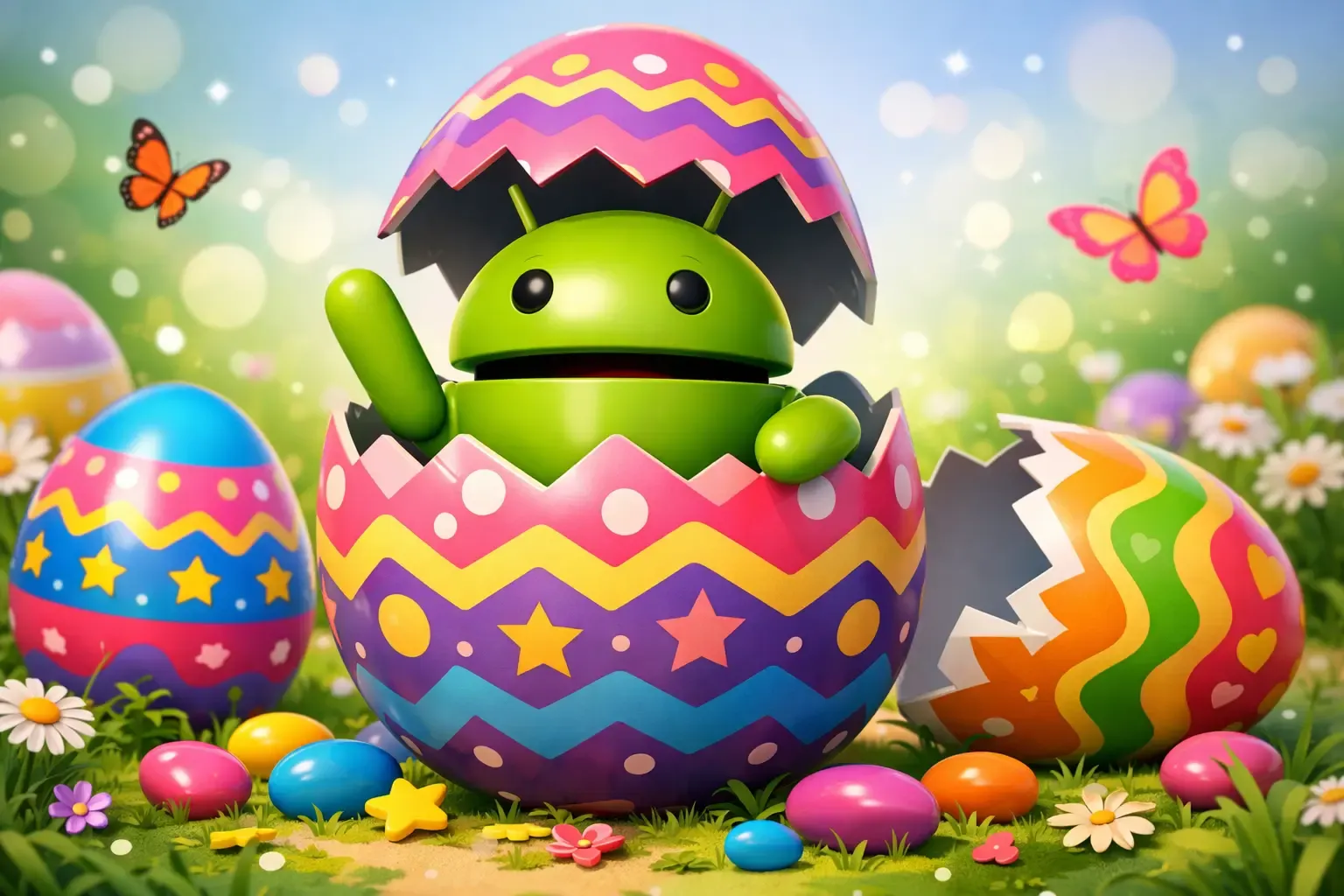
Desde sus primeras versiones, Android ha escondido pequeños secretos llamados Easter Eggs o huevos de Pascua. Estos elementos no tienen una función práctica en el sistema, pero sí aportan un toque lúdico y creativo que despierta la curiosidad de los usuarios. En Android 13, Google decidió dar un paso más allá en la personalización visual, ofreciendo un juego de constelaciones de emojis que convierte la pantalla en un cielo digital lleno de símbolos.
¿Qué es un Easter Egg en Android?
Los Easter Eggs (Huevos de Pascuas en inglés) son funciones ocultas, animaciones o minijuegos que los desarrolladores incluyen como sorpresa en cada versión. Desde Android 2.3 (Gingerbread) hasta hoy, cada lanzamiento trae su propio guiño escondido. No buscan utilidad práctica, sino diversión, exploración y un vínculo más cercano entre el usuario y el sistema operativo.
Los huevos de Pascuas en las diferentes versiones de Android
Android 2.3 Gingerbread
Aquí nació la tradición. Al tocar varias veces la versión de Android aparece una pintura al óleo bastante inquietante del artista Jack Larson. En ella se muestra al icónico robot verde de Android junto a un hombre de jengibre con aspecto de zombie, rodeados de otros zombies que parecen estar hablando por teléfono.
Android 3.x Honeycomb
El huevo es una abeja eléctrica de color azul neón, símbolo de esta versión pensada para tablets. Al mantener presionado el logo, la abeja emite un sonido "Bzzzz" y aparece un cuadro de diálogo que dice "REZZZZZ", una referencia directa a la película Tron.
Android 4.0 Ice Cream Sandwich
El protagonista es el “NyanDroid”: un Android con estilo Nyan Cat (fenómeno viral de 2011). Primero ves a un Android vestido con un sándwich de helado. Si dejas presionado, el muñequito empieza a crecer hasta que una legión de Androids con sándwiches de helado cruza la pantalla volando en un espacio pixelado de 8 bits.
Android 4.1 – 4.3 Jelly Bean
Aparece una gominola gigante roja. Al tocarla, aparecen cientos de pequeñas gominolas de colores que puedes lanzar por toda la pantalla con el dedo. Nunca se acaban; es un entorno físico simple y colorido.
Android 4.4 KitKat
Aparece una letra "K" que puedes girar. Al mantenerla, aparece el logo de Android con la tipografía de KitKat. Finalmente, entras en un mosaico interactivo de azulejos de colores con iconos que representan a Cupcake, Donut, Eclair, etc.
Android 5.0 – 6.0 Lollipop y Marshmallow
El robot de Android debe volar entre chupetines gigantes (en 5.0) o malvaviscos con palitos (en 6.0). Es extremadamente difícil y permite multijugador en algunas versiones. Un clon del famoso juego Flappy Bird.
Android 7.0 Nougat
Aquí aparece “Neko Cat”. No es una animación de un toque, sino un minijuego en la barra de notificaciones. Debes poner un plato de comida (pescado, pollo o golosinas) para atraer a gatos virtuales numerados que luego puedes coleccionar y compartir.
Android 8.0 – 8.1 Oreo
Un pulpo de color negro (por la tinta y el color de la galleta). Aparece un pulpo flotante con la cabeza de una galleta Oreo en un fondo azul marino. Puedes arrastrarlo por la pantalla y ver cómo sus tentáculos se estiran y encogen con físicas de gravedad.
Android 9 Pie
Aparece una letra "P" rodeada de círculos concéntricos de colores vibrantes que se mueven. Si mantienes presionado, se abre una aplicación de dibujo básica para que hagas garabatos con diferentes grosores de pincel.
Android 10
Debes mover los números "1" y "0" para formar la palabra "android". Una vez hecho, aparece una cuadrícula de rompecabezas donde, al pintar los cuadros correctos según las pistas numéricas, revelas iconos del sistema (como el de batería o volumen).
Android 11
Debes girar un dial de volumen circular hasta el número 11. Al hacerlo, aparece un emoji de gato. Esto desbloquea los controles de "Cat Controls" en el menú de encendido para alimentar y cuidar gatos nuevamente.
Android 12 – 12 L
Aparece un reloj analógico. Al mover las agujas a las 12:00, la pantalla estalla en burbujas de colores que usan la paleta dinámica de tu fondo de pantalla.
Android 13
El Easter Egg de Android 13 se centra en constelaciones de emojis. En el paso a paso lo verás funcionando.
Android 14
El logo de Android flota en el espacio. Al mantener presionado, se inicia un simulador donde controlas una pequeña nave espacial. Puedes navegar por el vacío, ver coordenadas de estrellas y aterrizar en planetas cercanos.
Android 15
Mantiene “Landroid”, como continuación del juego de la versión anterior.
Android 16
Aparece el logo oficial de Android 16: una insignia con forma de parche espacial (estilo NASA) que tiene un diseño geométrico moderno. Si lo mantienes presionado, verás una animación de "despegue". El teléfono vibrará intensamente emulando los motores de una nave, y el logo saldrá disparado hacia la parte superior de la pantalla, transportándote al espacio profundo.
Encuentra el huevo de Pascua,paso a paso
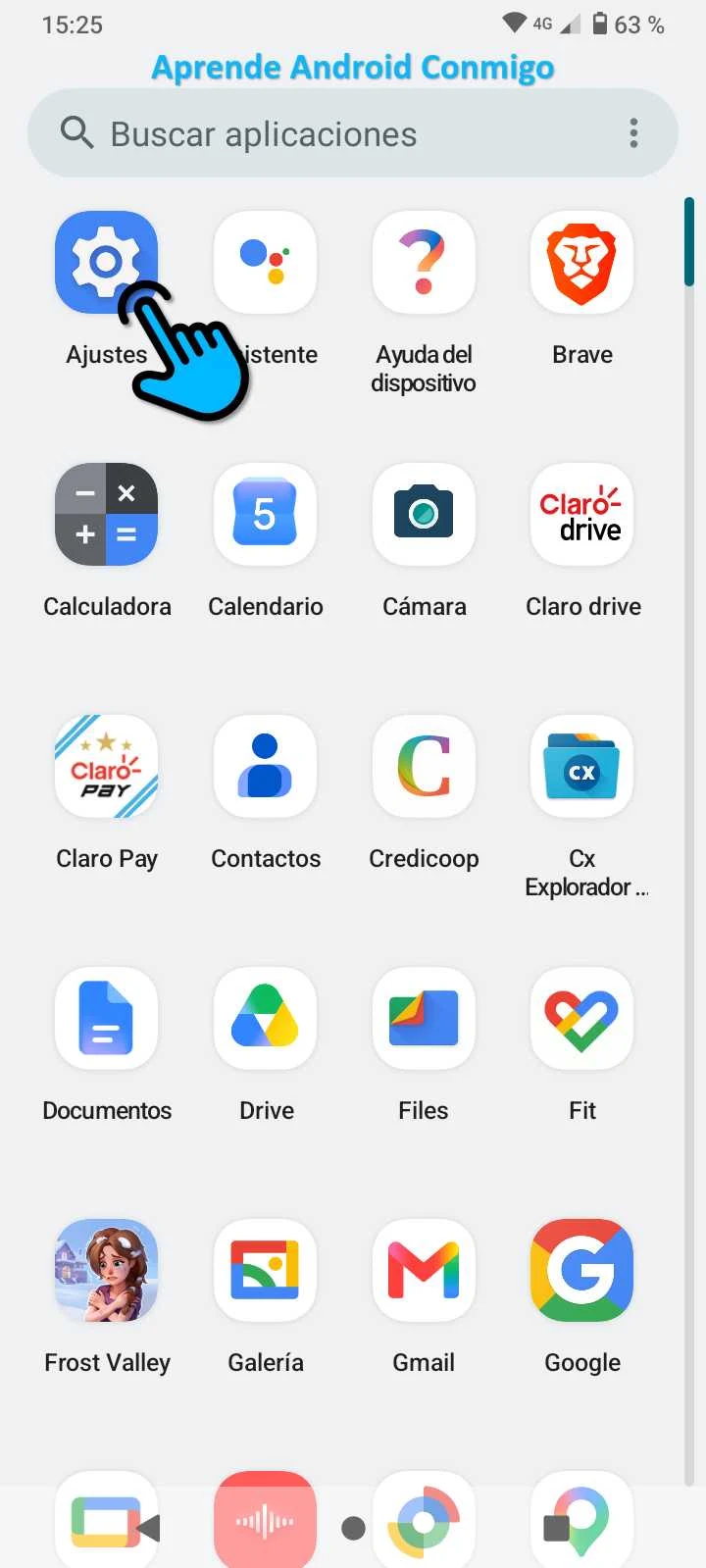
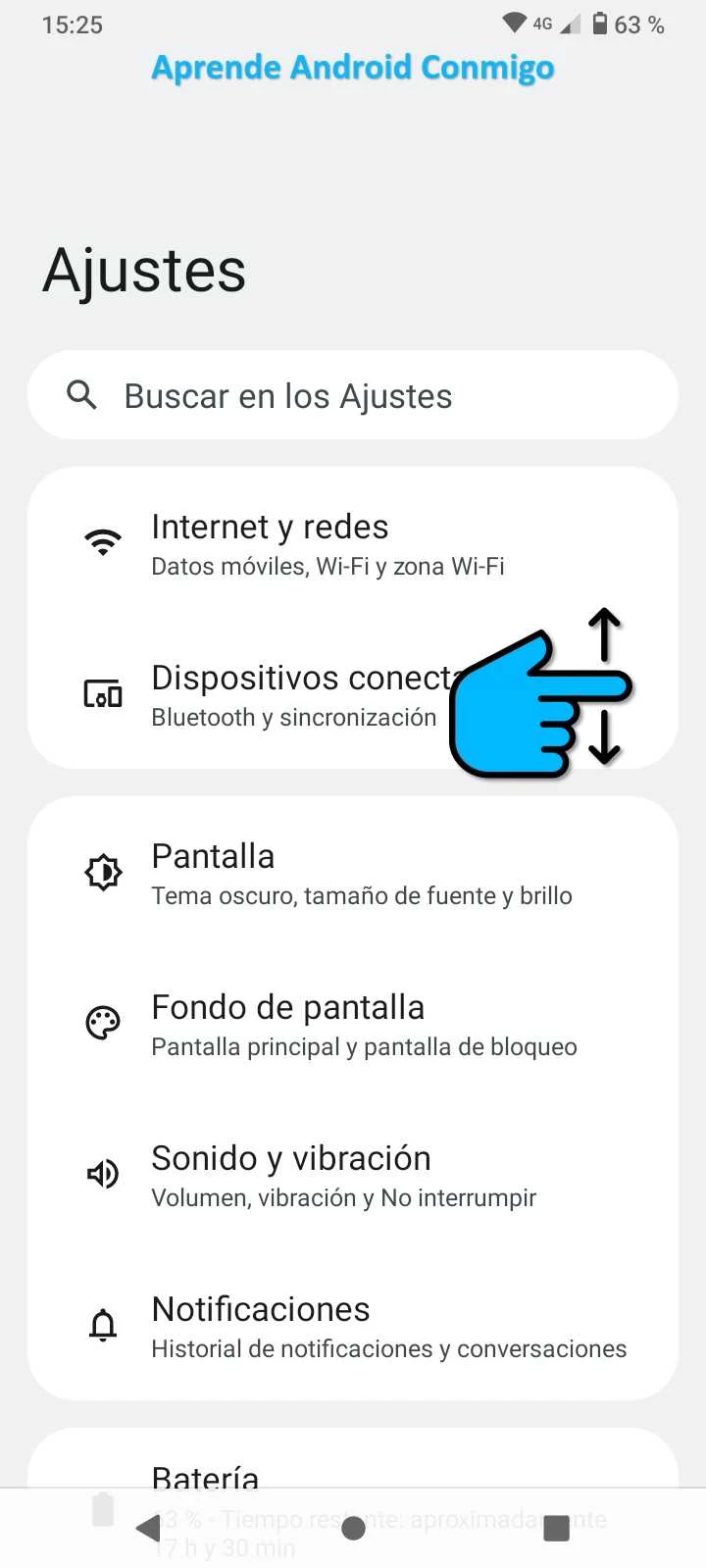
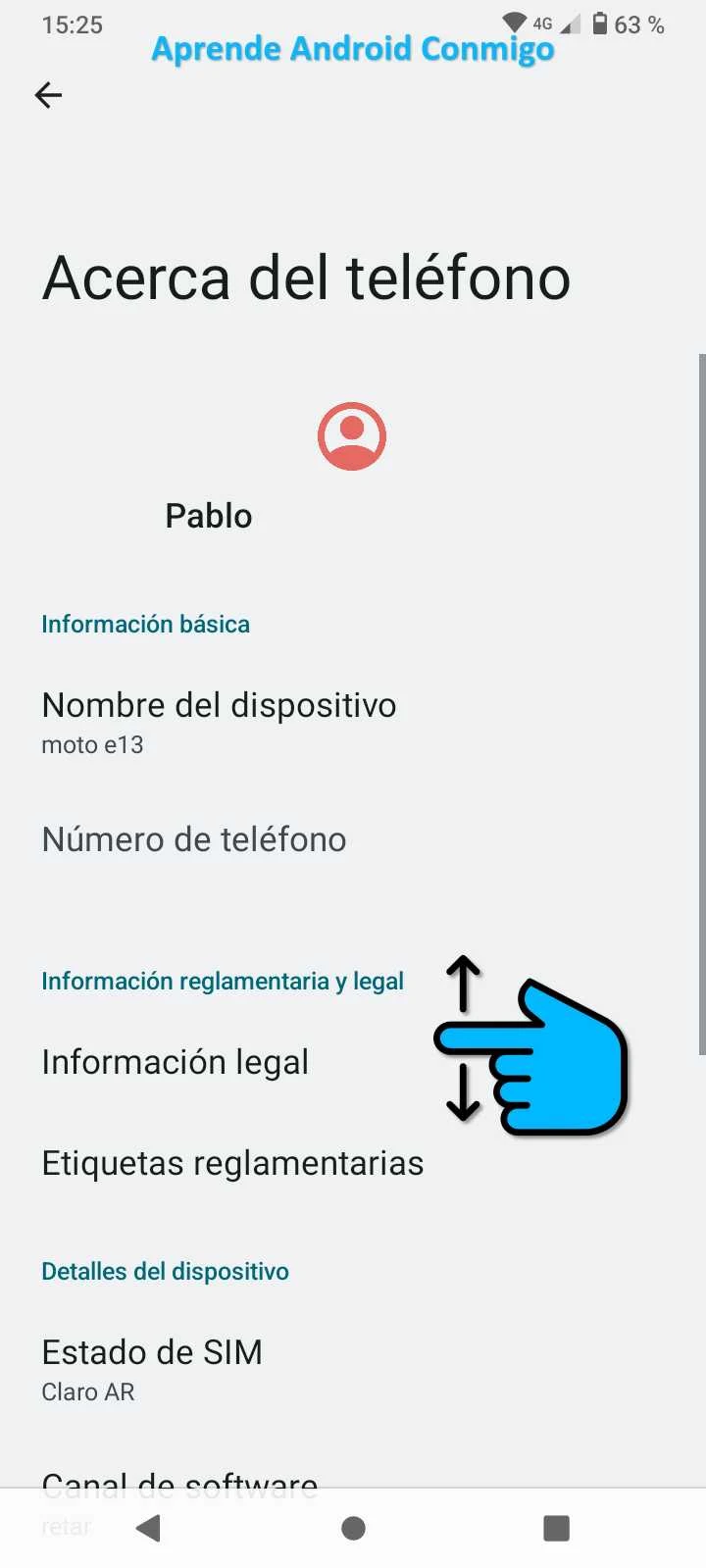
Cómo uso mi Motorola Moto E13 que trae Android 13, te mostraré el huevo de Pascua de está versión de Android.- Abre los ajustes del sistema.
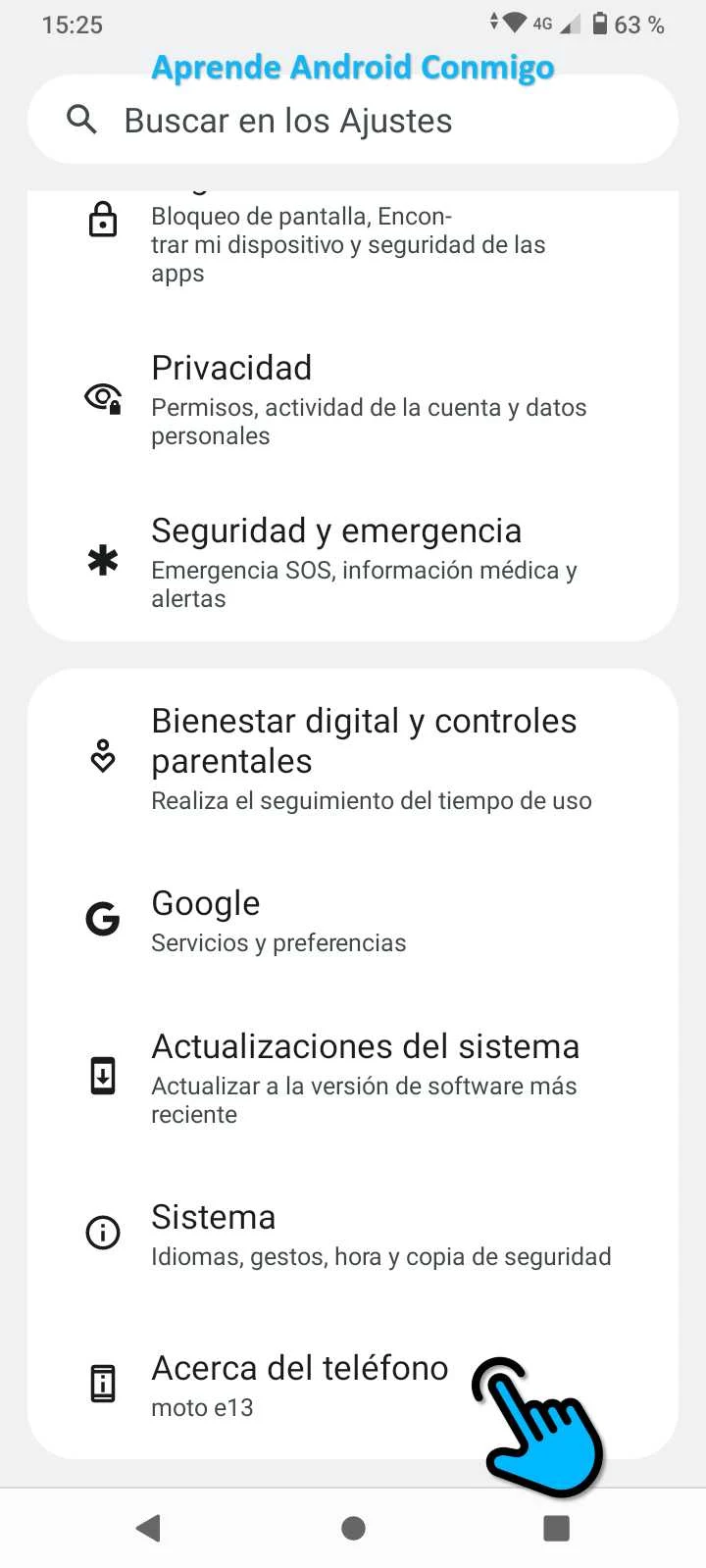
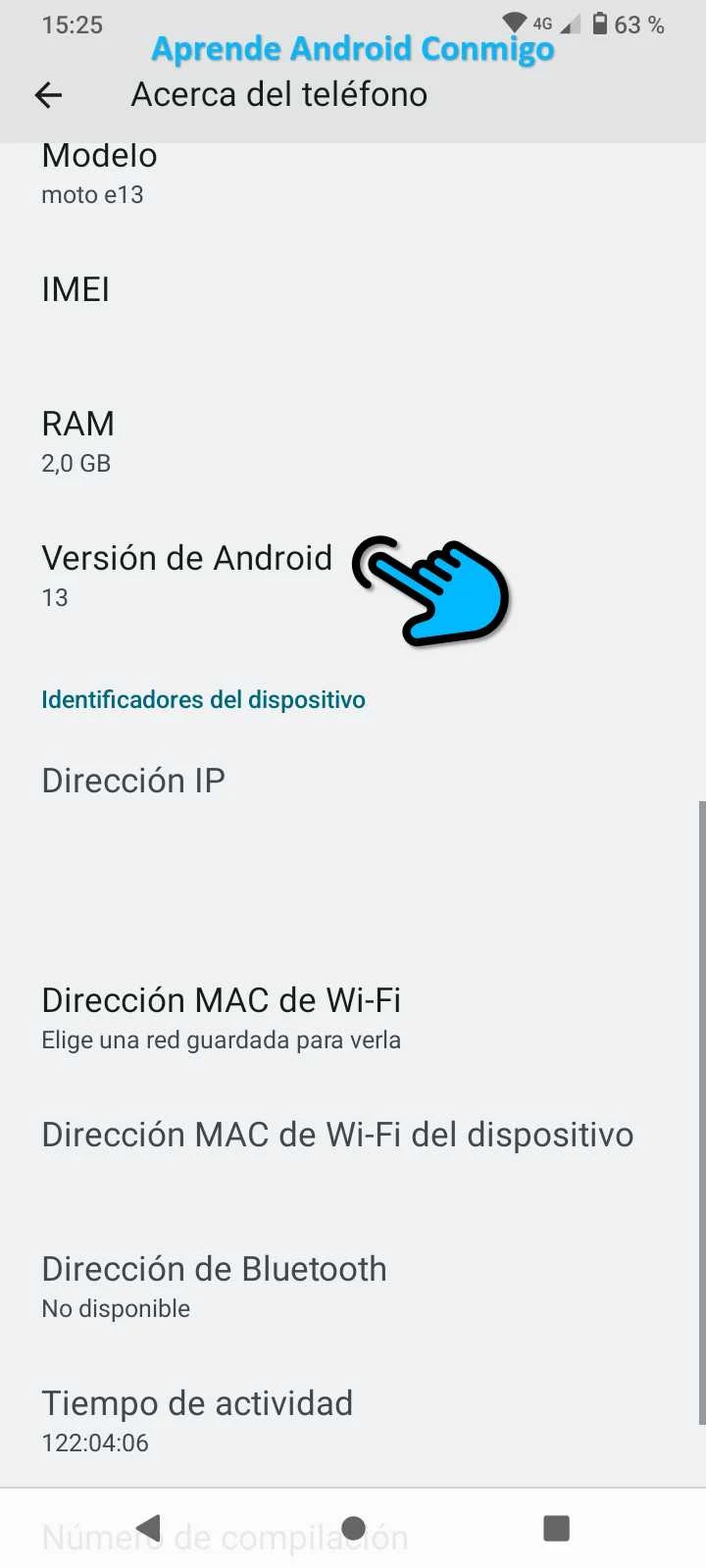
- Presiona en Acerca del teléfono y selecciona Versión de Android.
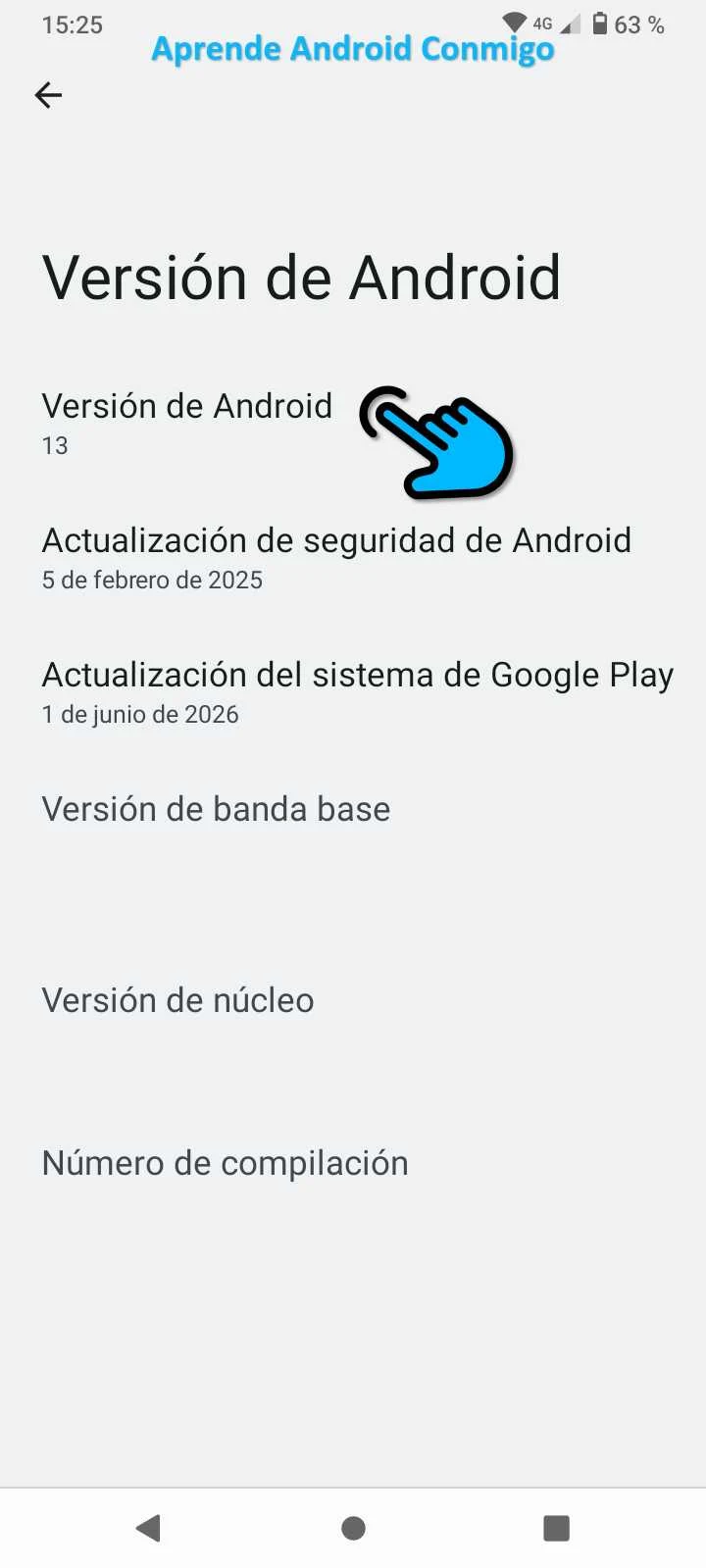
- Pulsa tres veces seguidas y rápidas sobre Versión de Android hasta que aparezca una animación. Si tienes Android 13 verás un reloj ondulado.
- Gira las manecillas hasta que marquen las 13:00 horas.
- ¡Ya tienes el Huevo de Pascua!
- Haz una pulsacion larga en la pantalla y cambiará la constelación.
- Realiza una captura de pantalla y los fondos quedarán en tu Galería
- Presiona la tecla ◀️ para salir.
Al activar el huevo de Pascua en tu Android ganas confianza para explorar menús internos, accedes a fondos de pantalla dinámicos y personalizados y disfrutas de un entorno digital más alegre y creativo que convierte cada interacción en una experiencia entretenida.
Si prefieres aprender a encontrar el huevo de pascua de Android viendo cómo se hace, puedes recorrer el carrusel de imágenes que muestra el proceso explicado en el paso a paso. Ahí vas a ir deslizando cada captura y verás claramente cómo aplicar el procedimiento en tu propio dispositivo, lo que hace todo más fácil y evita que se te pase algún detalle. Antes de empezar, ten a mano un cuaderno y un bolígrafo: anotar los pasos más importantes te va a ayudar a repetir el proceso sin dudas y recordar qué hacer la próxima vez que lo necesites.


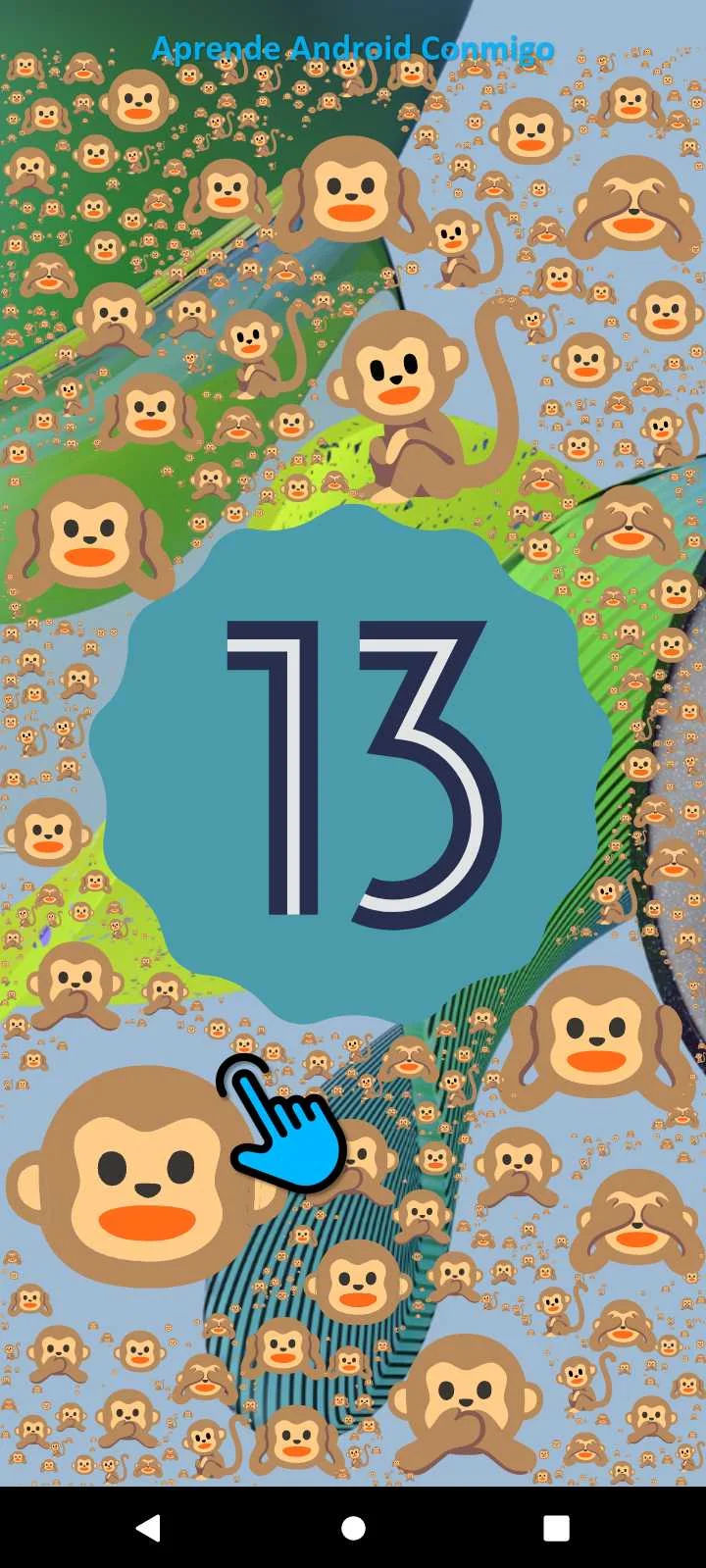
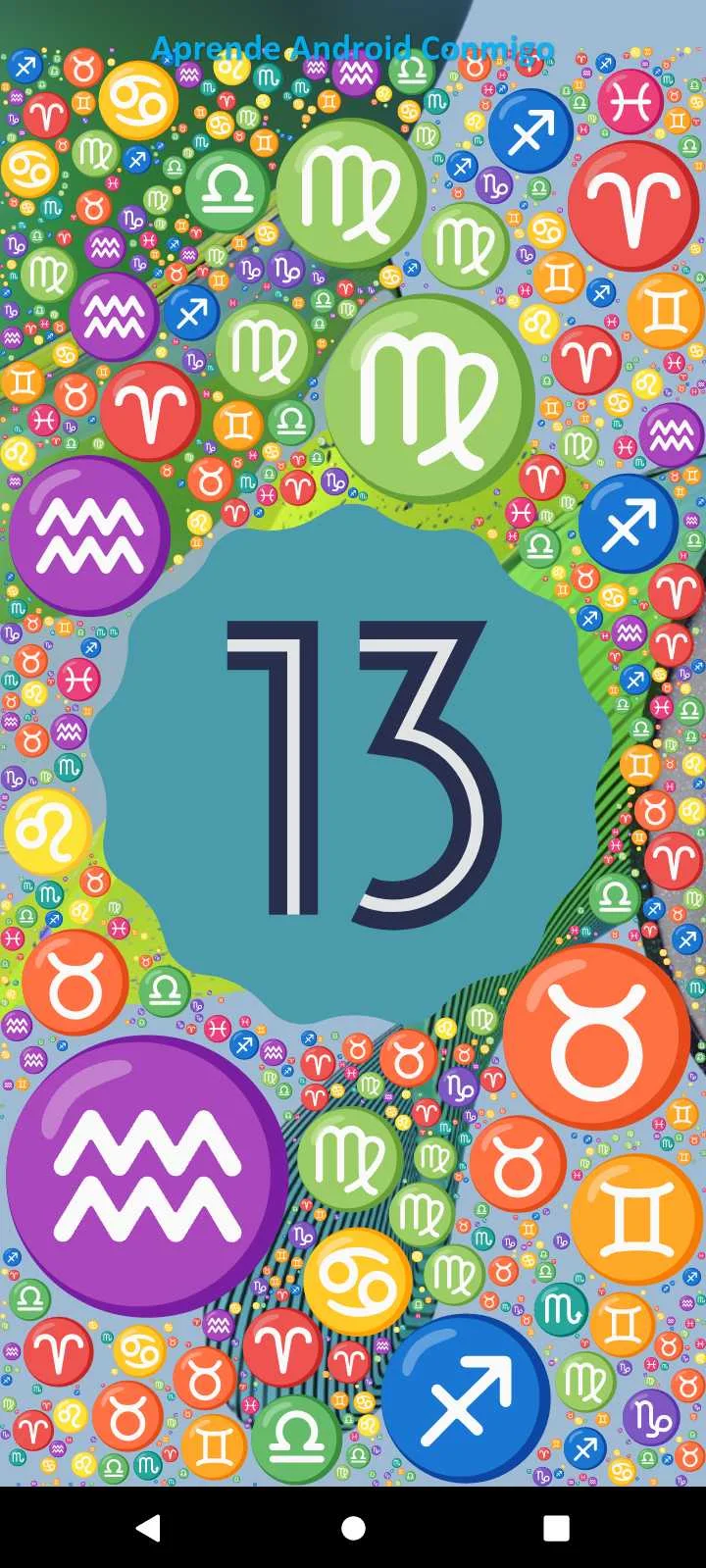

El huevo de Pascua de Android es más que una curiosidad: es un recordatorio de que la tecnología puede ser divertida, accesible y personal. Al transformar emojis en constelaciones, Google invita a los usuarios a mirar su dispositivo como un cielo abierto a la imaginación.