
Hay detalles que parecen invisibles hasta que nos incomodan. Como cuando buscas el picaporte de una puerta y descubres que está más alto o más bajo de lo esperado: ese pequeño cambio altera toda la experiencia. Con los teléfonos pasa lo mismo. Los botones físicos laterales de hardware son tan cotidianos que casi no pensamos en ellos… hasta que su ubicación nos obliga a cambiar la forma de usar el dispositivo.
Por otro lado, los botones de navegación táctiles virtuales también juegan su papel. Están casi siempre presentes en la pantalla, pero su posición y diseño varían según el fabricante y la versión de Android. Algunos los ponen abajo, otros arriba, y en muchos casos desaparecen en favor de gestos. Esa diversidad, lejos de ser un problema, se convierte en una oportunidad para entender mejor nuestro teléfono y adaptarlo a nuestras manos.
Pulsa los botones de tu teléfono de esta manera, paso a paso
Presionando un solo botón:
- Asistente digital: Mantener presionado el botón de Encendido (lanza Google Assistant o Bixby).
- Cámara directa: Un doble toque rápido en el botón de Encendido abre la cámara al instante.
- Sacar una foto: Una vez abierta la cámara, presiona cualquier botón de Volumen para disparar la foto (funciona como el botón de una cámara real).
- Modo SOS: Presionar varias veces seguidas el botón de Encendido activa la llamada de emergencia.
- Silenciar timbre: Presionar una vez cualquier botón de Volumen mientras suena una llamada para que deje de hacer ruido sin colgar.
- Cortar llamada: Presionar el botón de Encendido durante una llamada entrante para rechazarla (o para finalizarla si ya estás hablando).
- Control de música: Con la pantalla apagada, los botones de Volumen permiten saltar pistas o pausar (según la aplicación).
Presionando dos botones en simultáneo:
- Captura de pantalla: Un toque breve y simultáneo de Encendido + Volumen Abajo (con el teléfono prendido).
- Reinicio de emergencia: Si el celu se trabó, mantén Encendido + Volumen Abajo por 10 segundos (con el teléfono prendido).
- Menú Bootloader: Mantener Encendido + Volumen Abajo (solo con el teléfono apagado). Se utiliza para Restaurar el teléfono, Instalar o reparar el sistema o realizar un diagnóstico.
- Modo Seguro: Mantener Encendido + Volumen Arriba (solo con el teléfono apagado). Se usa cuando hay fallas en aplicaciones. El modo seguro, arranca el teléfono con las aplicaciones de fábrica.
- Si el equipo funciona bien en modo seguro: la culpa es de alguna aplicación que instalaste.
- Si el equipo sigue fallando: el problema es del propio sistema operativo o de un componente físico (hardware).
¡Atención⚠️! No uses las dos últimas combinaciones de botones a menos que lo necesites. El mal uso, puede dejar al teléfono inutilizable.
Funciones de los botones táctiles (En pantalla):
- Atrás (◀ - ❮ - ⭠): Te regresa a la pantalla anterior. Si lo mantienes presionado en algunos navegadores, te muestra el historial reciente de pestañas.
- Inicio o Home (⏺︎ - ▢): Te lleva directo a la pantalla principal. Si lo mantienes presionado, suele activar el Asistente de Google.
- Multitarea / Recientes (■ - ||| ): Muestra todas las aplicaciones que tienes abiertas. Truco: Si haces doble toque rápido en este botón, saltas automáticamente a la última aplicación que usaste (ideal para copiar un dato de un chat a otro).
Conocer y practicar estas combinaciones de botones te da rapidez y seguridad en el uso diario: evitas errores comunes, eliges la forma más cómoda de interactuar con tu teléfono y ganas confianza para enseñar a otros cómo hacerlo. Además, esa familiaridad te ofrece flexibilidad para alternar entre botones físicos y gestos táctiles, adaptándote a cada situación con naturalidad.
A continuación, encontrarás una infografía diseñada con inteligencia artificial que funciona como un mapa visual. En ella elegí comparar dos marcas de teléfonos (Motorola y Samsung) para que descubras, de un solo vistazo, cómo cambian los botones según el modelo. Te recomiendo guardarla o tenerla a mano como una referencia práctica; te aseguro que te quitará cualquier duda de inmediato si en el futuro decides cambiar de dispositivo o probar una marca diferente.
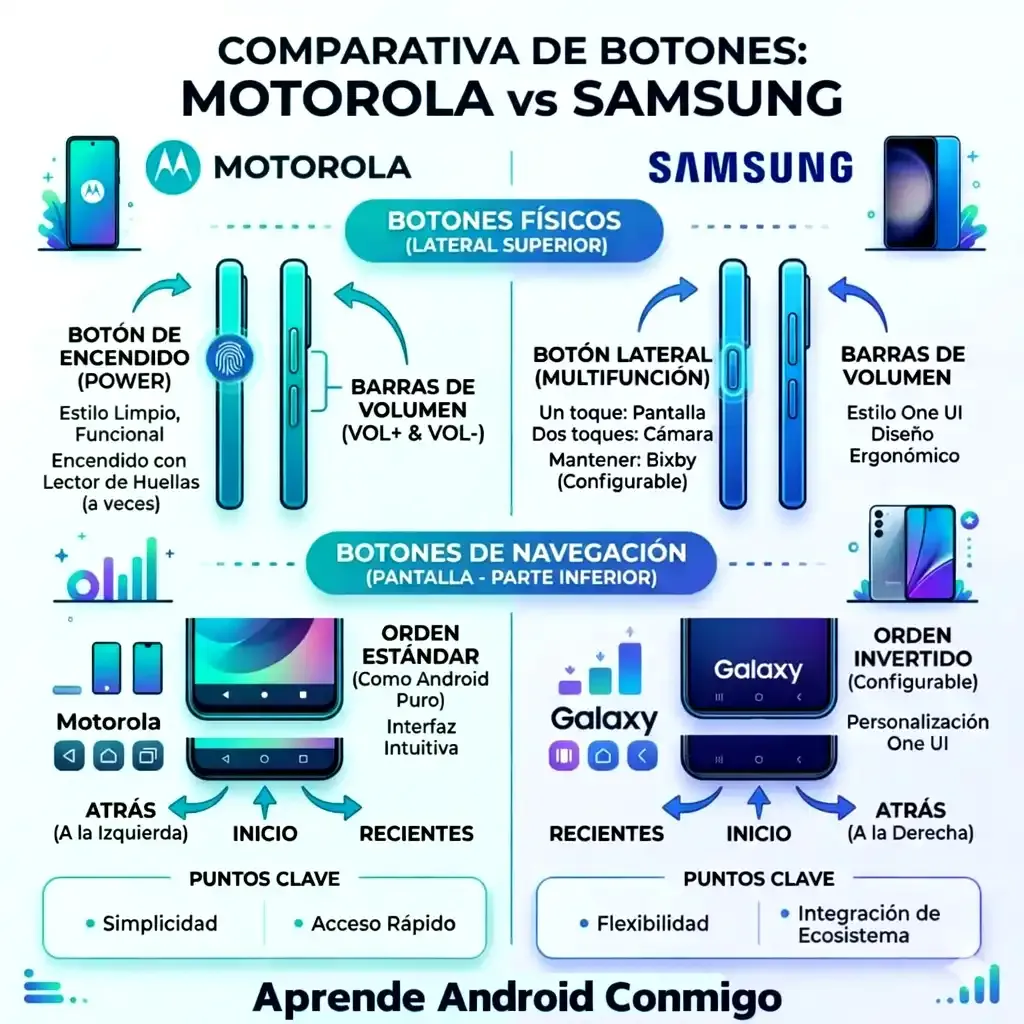
Los botones de tu teléfono, ya sean los físicos (de hardware) o los táctiles (virtuales), son como los atajos de un mapa: invisibles cuando todo fluye, pero decisivos cuando algo falla. Conocer su ubicación y sus alternativas no es un detalle técnico menor... es por sobre todas las cosas, una forma de ganar control sobre tu experiencia diaria. Y al final, lo que parece un simple botón es en realidad la llave que define cómo convivimos con nuestro dispositivo.