
Imagínate que necesitas abrir rápido la aplicación del banco para hacer un pago urgente o buscar ese mensaje de WhatsApp que te acaba de llegar mientras vas caminando por la calle. Enciendes la pantalla y, en lugar de encontrar lo que buscas, te topas con una pared de iconos amontonados, aplicaciones que ni te acuerdas para qué instalaste y, para colmo, el mismo loguito repetido tres veces en distintos rincones. Sientes que tu propio teléfono te está escondiendo las cosas; pasas el dedo de derecha a izquierda una y otra vez, mareándote con tantos colores y nombres, mientras los segundos pasan, tu frustración aumenta y para colmo, sigues repitiendo ese icono. Es esa sensación de desorden visual la que transforma una herramienta que debería ser ágil en una fuente de estrés constante, haciéndote sentir que el aparato te domina a ti en lugar de ser tú quien tiene el control total de la situación.
Sin embargo, no tienes por qué resignarte a vivir en ese caos digital ni acostumbrarte a perder tiempo valioso cada vez que desbloqueas el celular. Existe un método sencillo, casi terapéutico, para limpiar ese frente de batalla y dejar solo lo que realmente te suma en el día a día.
Ordena la pantalla principal, paso a paso
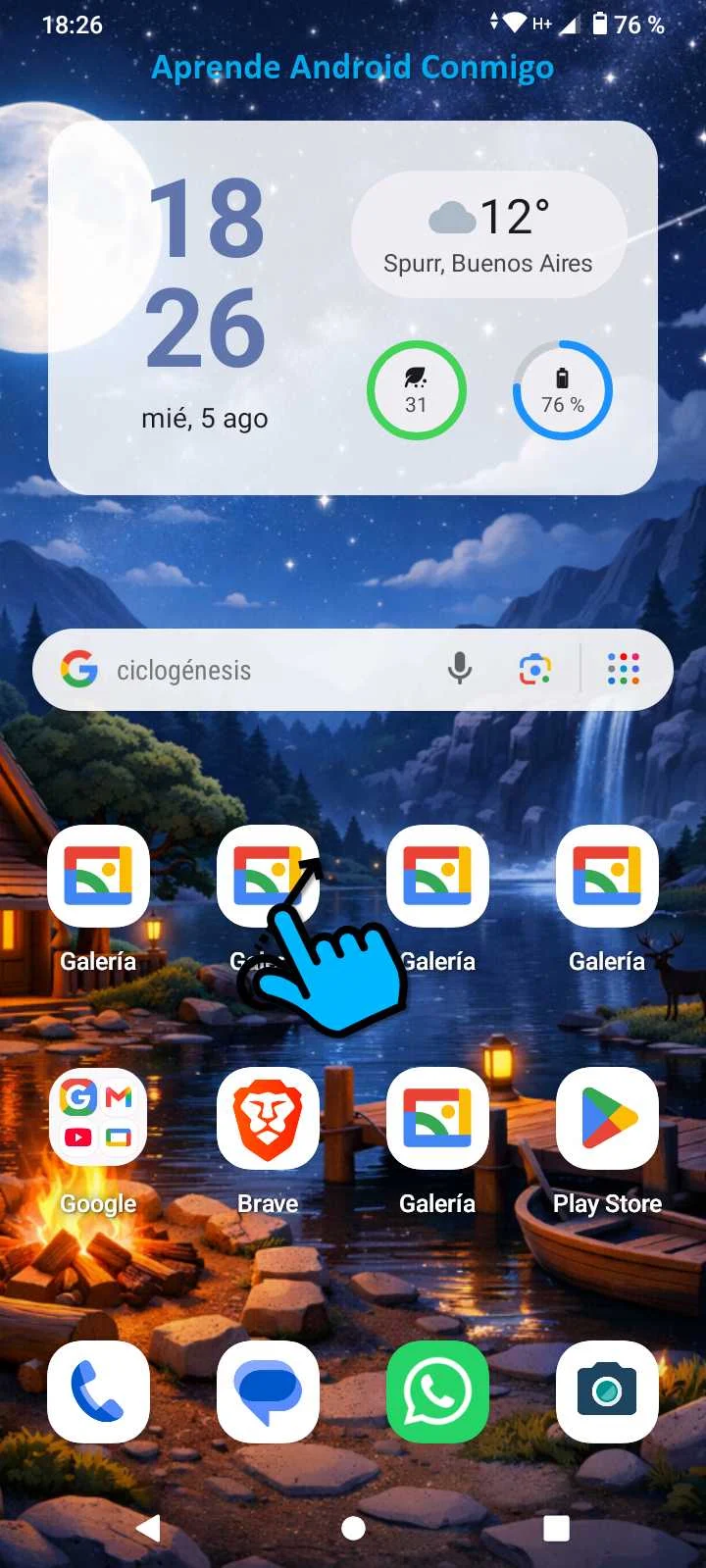
Eliminar íconos duplicados
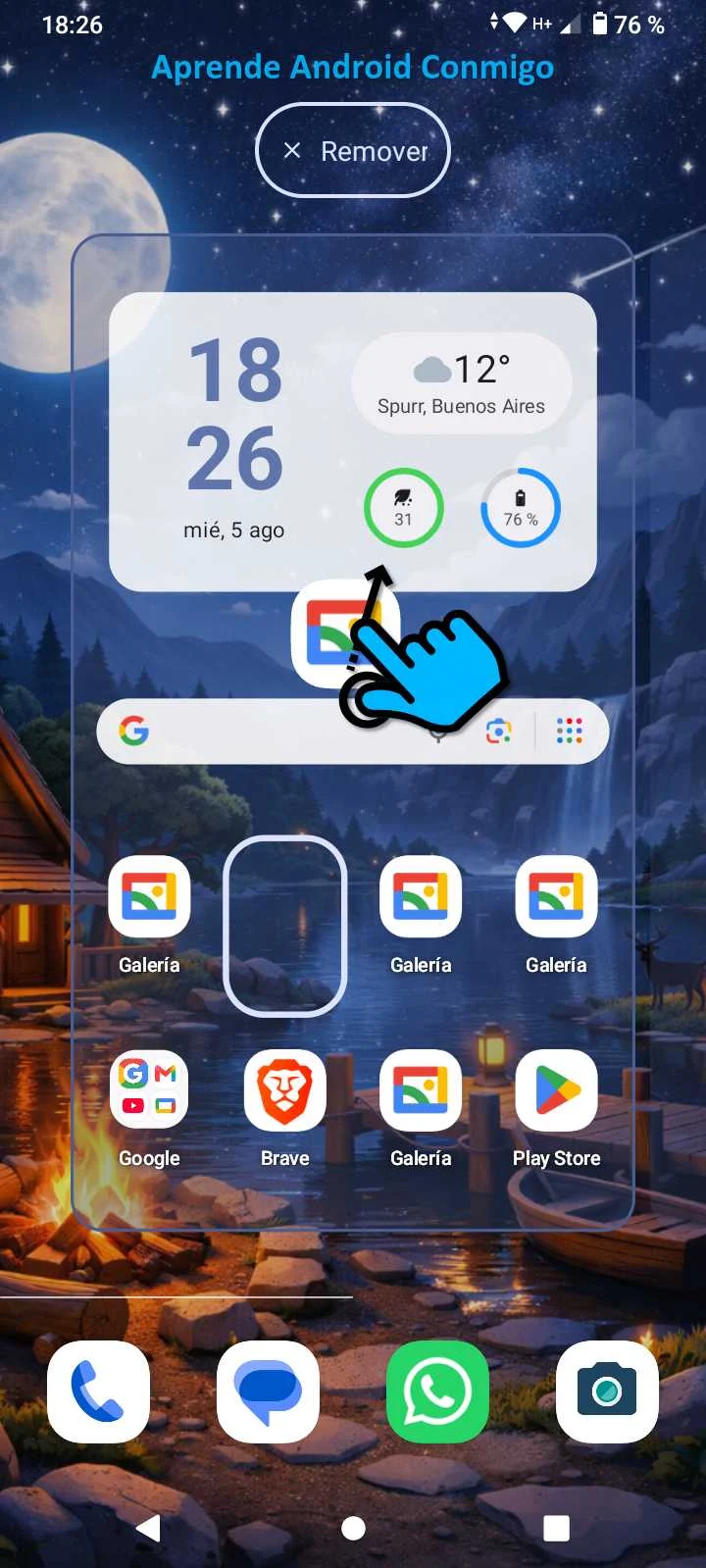
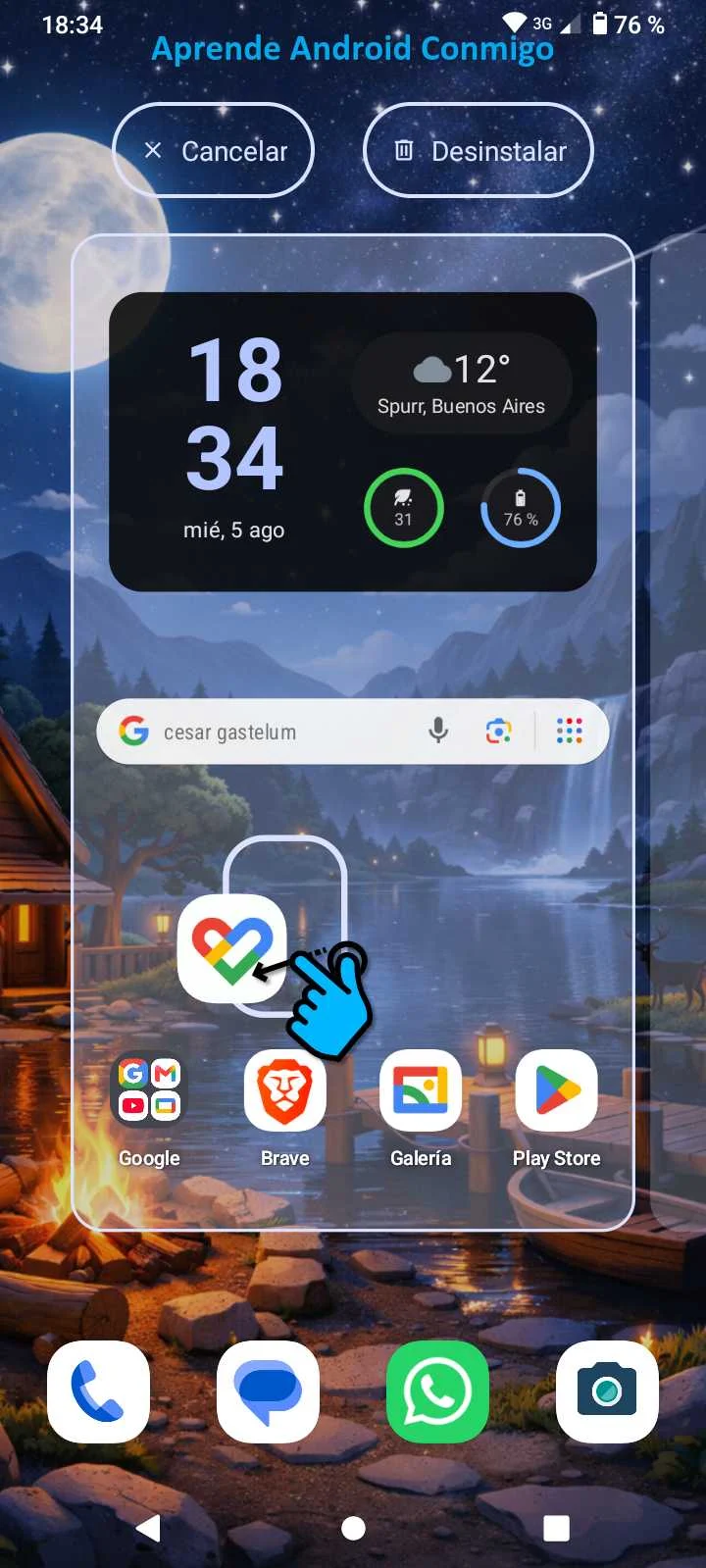
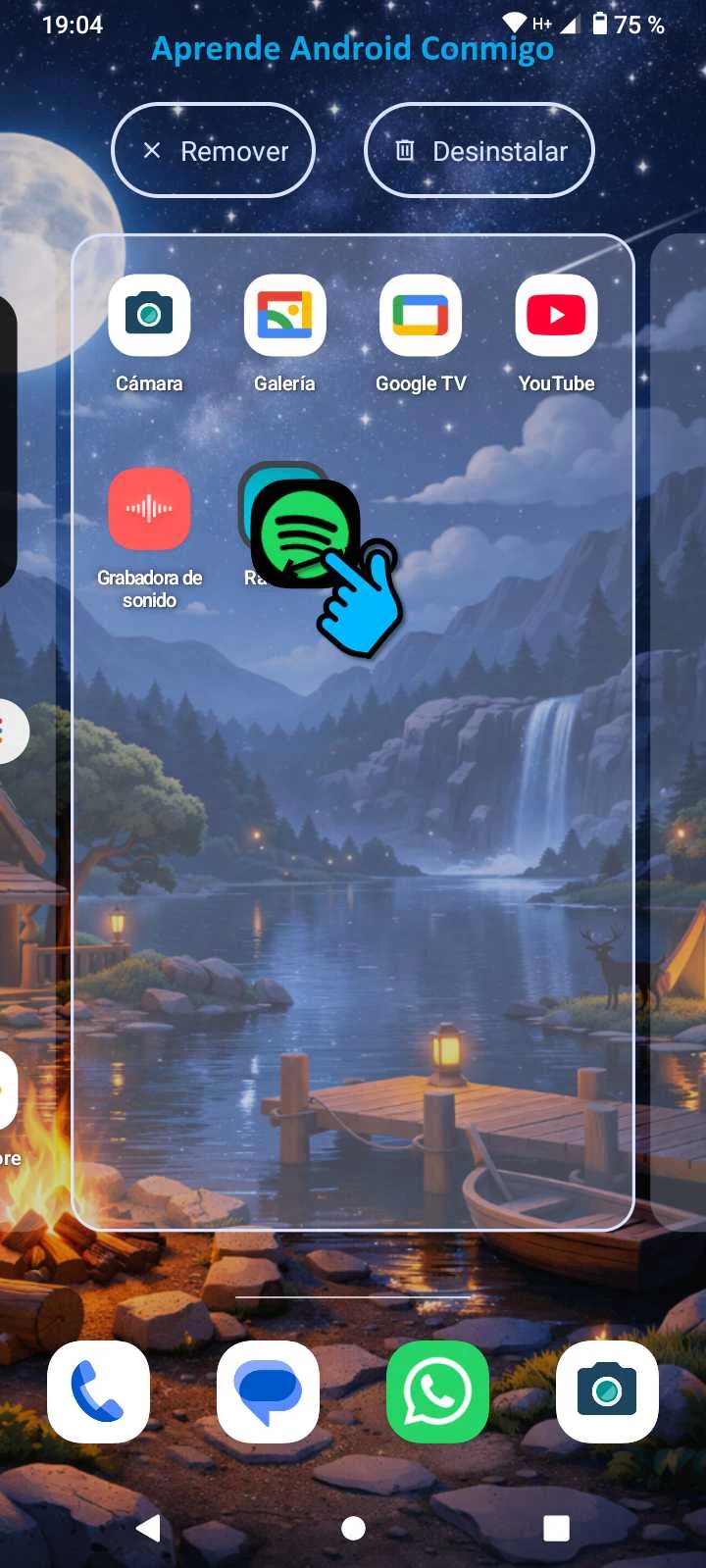
- Mantén presionado el ícono que quieras quitar de la vista principal.
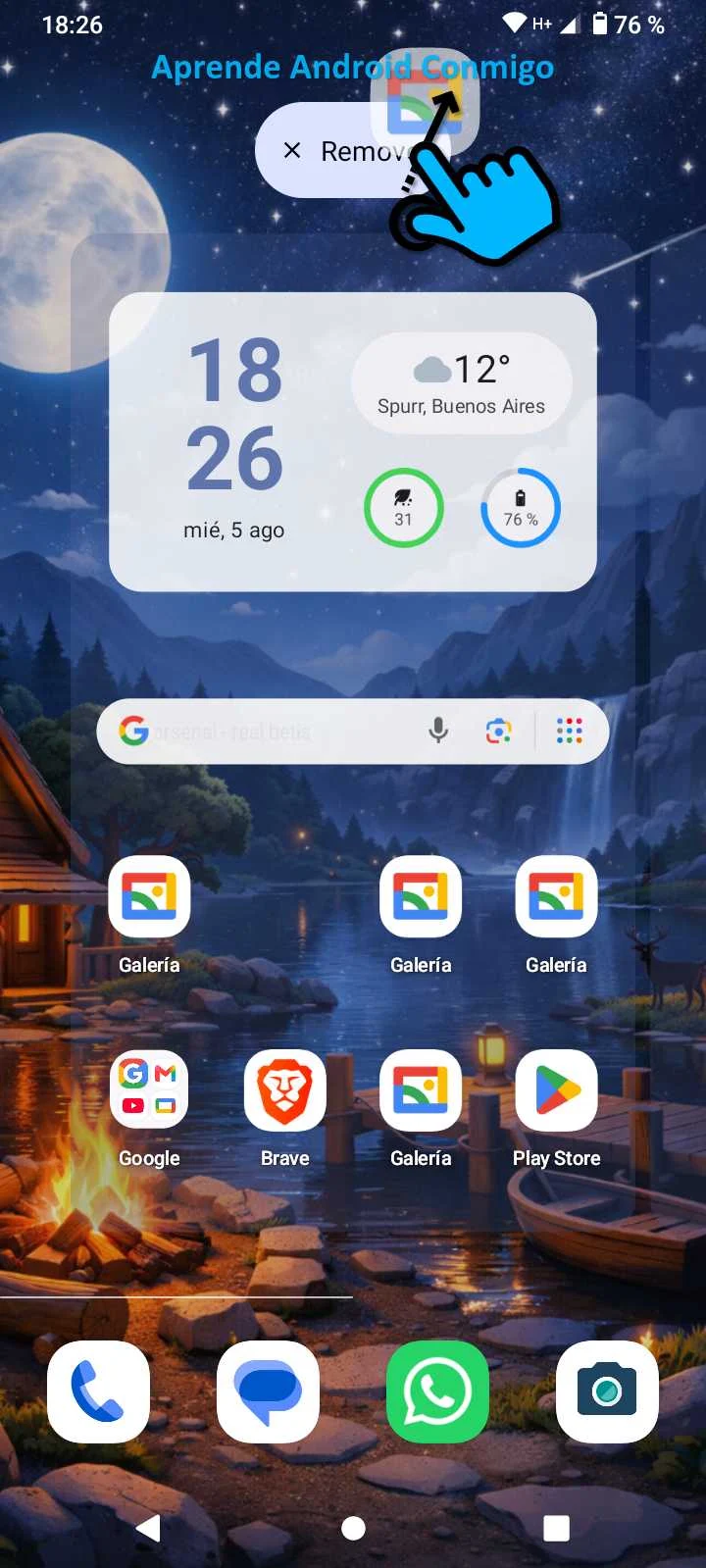
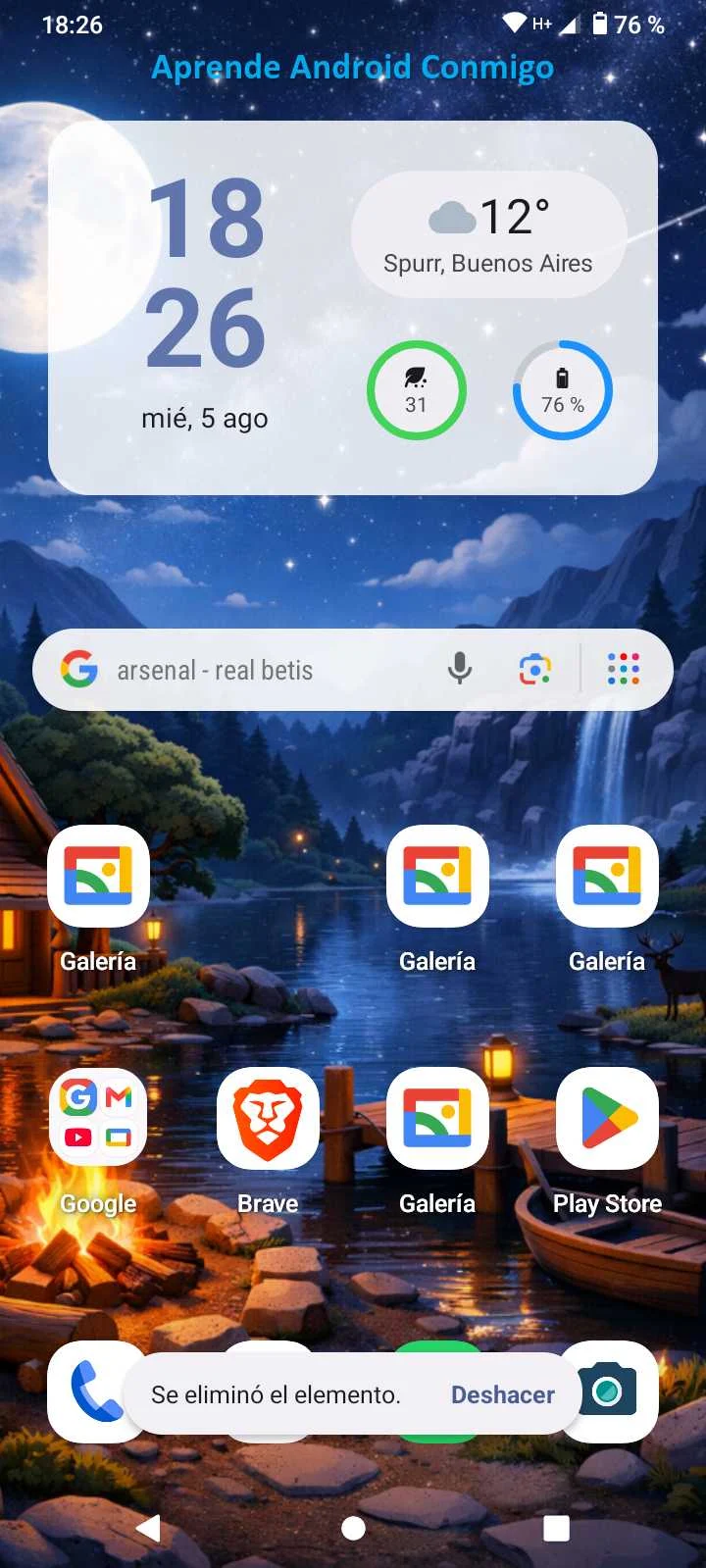
- Arrástralo hacia la parte superior (generalmente hacia la izquierda o el centro) hasta donde aparezca la palabra "Remover" o el ícono de un tacho de basura.
- Esto quita el acceso directo, pero recuerda que la aplicación seguirá instalada y disponible en el cajón de apps general.
Agregar íconos desde el cajón de aplicaciones
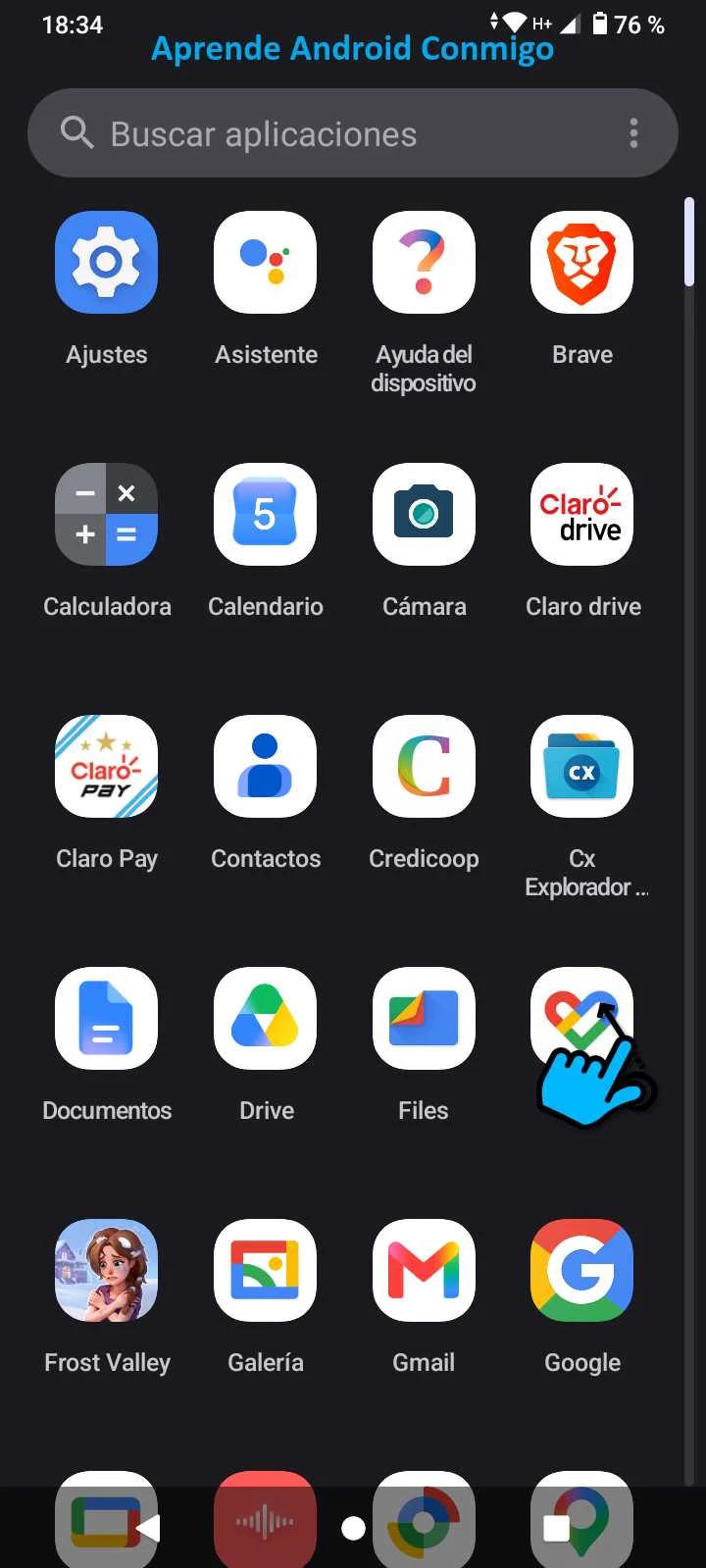
- Desliza hacia arriba en la pantalla principal para abrir el listado completo de aplicaciones.
- Busca la app que usas con frecuencia y mantén presionado su ícono.
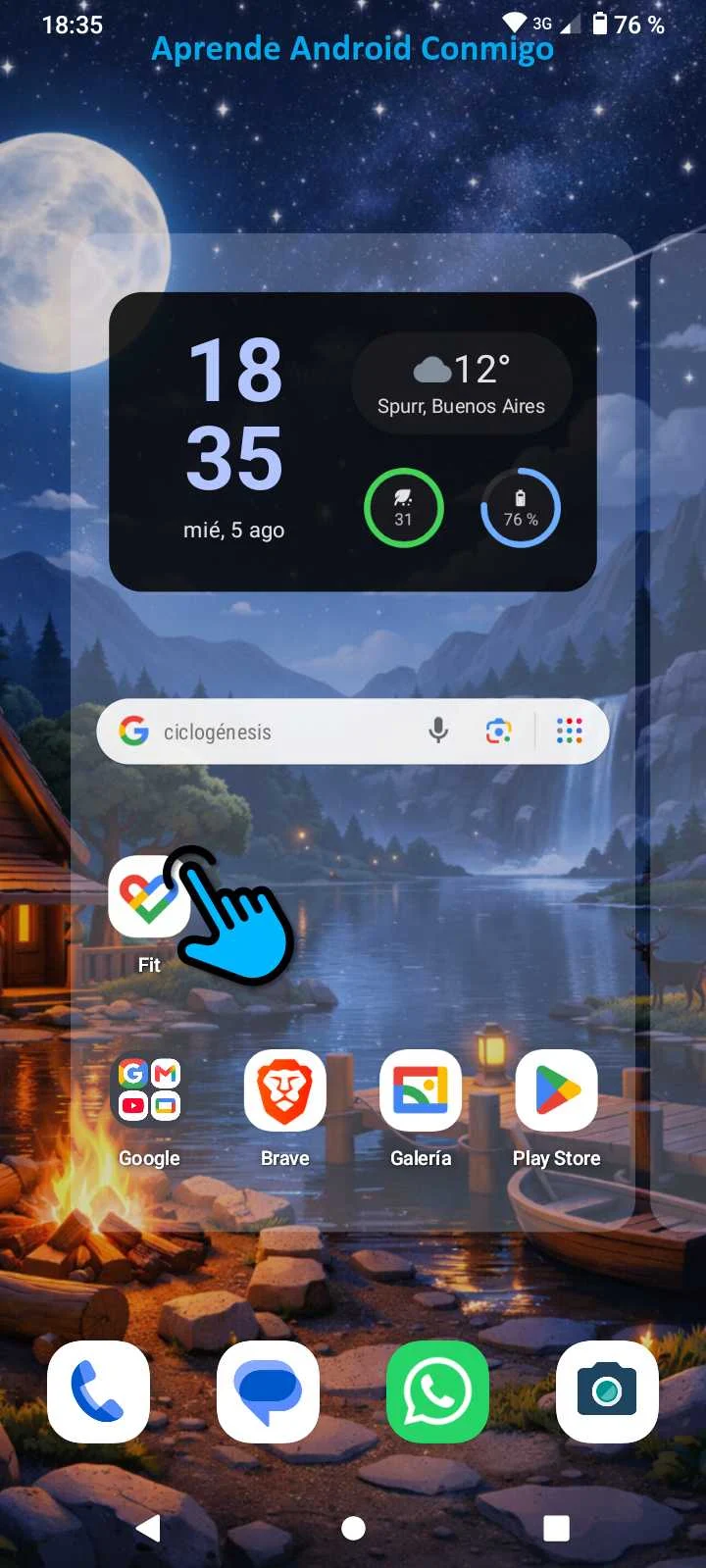
- Sin soltar, arrástralo hacia la pantalla principal y ubícalo en el lugar que te resulte más cómodo para el pulgar.
Crear carpetas de íconos
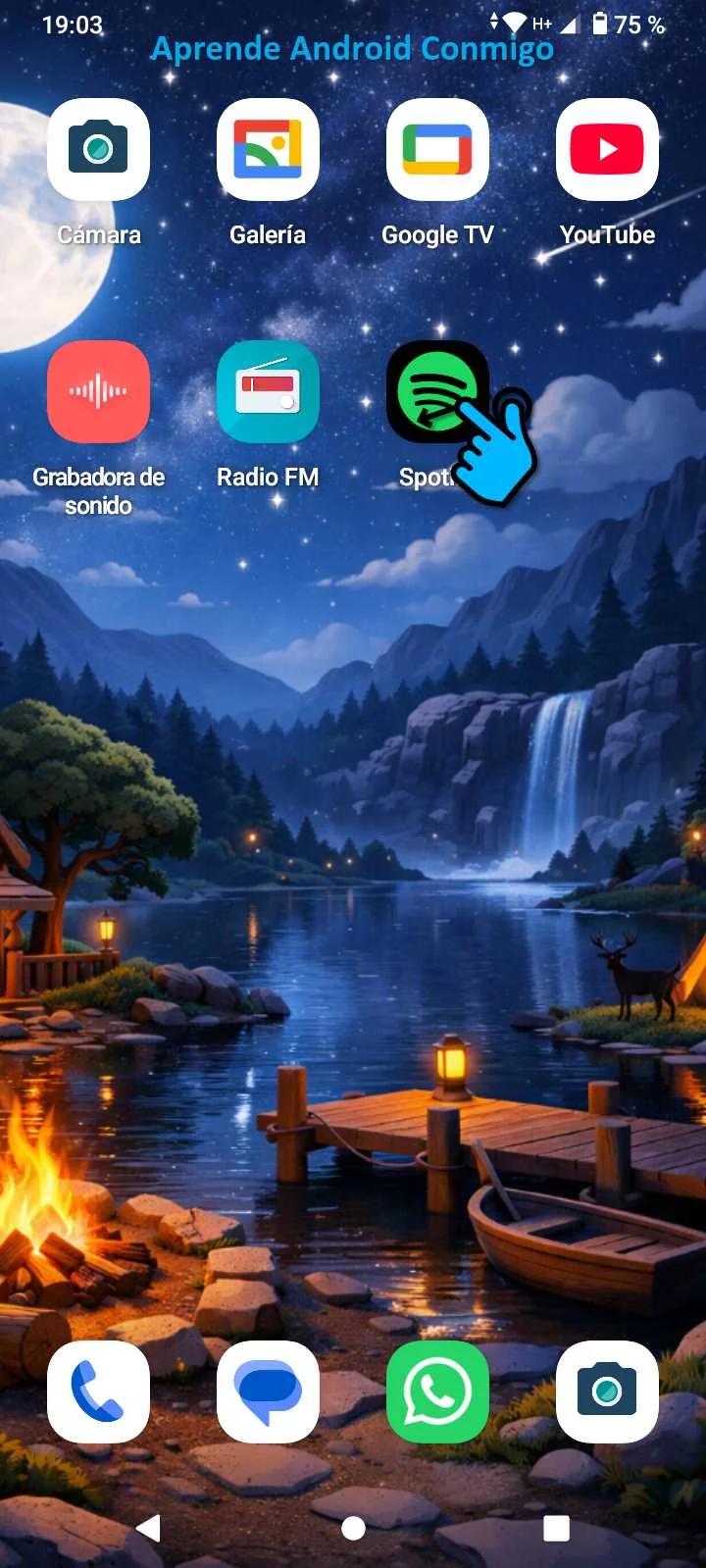
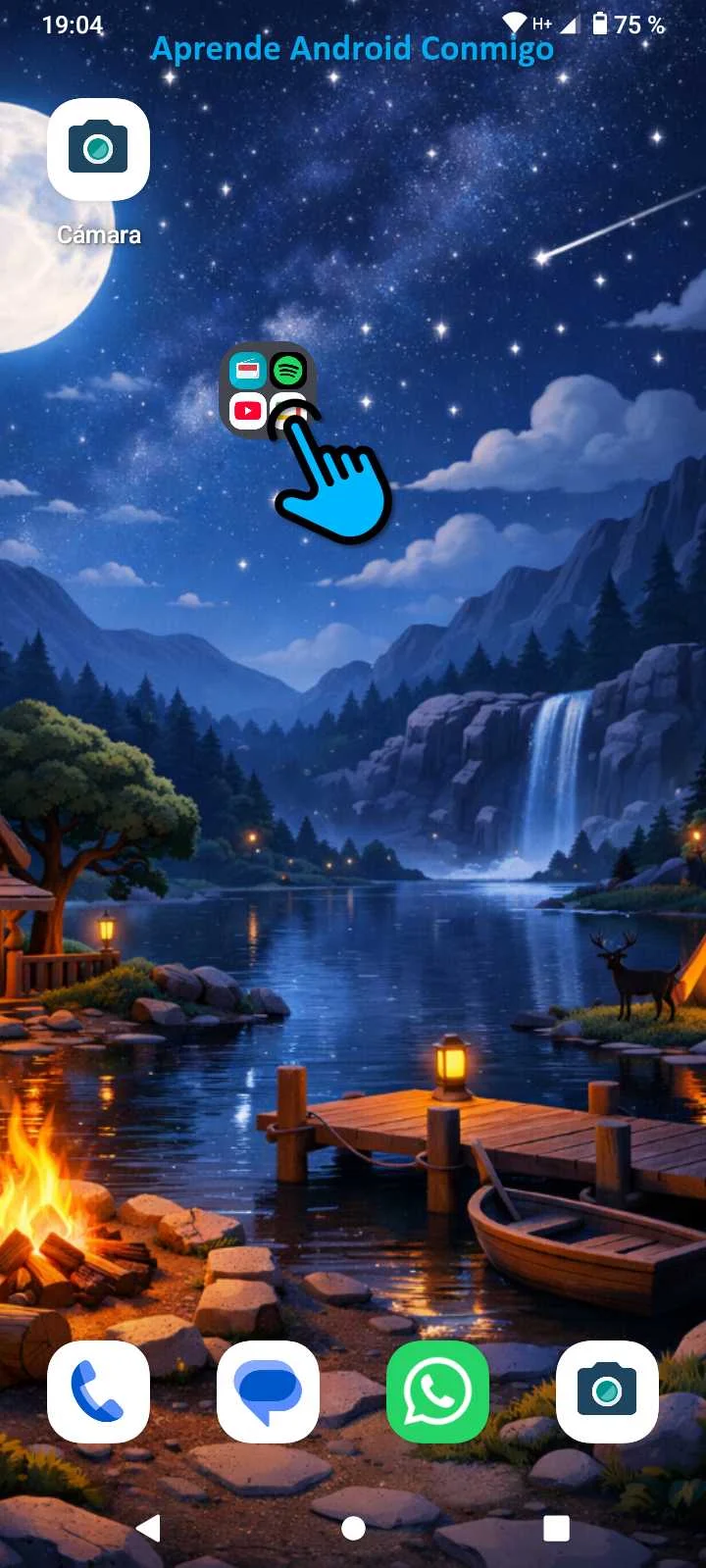
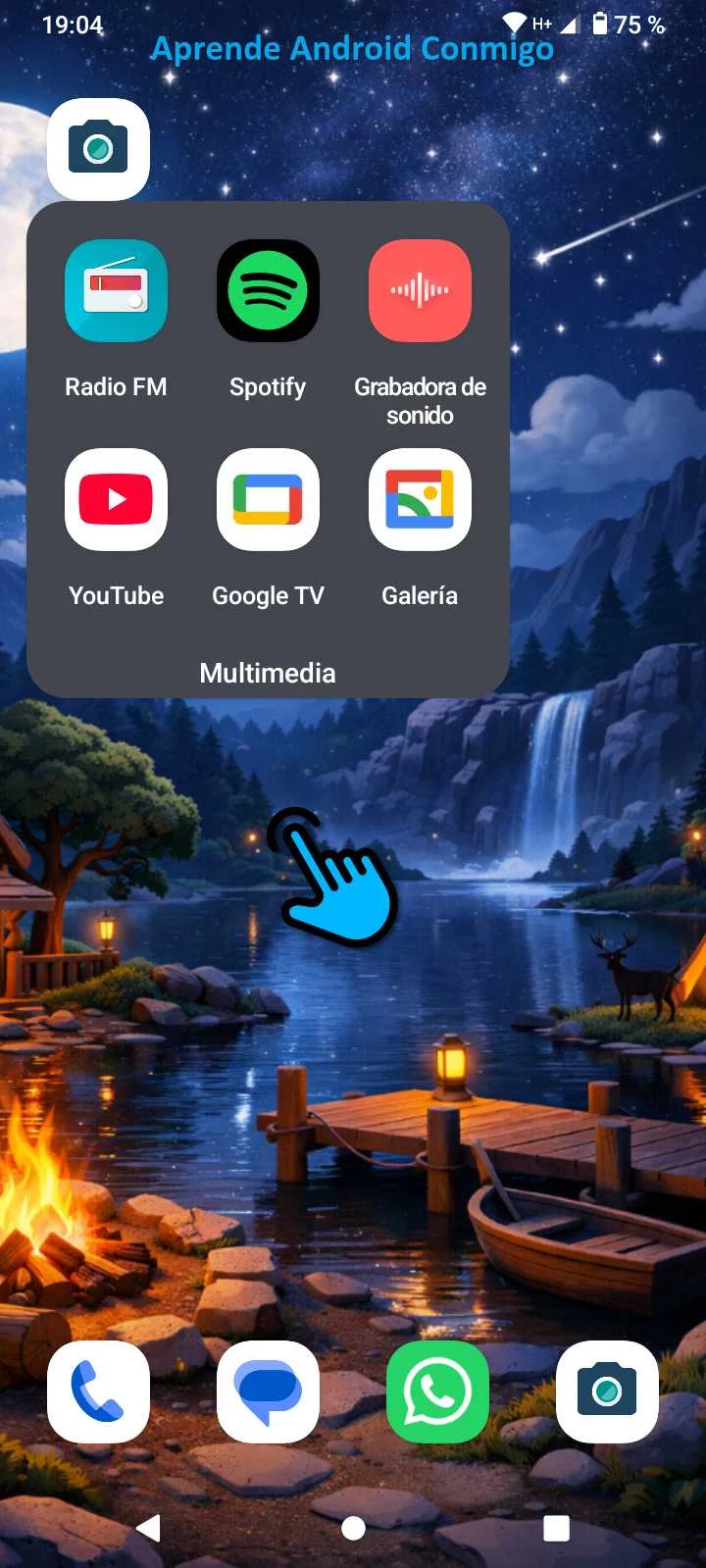
- Mantén presionado un ícono y arrástralo directamente sobre otro. El sistema creará automáticamente una carpeta agrupando ambos.
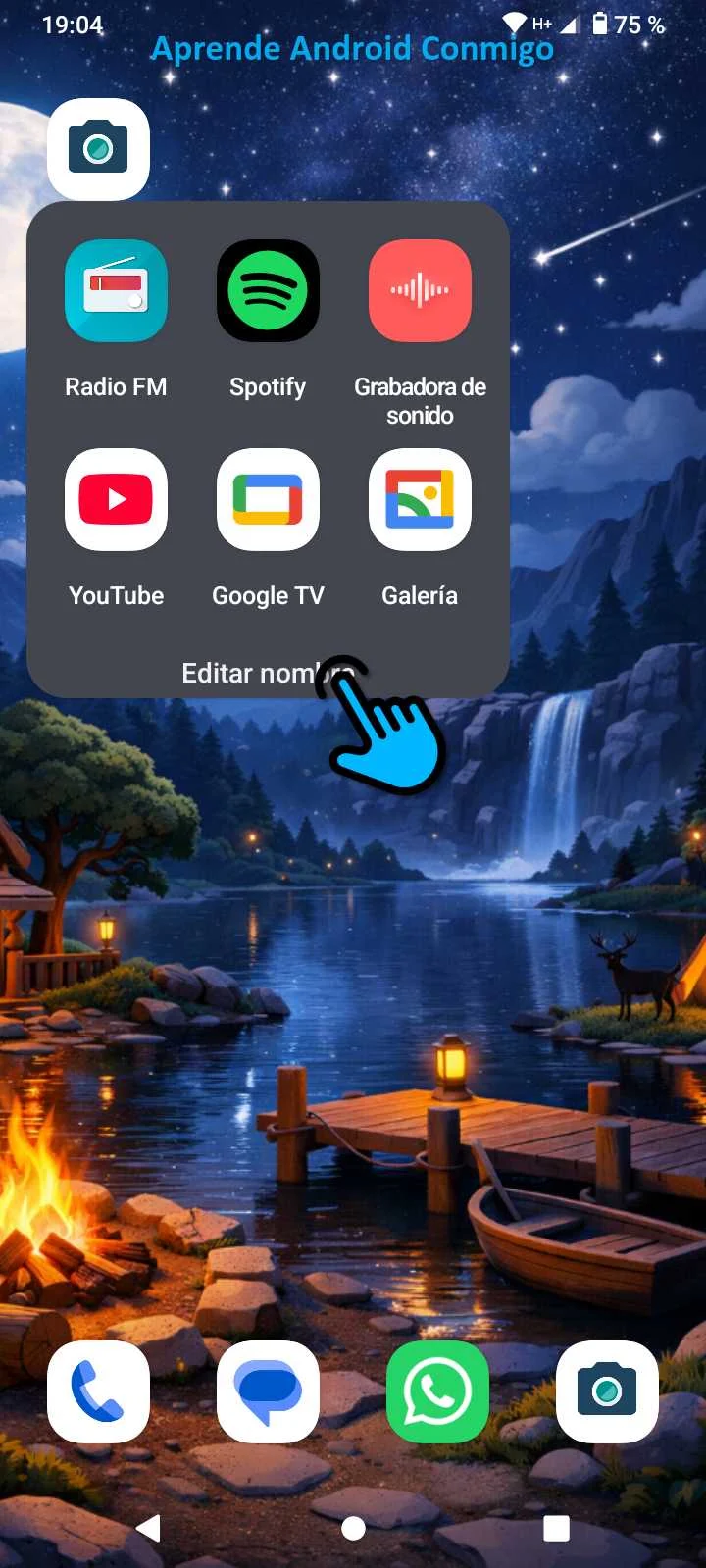
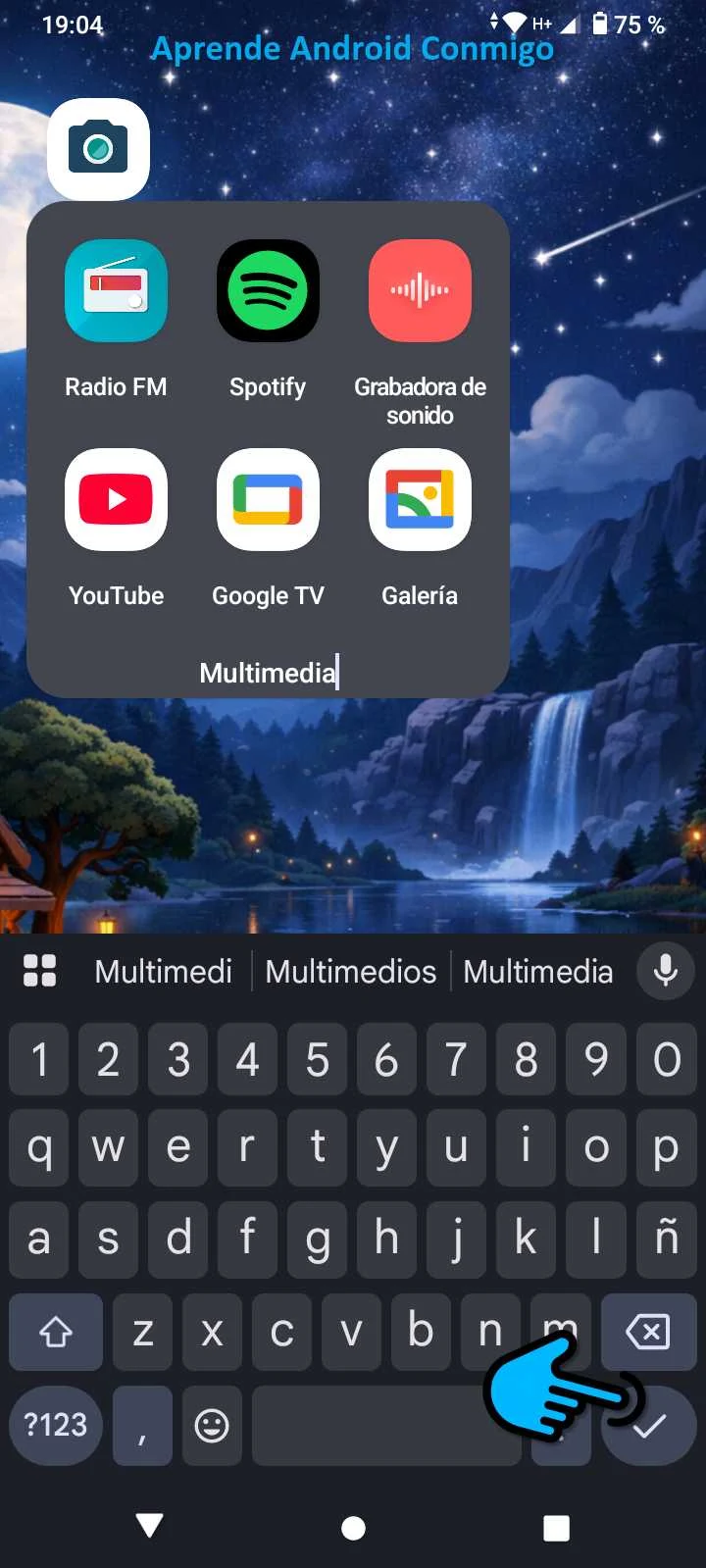
- Toca la carpeta recién creada, selecciona "Editar nombre" y escribe un título que te ayude a identificar el grupo (como "Redes", "Banco" o "Juegos").
- Puedes seguir añadiendo más aplicaciones simplemente arrastrándolas dentro de ese mismo círculo.
Si prefieres aprender a organizar los iconos en la pantalla viendo cómo se hace, puedes recorrer el carrusel de imágenes que muestra el proceso explicado en el paso a paso. Ahí vas a ir deslizando cada captura y verás claramente cómo aplicar el procedimiento en tu propio dispositivo, lo que hace todo más fácil y evita que se te pase algún detalle. Antes de empezar, ten a mano un cuaderno y un bolígrafo: anotar los pasos más importantes te va a ayudar a repetir el proceso sin dudas y recordar qué hacer la próxima vez que lo necesites.





Ordenar los íconos en tu Android es un proceso sencillo que mejora drásticamente la estética y la funcionalidad de tu dispositivo. Al eliminar duplicados, añadir accesos directos útiles y agrupar por temas, tu pantalla se convierte en un espacio eficiente y agradable de usar. Un poco de organización marca una gran diferencia en tu rutina diaria. Dedicar unos minutos a configurar tu pantalla principal es invertir en practicidad y comodidad. Recuerda que tu celular debe ser una herramienta que trabaje para ti y no un laberinto de íconos que te genere confusión.