
Muchas veces, el celular se siente más como una fuente de pequeñas batallas diarias que como una herramienta de ayuda. Esa sensación de que el equipo decide por nosotros —ya sea por una comunicación que falla en el momento menos oportuno, la confusión constante al gestionar nuestras líneas o el ruido innecesario de un dispositivo que no parece entender nuestras prioridades— termina generando un agotamiento silencioso. Nos acostumbramos a lidiar con estos obstáculos porque creemos que "así funcionan las cosas", pero esa resignación es la que nos quita tiempo y tranquilidad.
El problema de fondo es que solemos habitar nuestros dispositivos como simples pasajeros, aceptando configuraciones que no elegimos y que, en muchos casos, ni siquiera sabemos que podemos cambiar. Esa barrera invisible entre lo que el teléfono hace y lo que nosotros necesitamos que haga es lo que marca la diferencia entre un usuario que padece la tecnología y uno que realmente la aprovecha.
Si sientes que tu comunicación está llena de pequeñas interferencias que te quitan fluidez, es porque todavía hay rincones de tu equipo que no han sido descubiertos. Es hora de dejar de aceptar las limitaciones por defecto y empezar a exigir que la tecnología se mueva al ritmo de tu vida personal y profesional.
Configurar la app teléfono, paso a paso
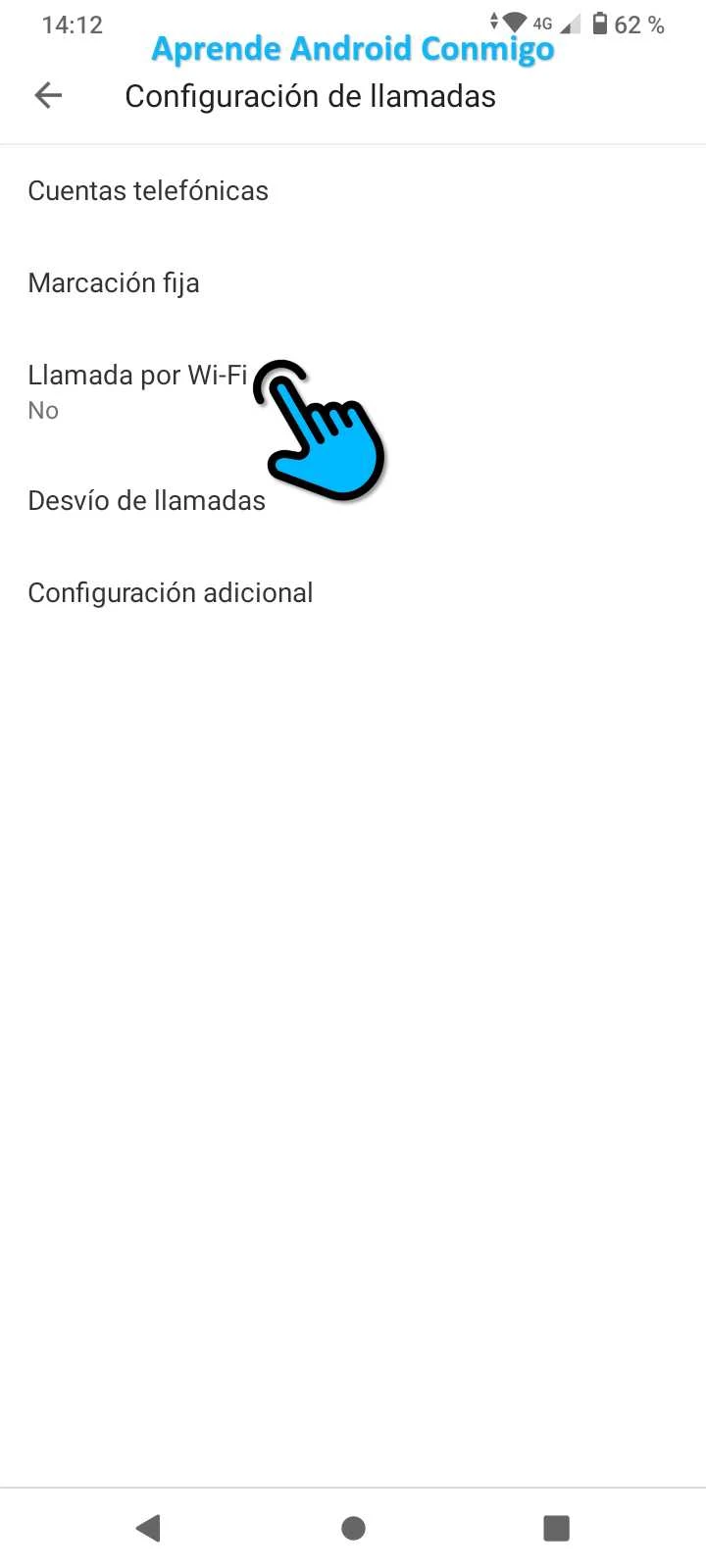
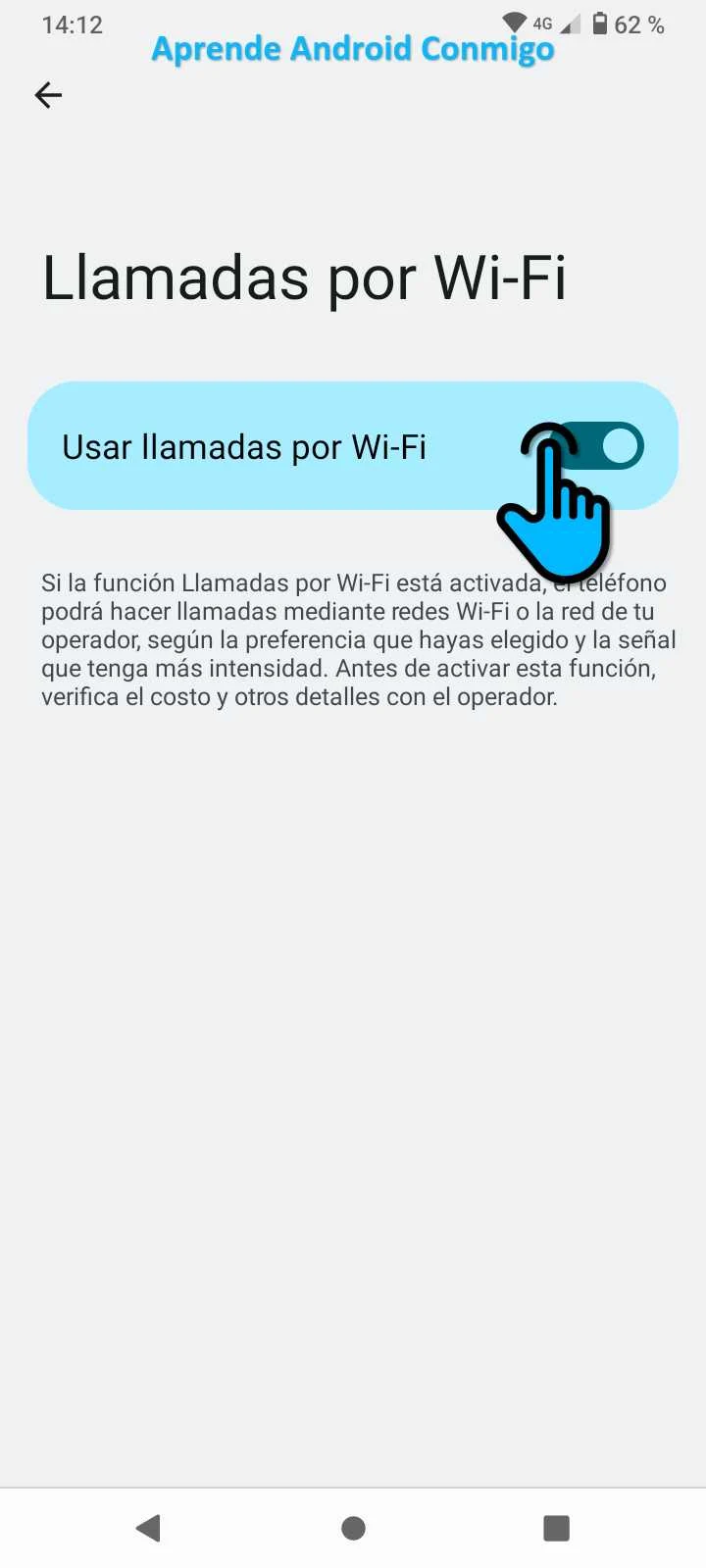
Llamadas por Wi-Fi
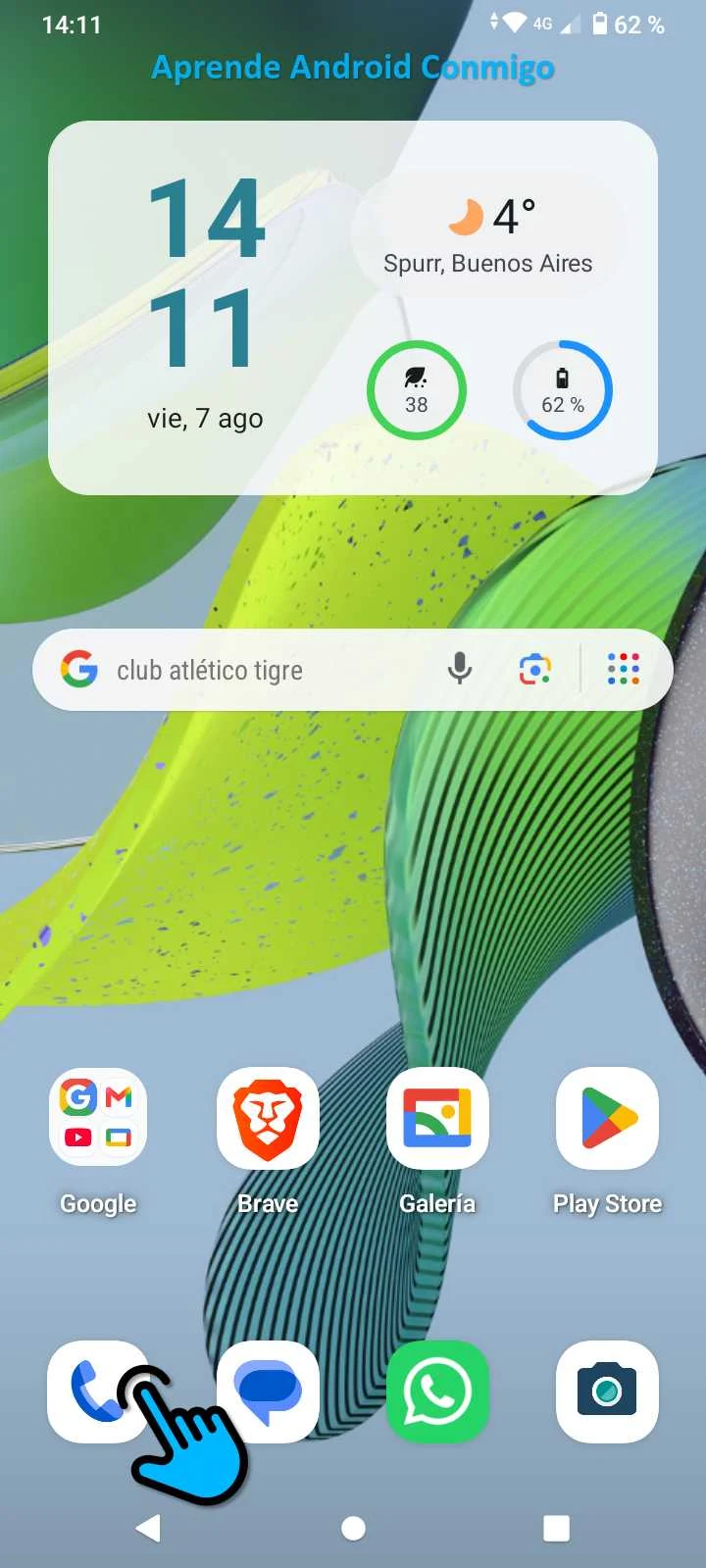
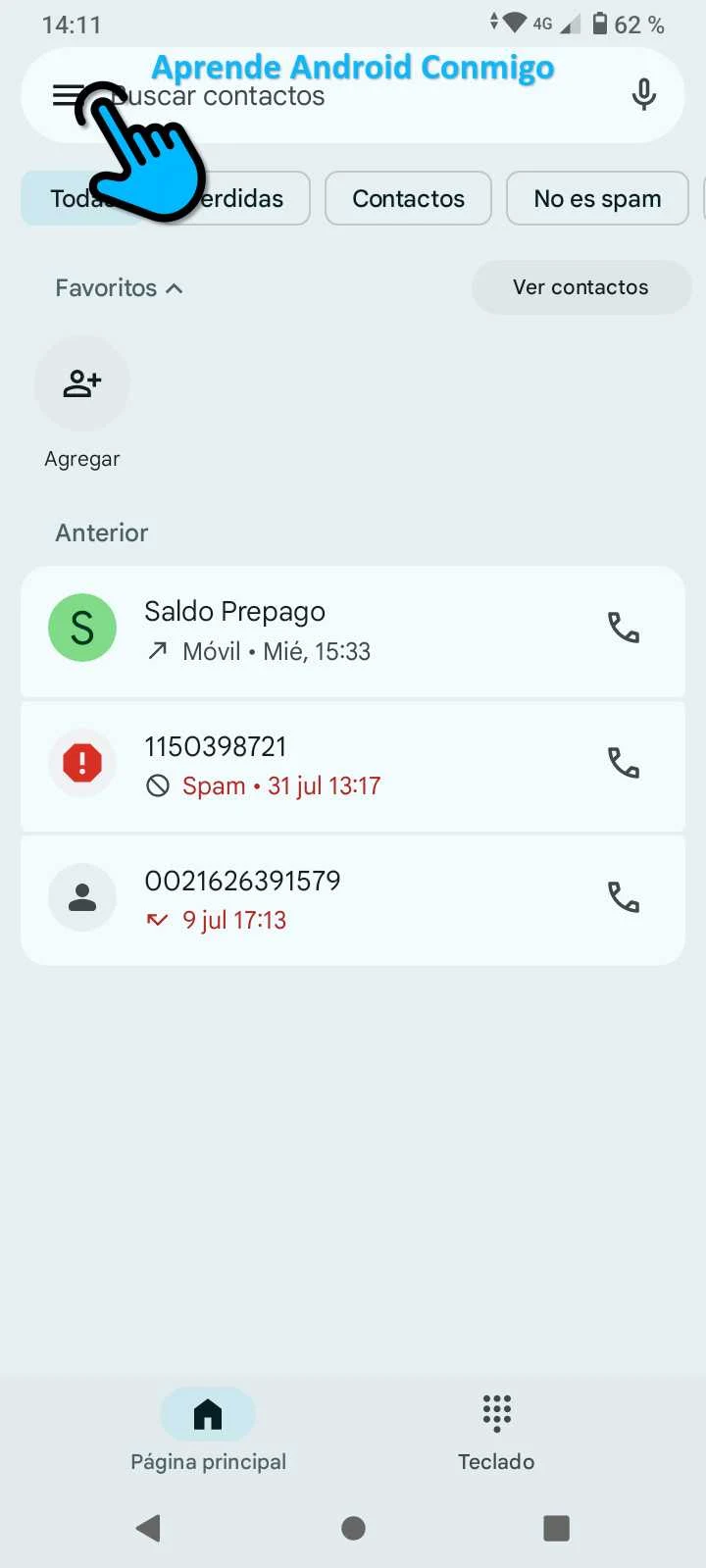
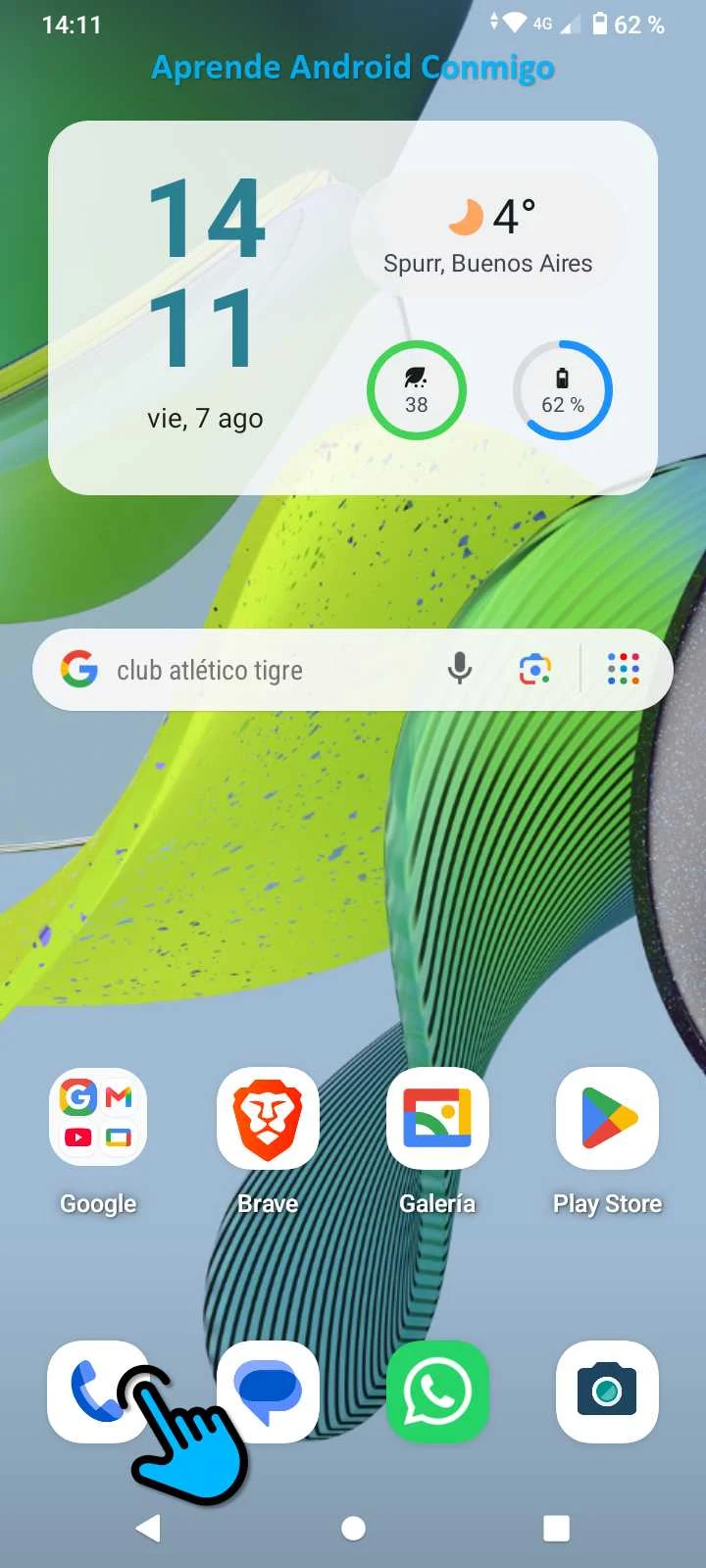
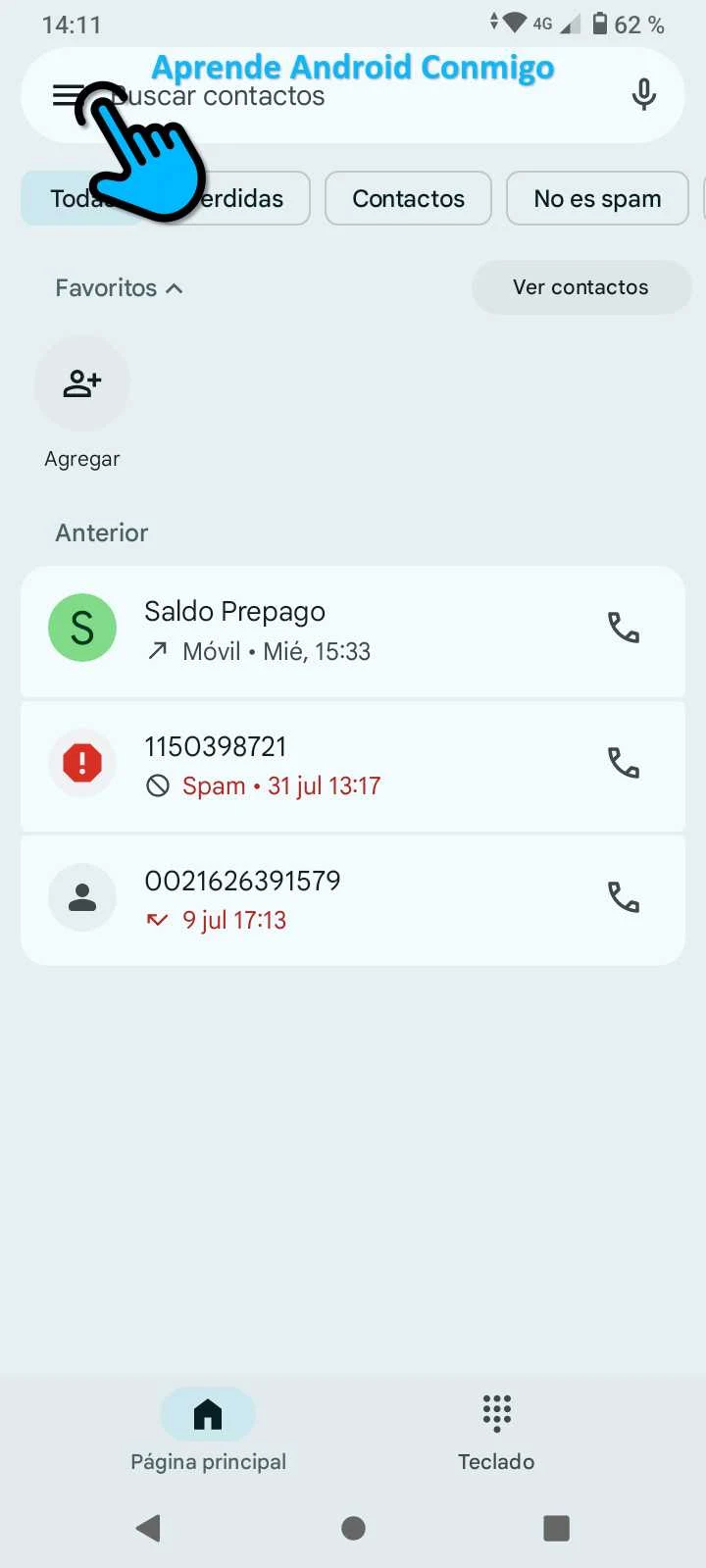
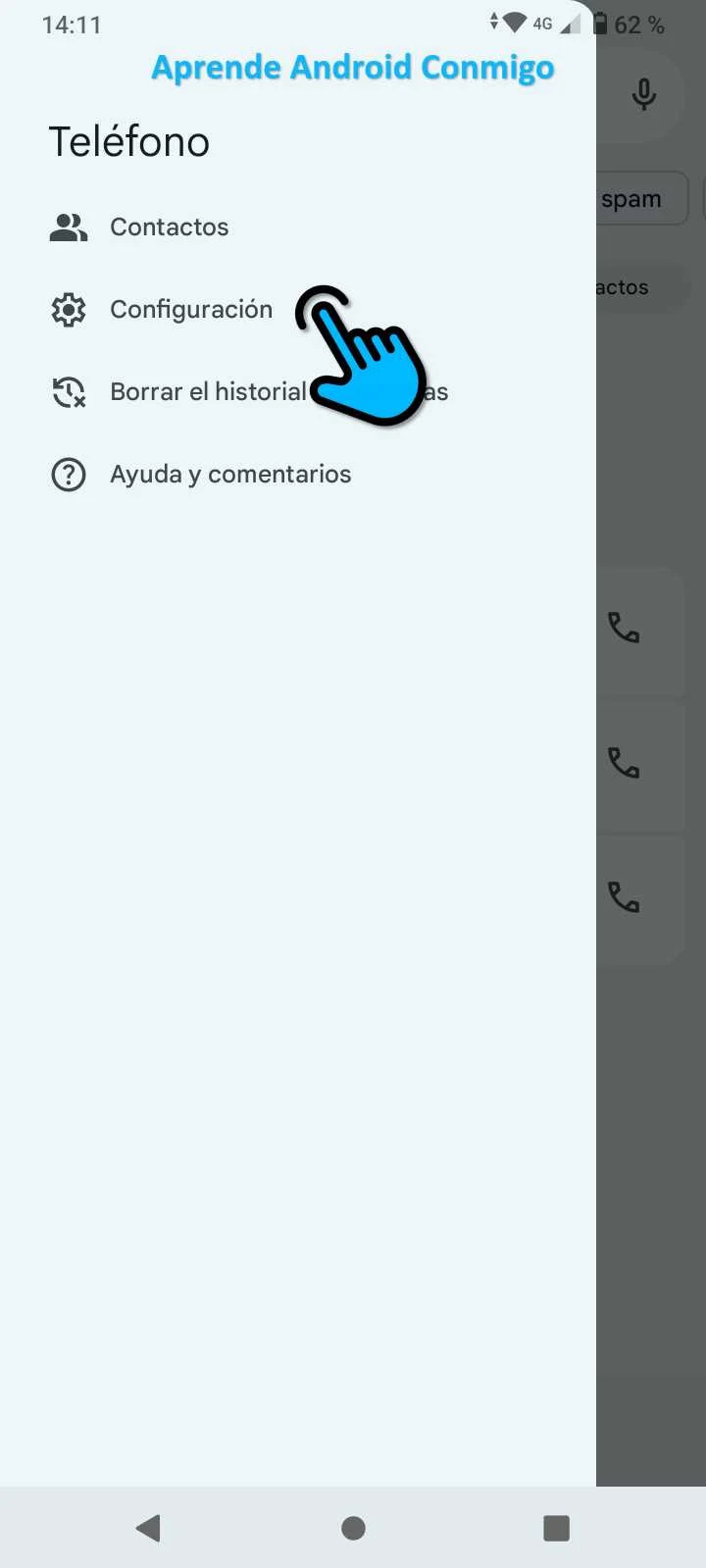
- Abre la app Teléfono y pulsa en el menú.
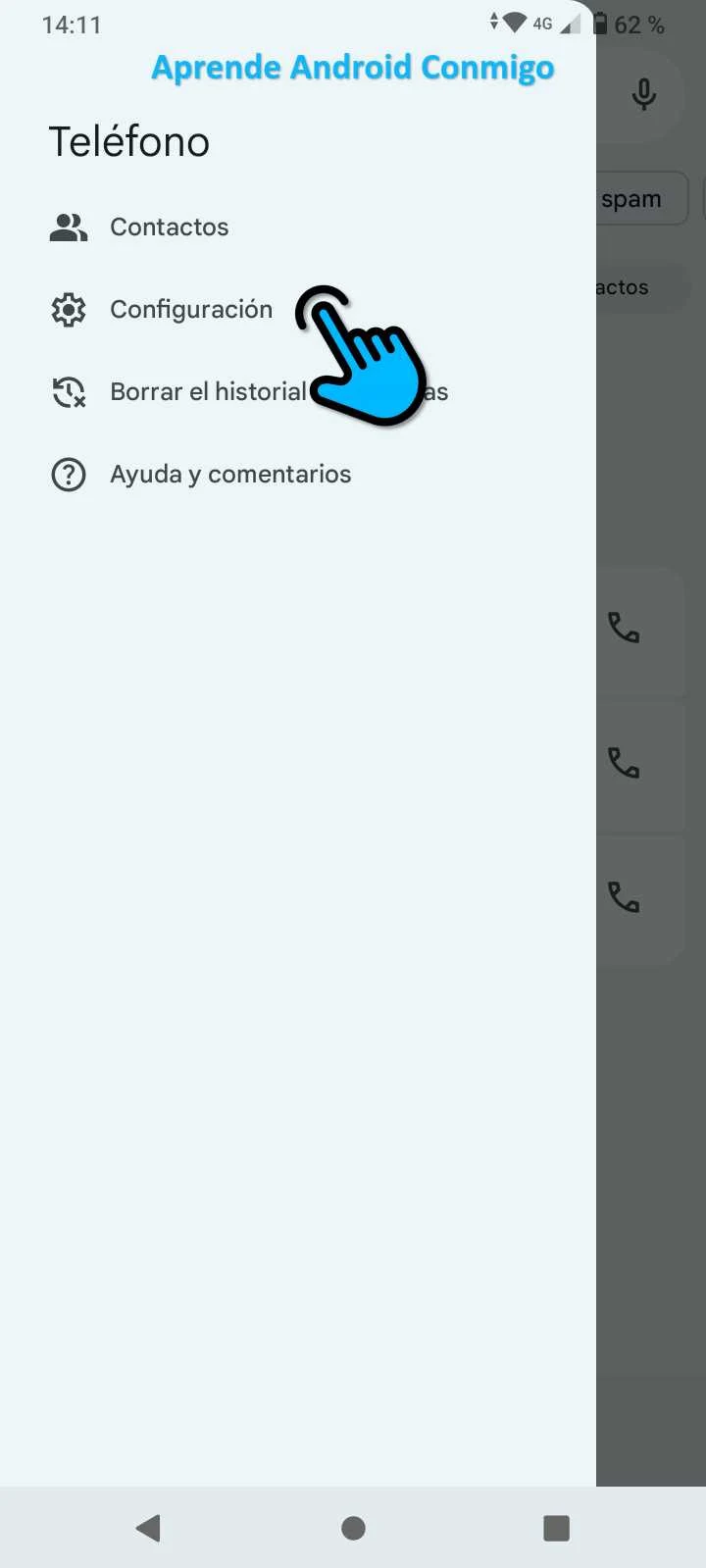
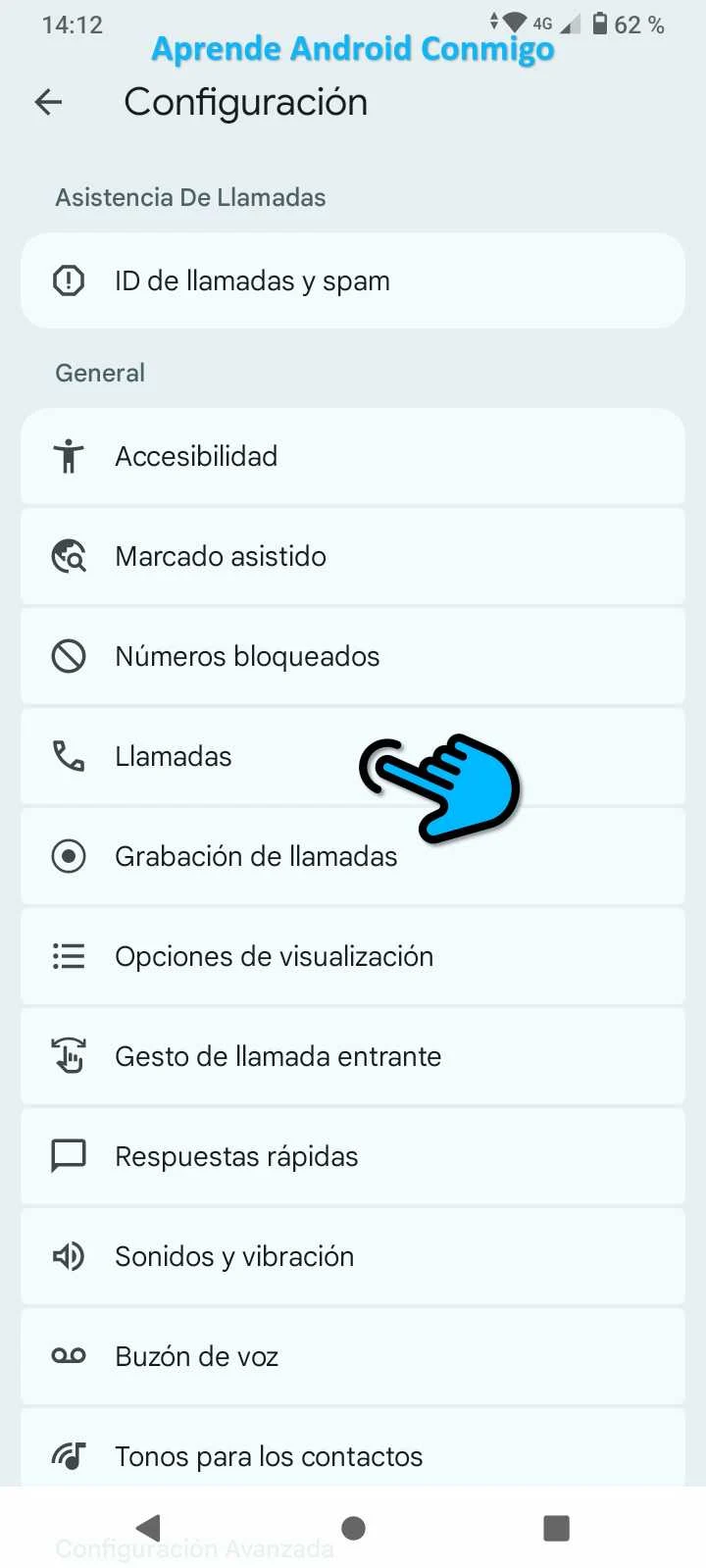
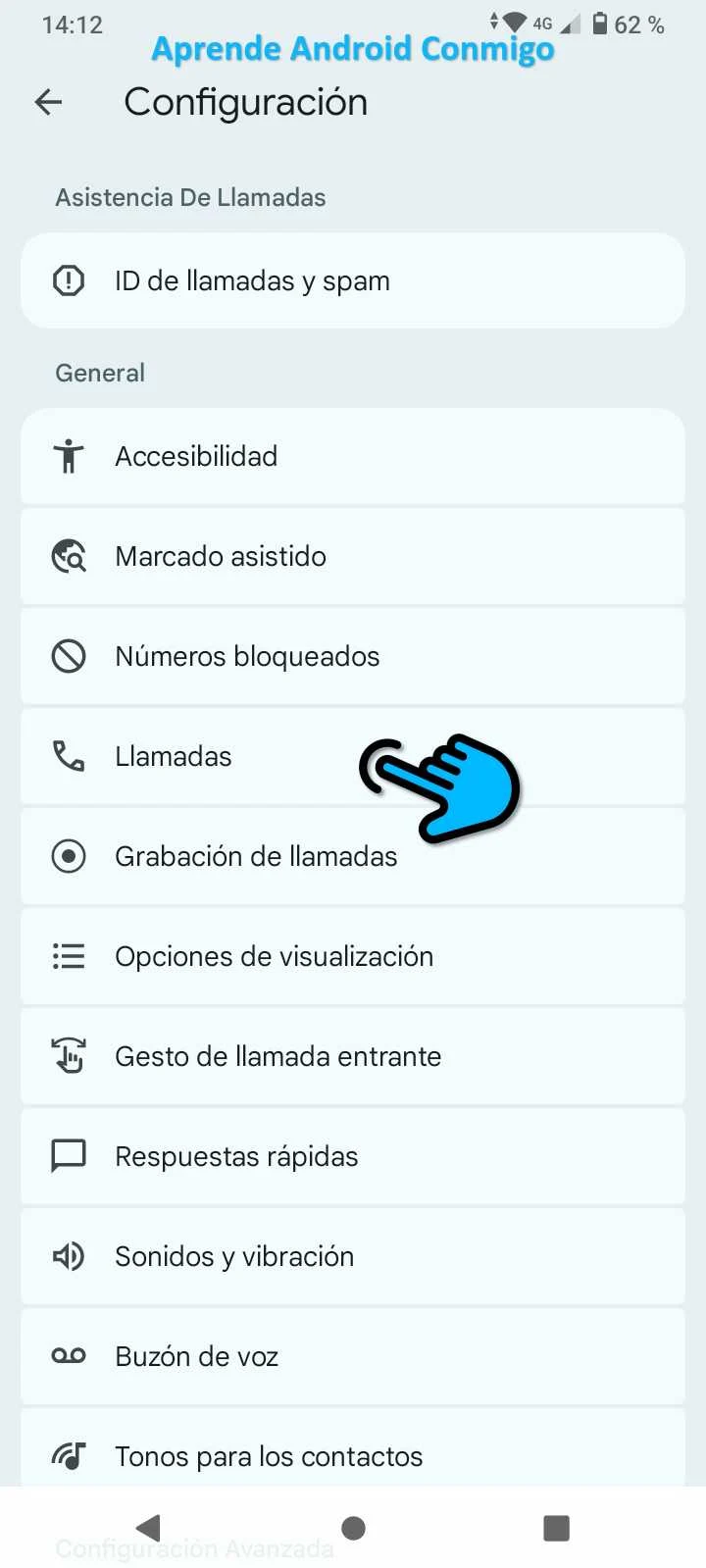
- Selecciona Configuración y allí toca Llamadas.
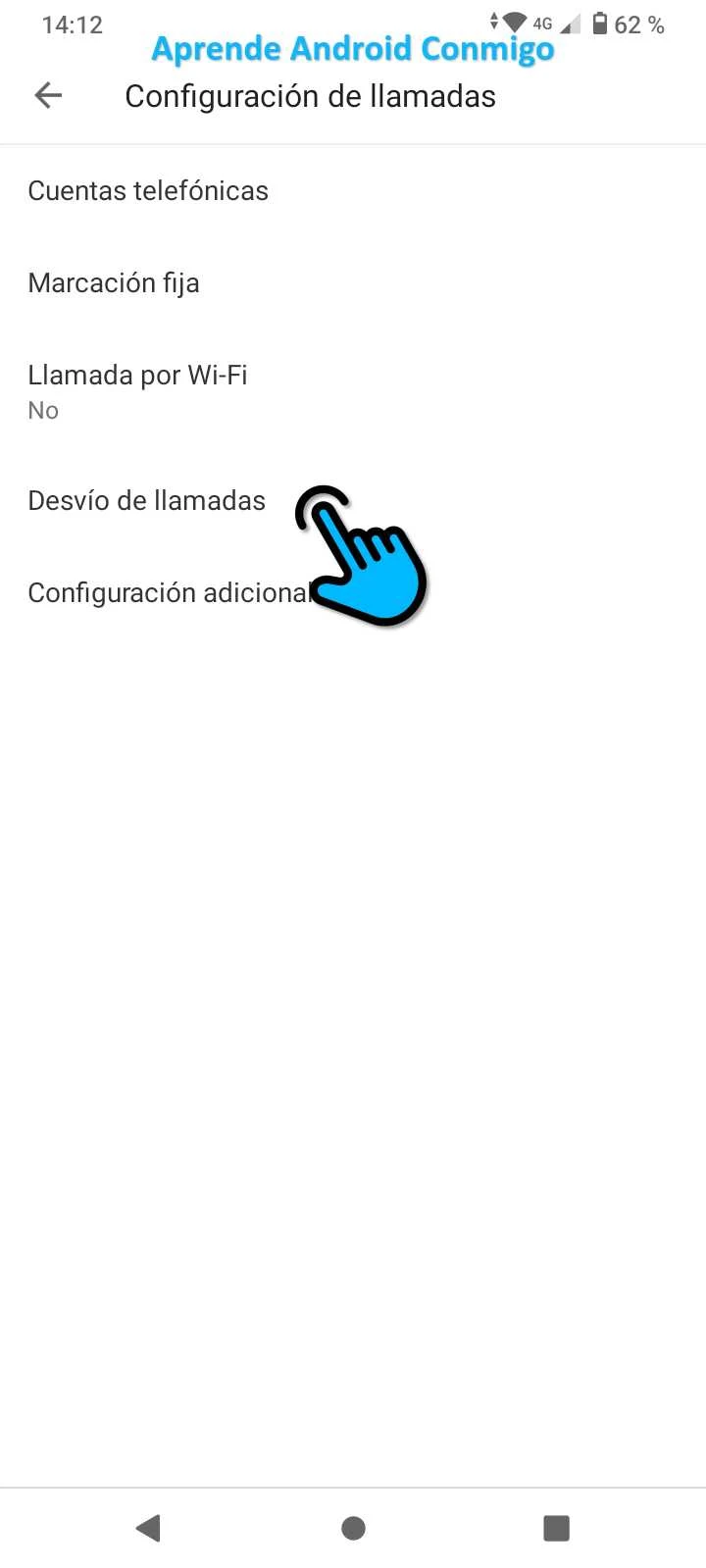
- Presiona Llamada por Wi-Fi y habilita Usar llamadas por Wi-Fi
Desvío de llamadas
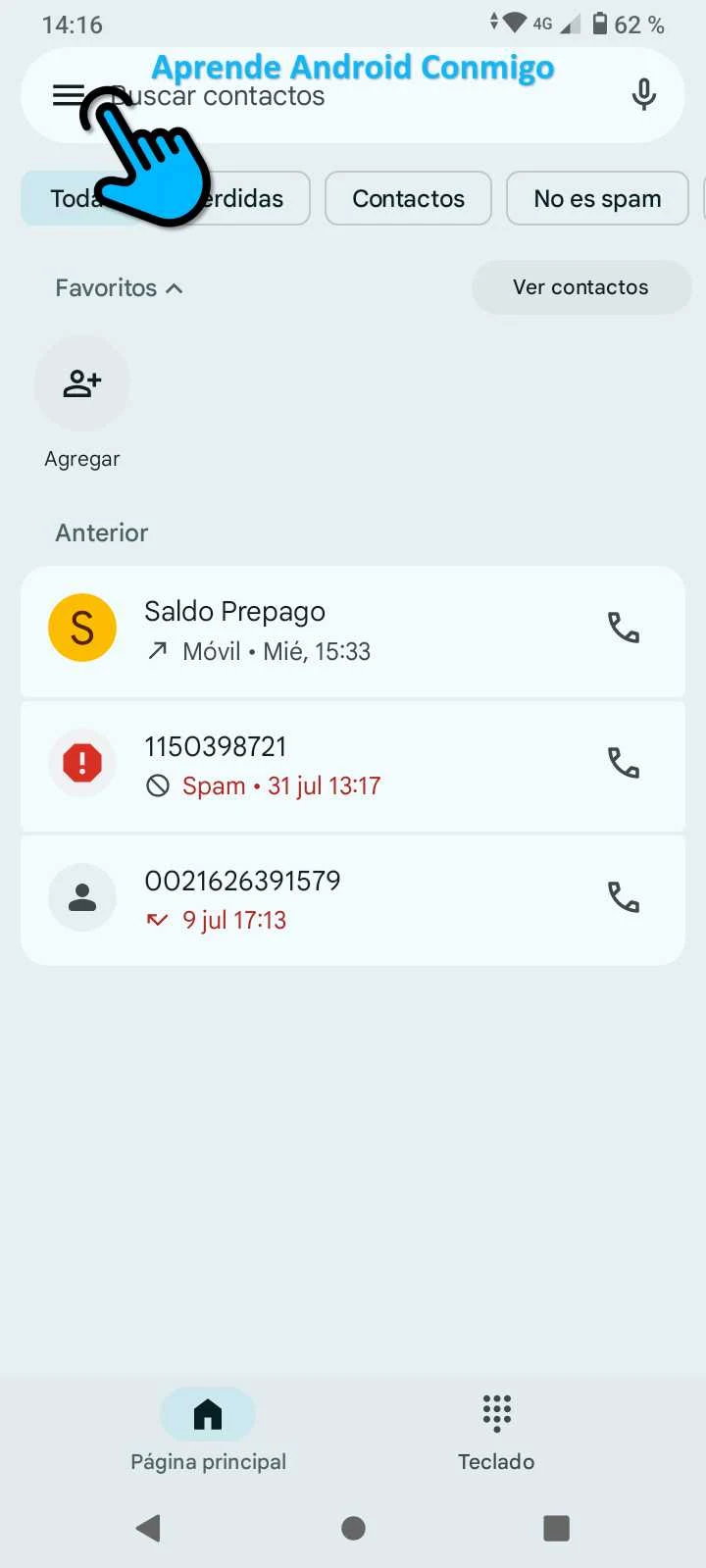
- Abre la aplicación Teléfono y toca en el menú.
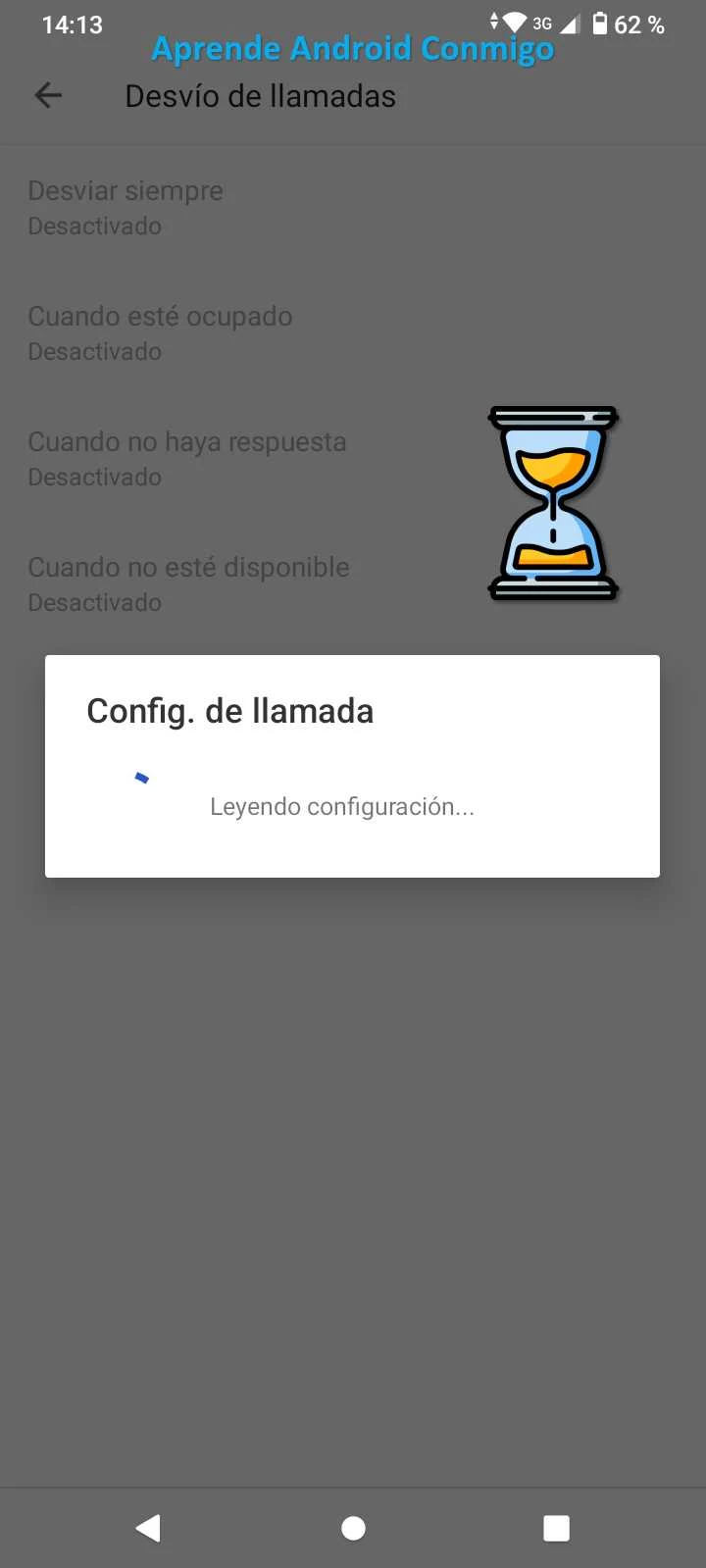
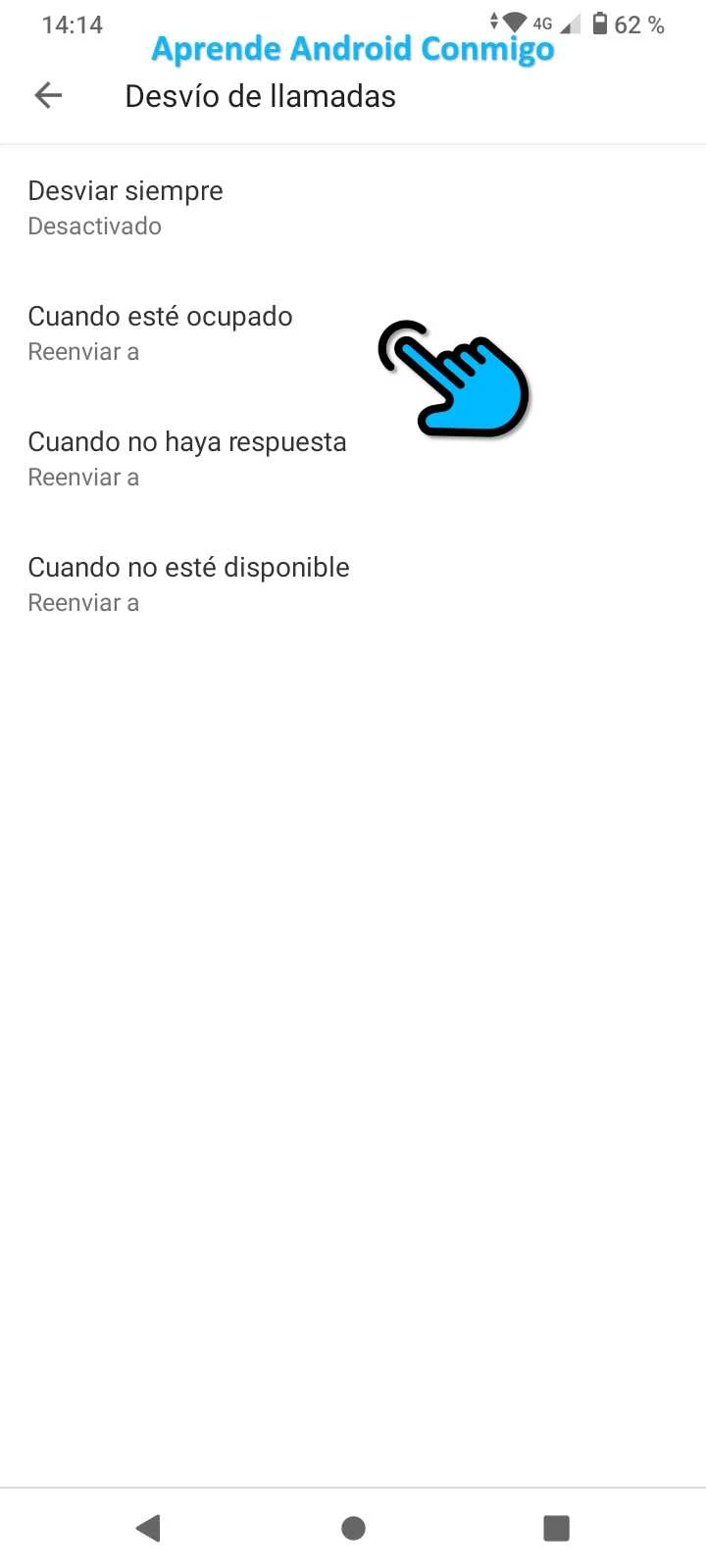
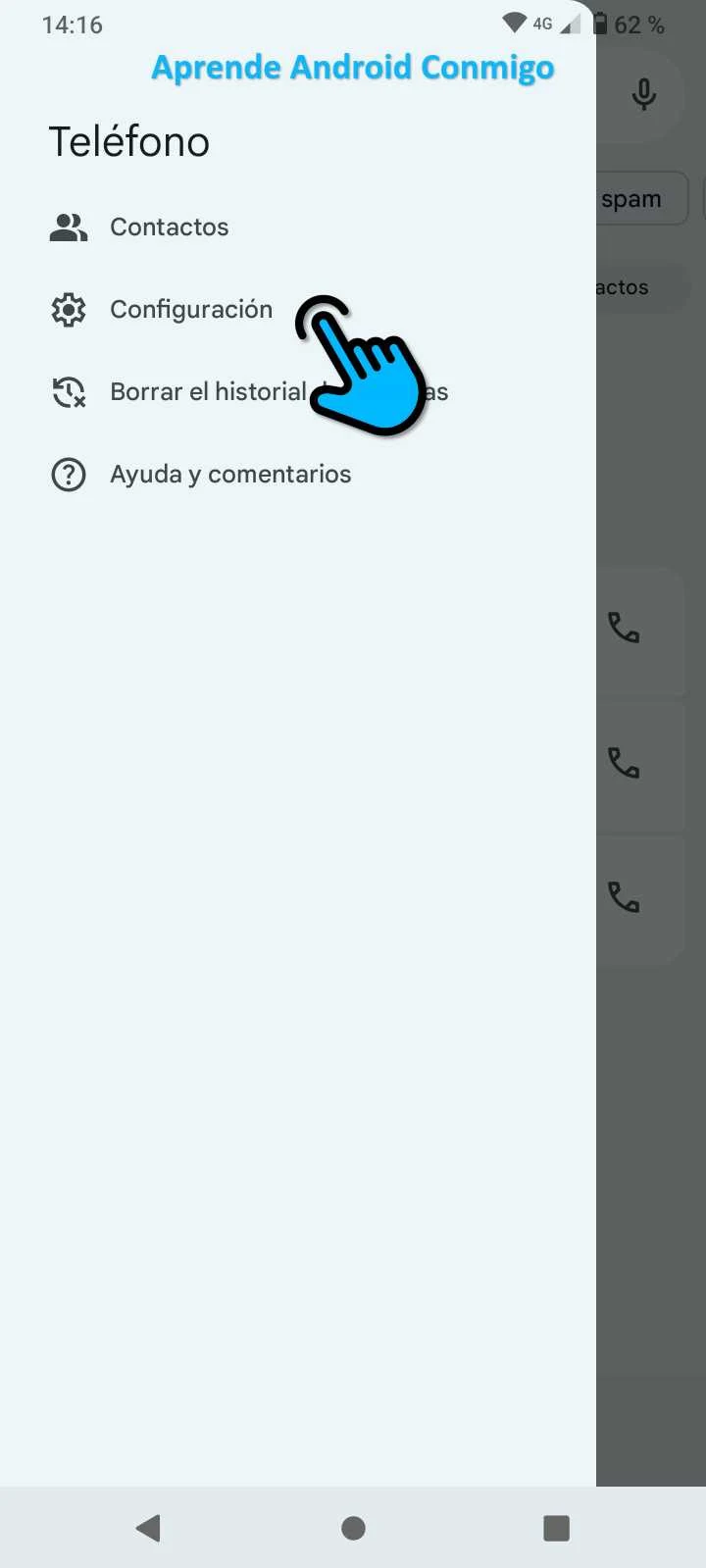
- Pulsa Configuración, allí selecciona Llamadas y luego Desvío de llamadas.
- Elige en que momento activar el desvío. Cuentas con cuatro opciones:
- Desviar siempre: cada vez que te llamen a un número, recibirás la llamada en otro.
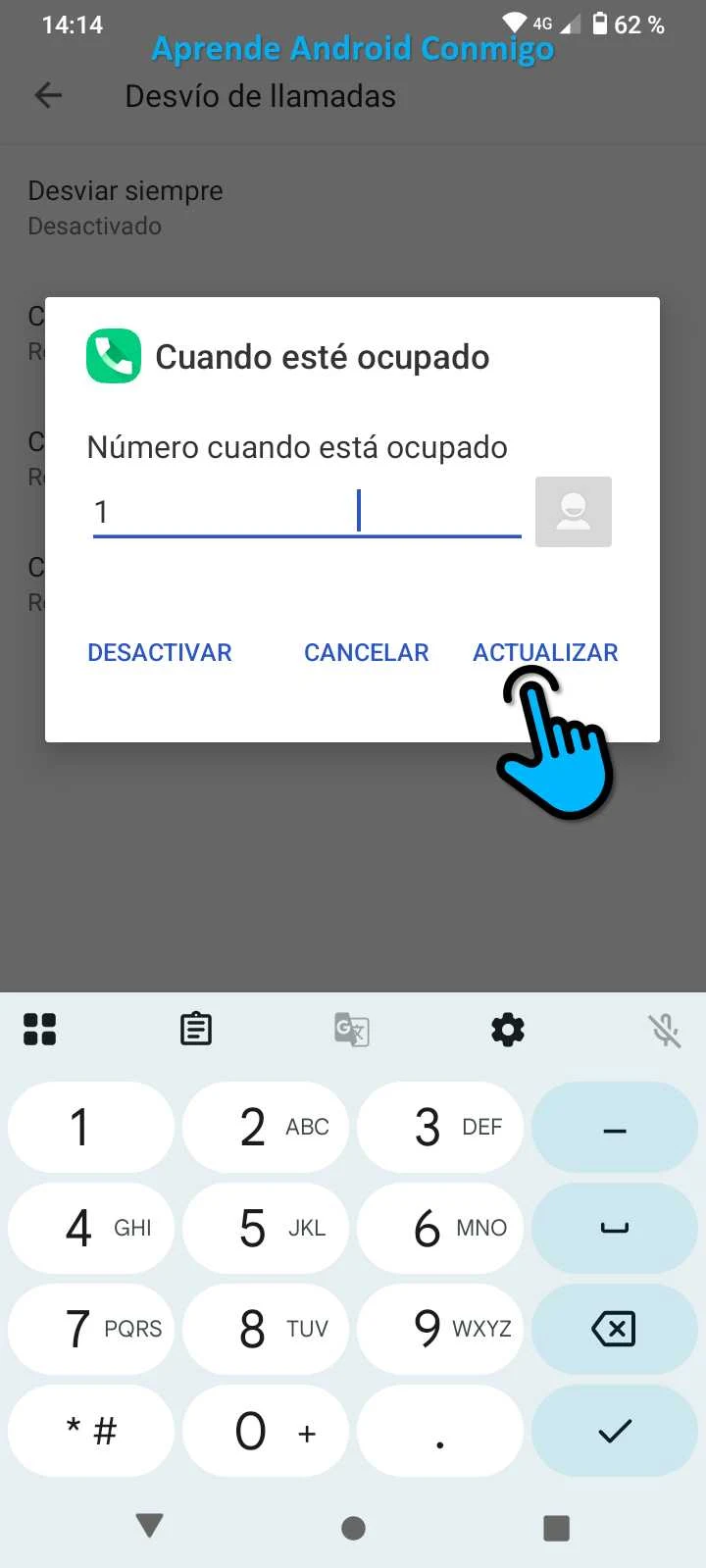
- Cuando esté ocupado: si te llaman a tú número y estás hablando con alguien, la llamada nueva la recibes en el otro número.
- Cuando no haya respuesta: si te llaman y tú cuelgas, la llamada la recibes en el otro número.
- Cuando no esté disponible: si te llaman y no tienes cobertura o tu celular está apagado, la llamada la recibes en el otro número.
- En todos los casos, escribe el número completo donde quieres recibir las llamadas y pulsa actualizar.
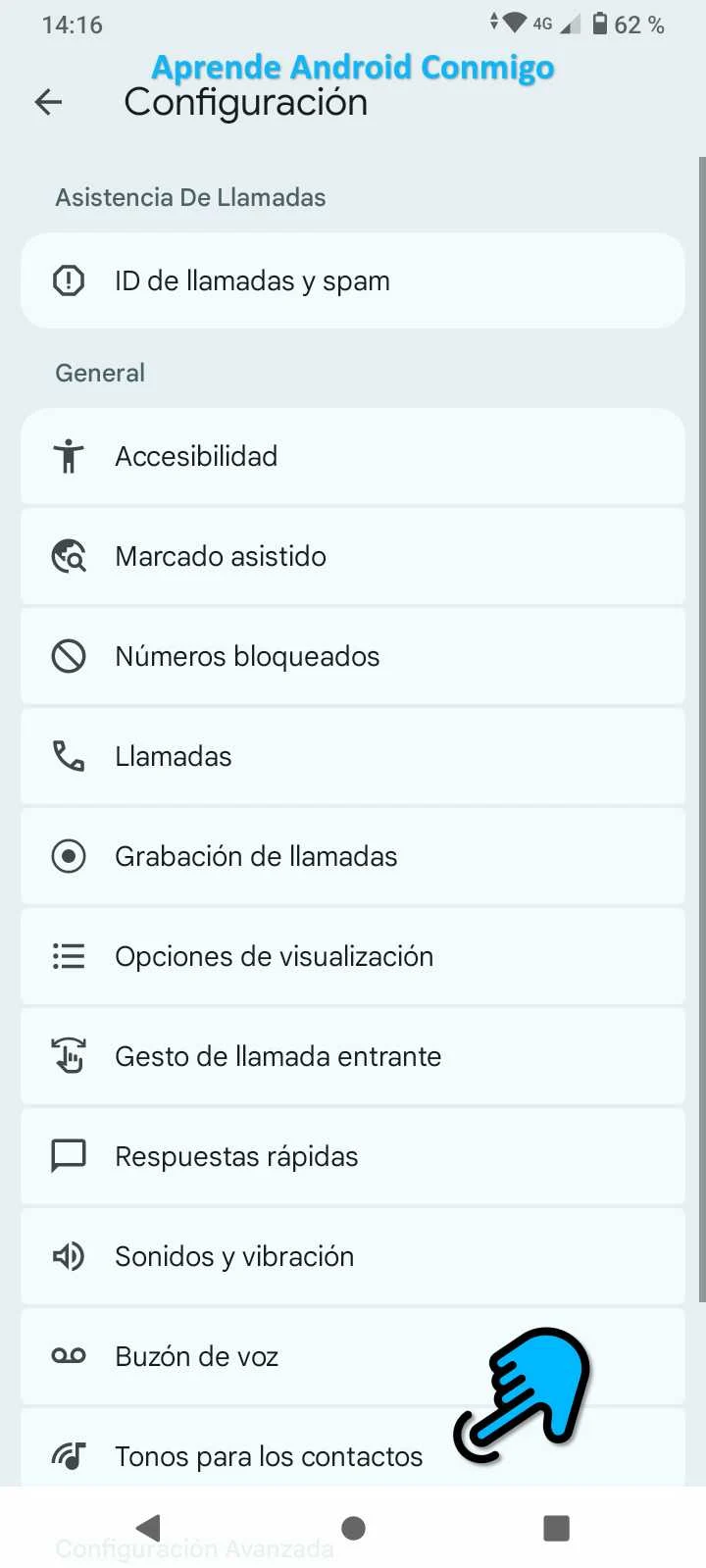
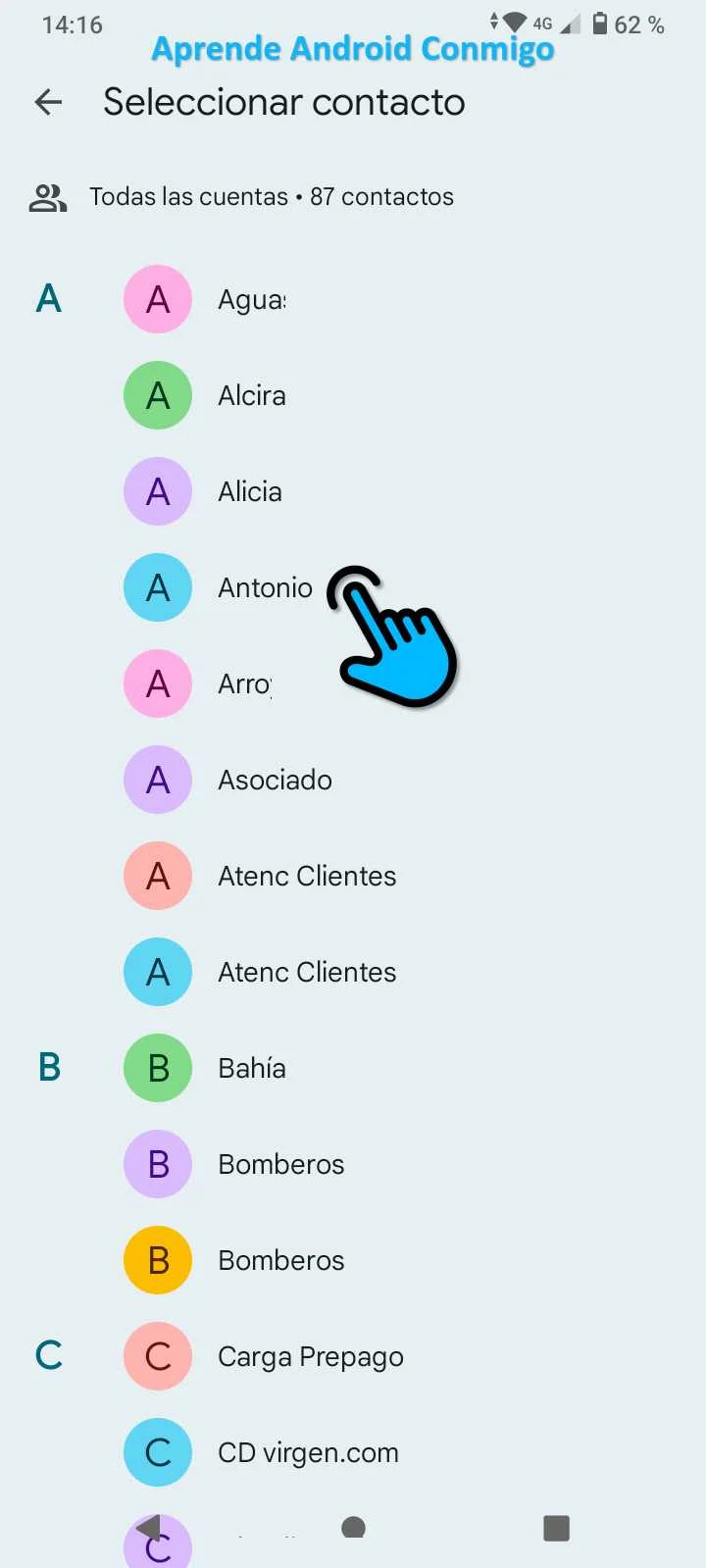
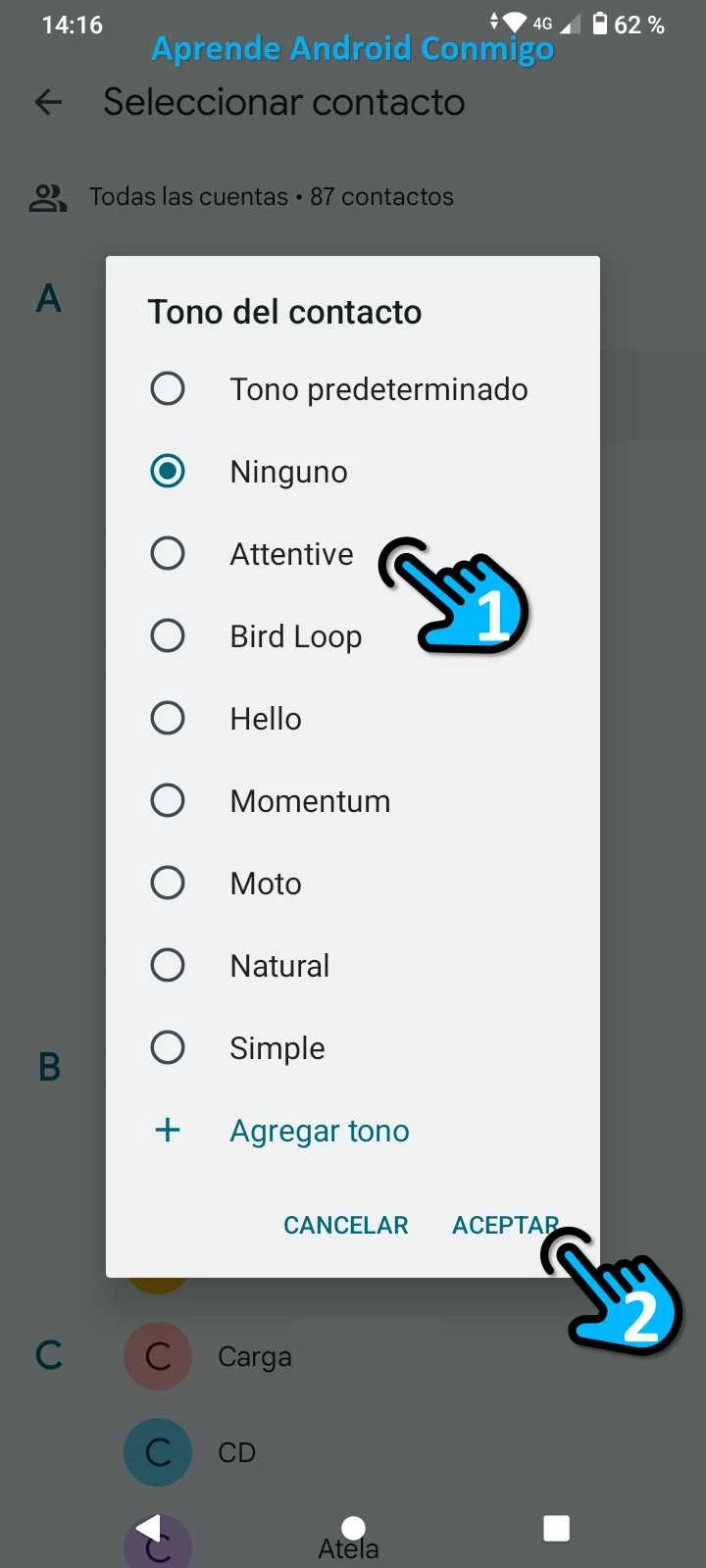
Asignar un tono a cada contacto
- Abre la app Teléfono y pulsa en el menú.
- Selecciona Configuración y allí toca Tonos para los contactos.
- Presiona Agregar tono de contacto.
- Elige un contacto de tu lista.
- Elige el Tono del contacto que mas te guste: a medida que vas presionando lo puedes escuchar.
- Pulsa Aceptar.
Al activar estos filtros en la app Teléfono, obtienes mayor tranquilidad al evitar interrupciones innecesarias durante tus actividades diarias, ahorras tiempo al no atender llamadas automáticas o promocionales, aumentas tu seguridad al reducir el riesgo de estafas telefónicas y tienes control total para decidir quién puede contactarte y quién queda en silencio en el registro de llamadas.
Si prefieres aprender a usar las configuraciones avanzadas de la app Teléfono viendo cómo se hace, puedes recorrer el carrusel de imágenes que muestra el proceso explicado en el paso a paso. Ahí vas a ir deslizando cada captura y verás claramente cómo aplicar el procedimiento en tu propio dispositivo, lo que hace todo más fácil y evita que se te pase algún detalle. Antes de empezar, ten a mano un cuaderno y un bolígrafo: anotar los pasos más importantes te va a ayudar a repetir el proceso sin dudas y recordar qué hacer la próxima vez que lo necesites.






Cambiar la forma de responder
En Android podemos elegir la manera en que respondemos una llamada. Para eso, abre la app Teléfono y pulsa en el menú. Selecciona Configuración y allí toca Gesto de llamada entrante. Presiona Gesto de llamada entrante. Elige entre Deslizar en forma horizontal o Presionar una vez.
Al recorrer todas estas configuraciones avanzadas, la app Teléfono deja de ser un simple acceso a llamadas y se convierte en un verdadero tablero de control personal. En definitiva, configurar la aplicación Teléfono es un paso hacia la libertad digital. Es aprender a usar tu dispositivo como una herramienta que se adapta a vos, y no al revés. Cada ajuste es una llave que abre una puerta nueva: seguridad, comodidad, personalización, organización. Y cuando todas esas puertas están abiertas, lo que encuentras es un celular que no solo sirve para llamar, sino que se convierte en un compañero confiable, listo para acompañarte en cada momento importante de tu vida.