
Elegir entre varias opciones es algo a lo que nos enfrentamos todos los días. Pensemos en una situación simple: entramos a una panadería y vemos cinco tortas de chocolate en la vidriera. A primera vista parecen iguales, pero algunas tienen más cantidad de relleno, otras tienen más decoración, o tal vez son más para comerlas como postres y no para la merienda y otras quizá no convienen tanto por sus costos. Nos quedamos ahí parados, mirando el vidrio, esperando que alguien nos diga cuál es la que no falla. Esa sensación de tener que decidir sin saber cuál es la mejor opción también aparece en el mundo digital, cuando buscamos aplicaciones para nuestro teléfono.
Por suerte existe una solución para eso. Una manera sencilla y segura de asegurarnos de que lo que instalamos realmente nos sirva, funcione bien y no nos traiga problemas. Esa solución está al alcance de cualquiera que sepa dar los pasos correctos y prestar atención a ciertos detalles.
Cómo instalar una aplicación, tu guía paso a paso
Instalar una aplicación. En esta oportunidad un Lector de QR
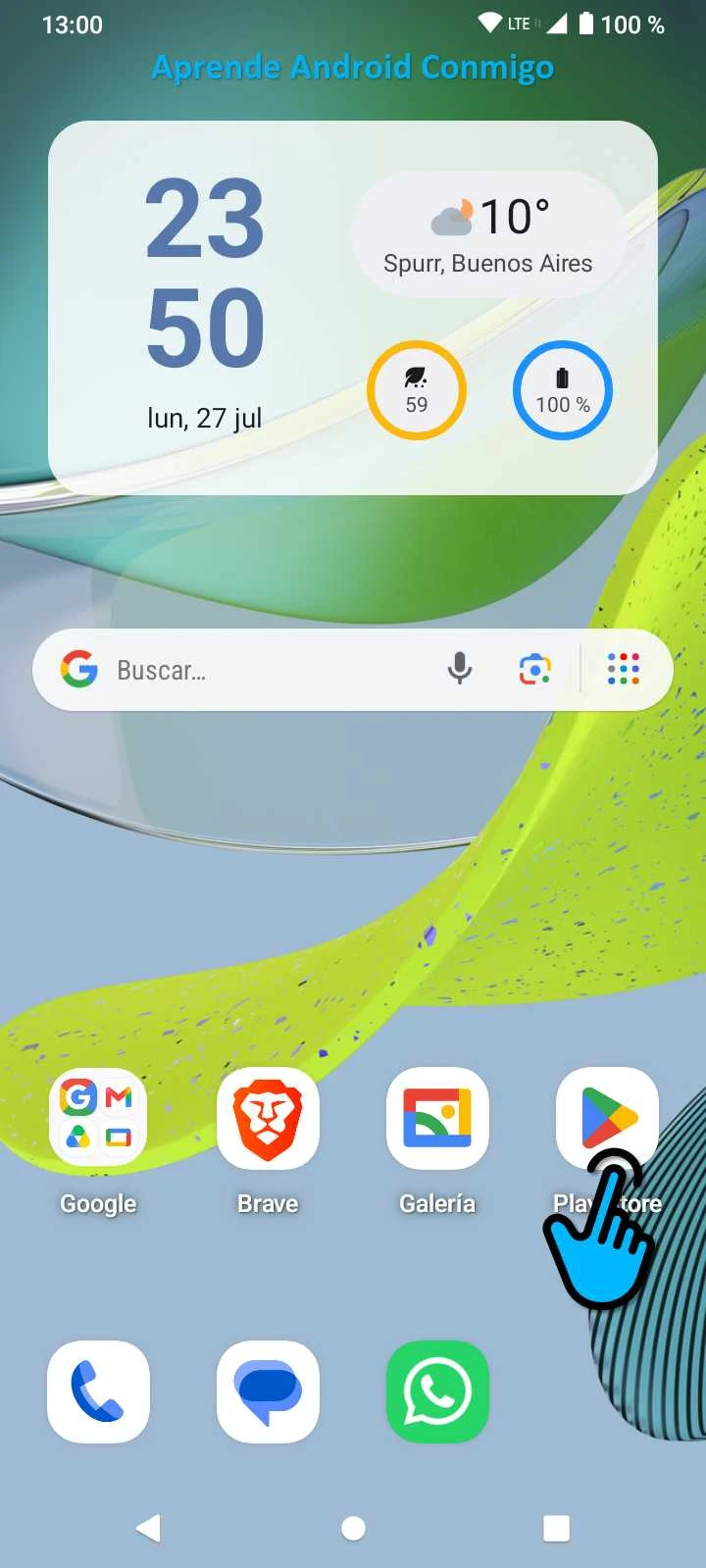
- Abre la Play Store: Localiza el ícono del triángulo de colores en tu teléfono y tócalo.
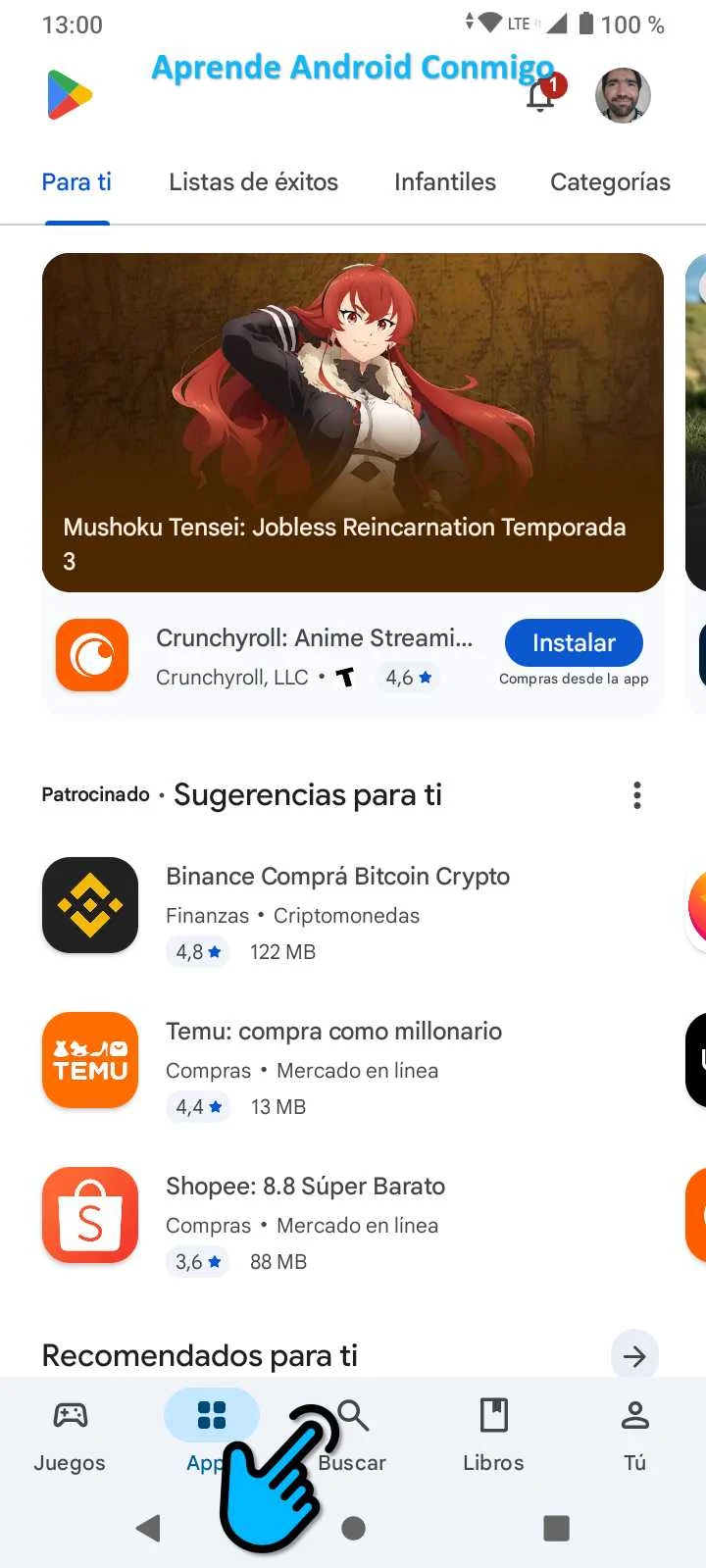
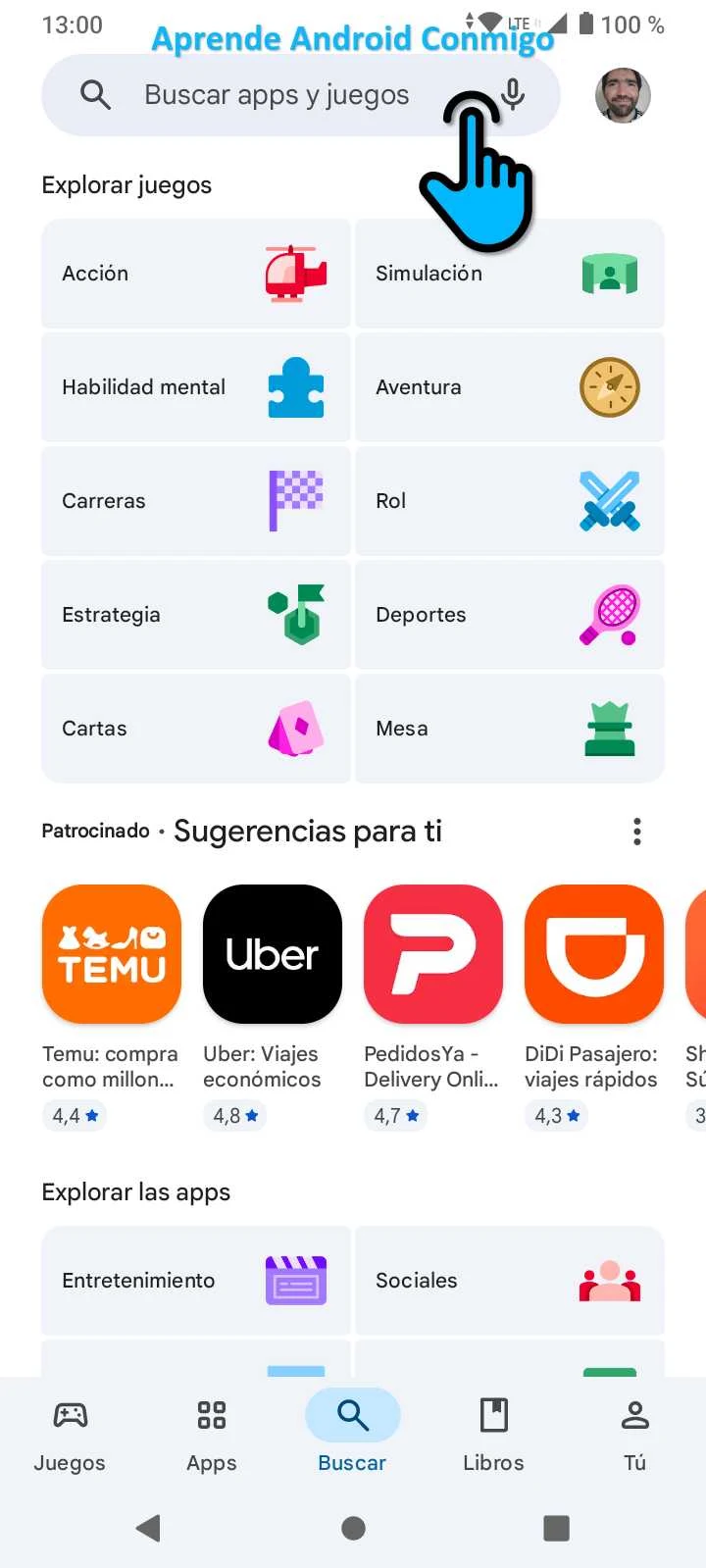
- Pulsa en “Buscar” (abajo): En la parte inferior de la pantalla encontrarás el botón Buscar. Al tocarlo, se habilita el campo de búsqueda en la parte superior. Los de Google nos podrían haber hecho el trabajo más fácil, ¿no?...
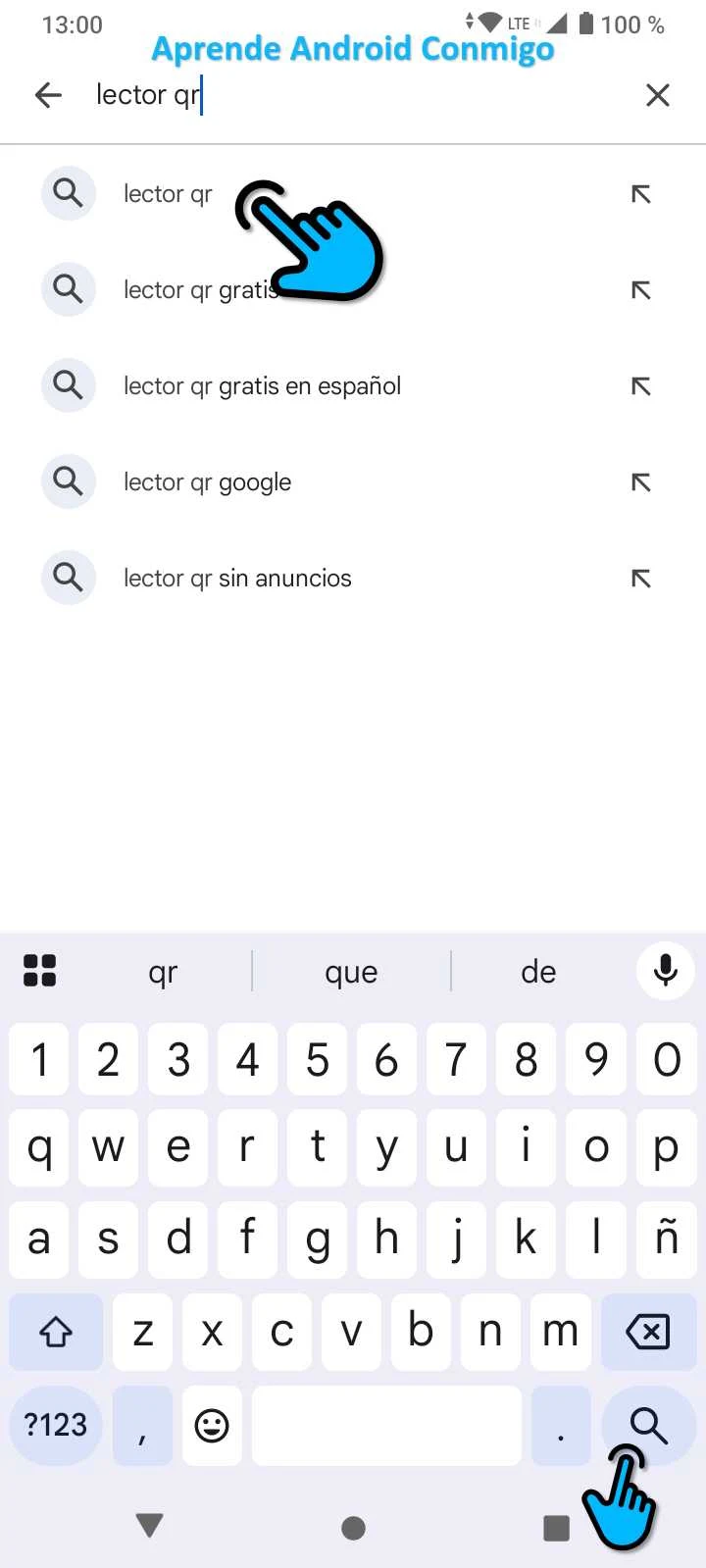
- Escribe lo que necesitas; puede ser el nombre exacto de la aplicación o el nombre genérico, por ejemplo, Lector QR.
- Si el resultado aparece debajo de lo que escribiste antes, puedes presionar ahi. En caso contrario, presiona la lupa en tu teclado.
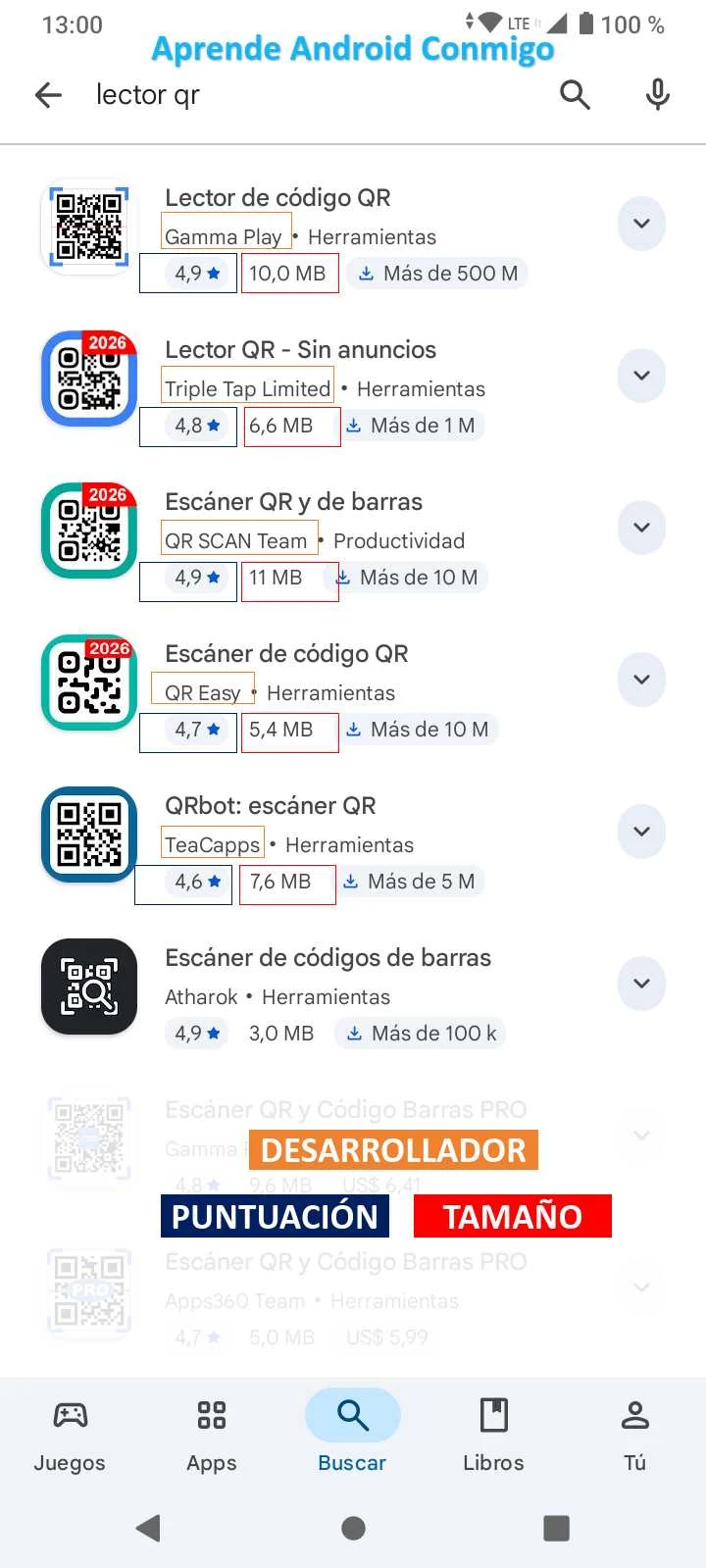
- Compara los resultados: Antes de elegir, revisa:
- Tamaño de la app: mientras más liviana, menos espacio ocupa.
- Desarrollador: optar por nombres reconocidos o confiables. También puedes presionar en su nombre y verificar la cantidad de apps que haya creado.
- Puntaje: recuerda que es relativo. Muchas apps piden puntuar con cinco estrellas apenas las instalás para poder usarlas, lo que puede inflar la valoración.
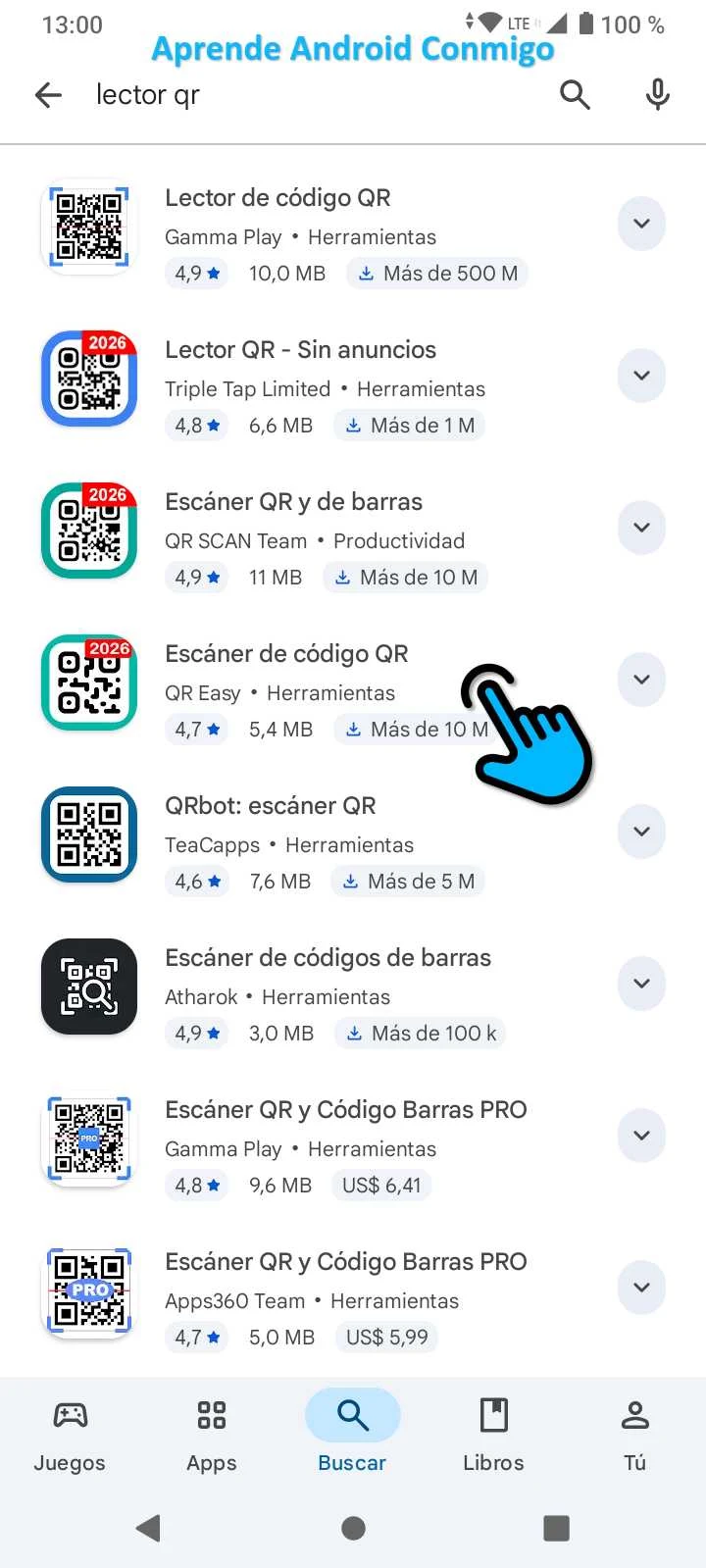
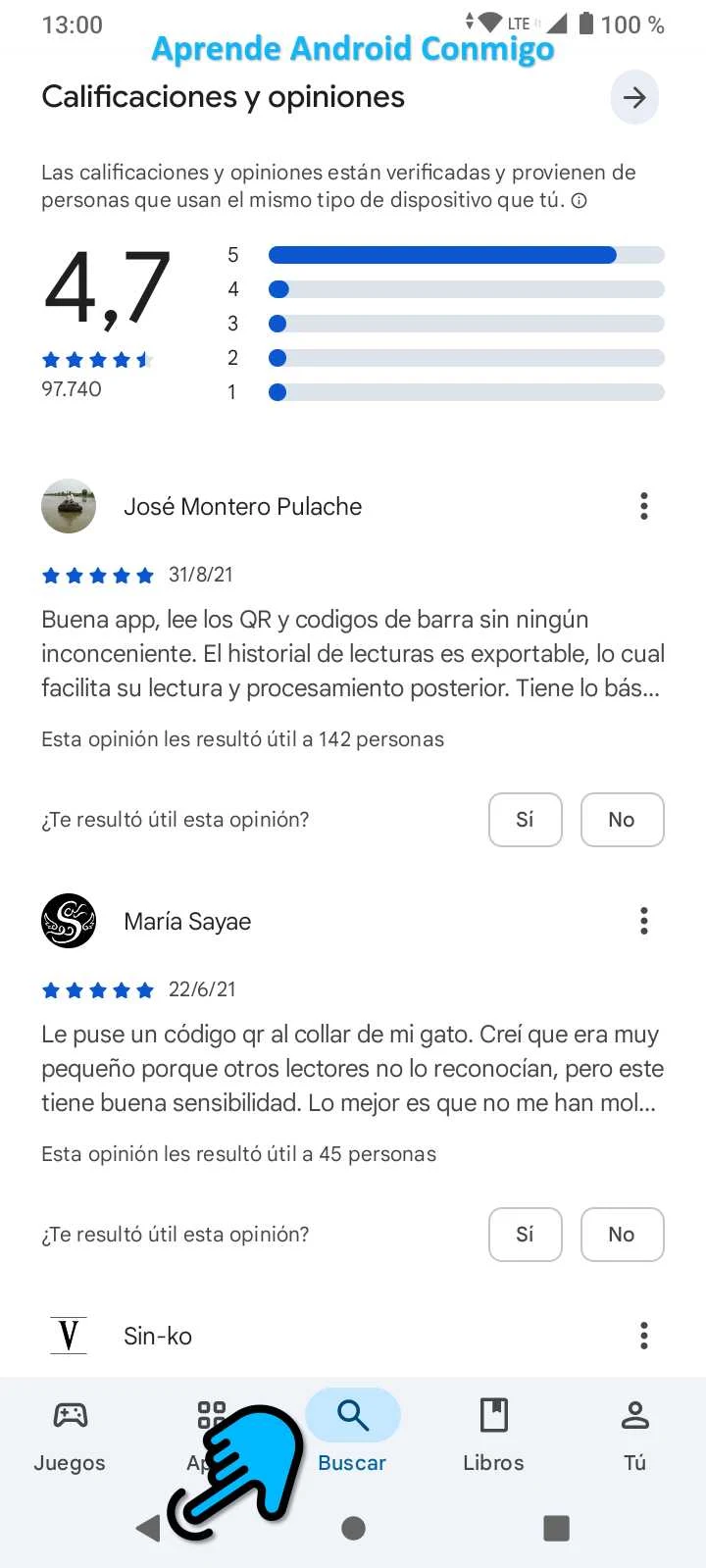
- Elige la app que tú consideres, y lee un poco las críticas y reseñas de los usuarios. Si estas te convencen...
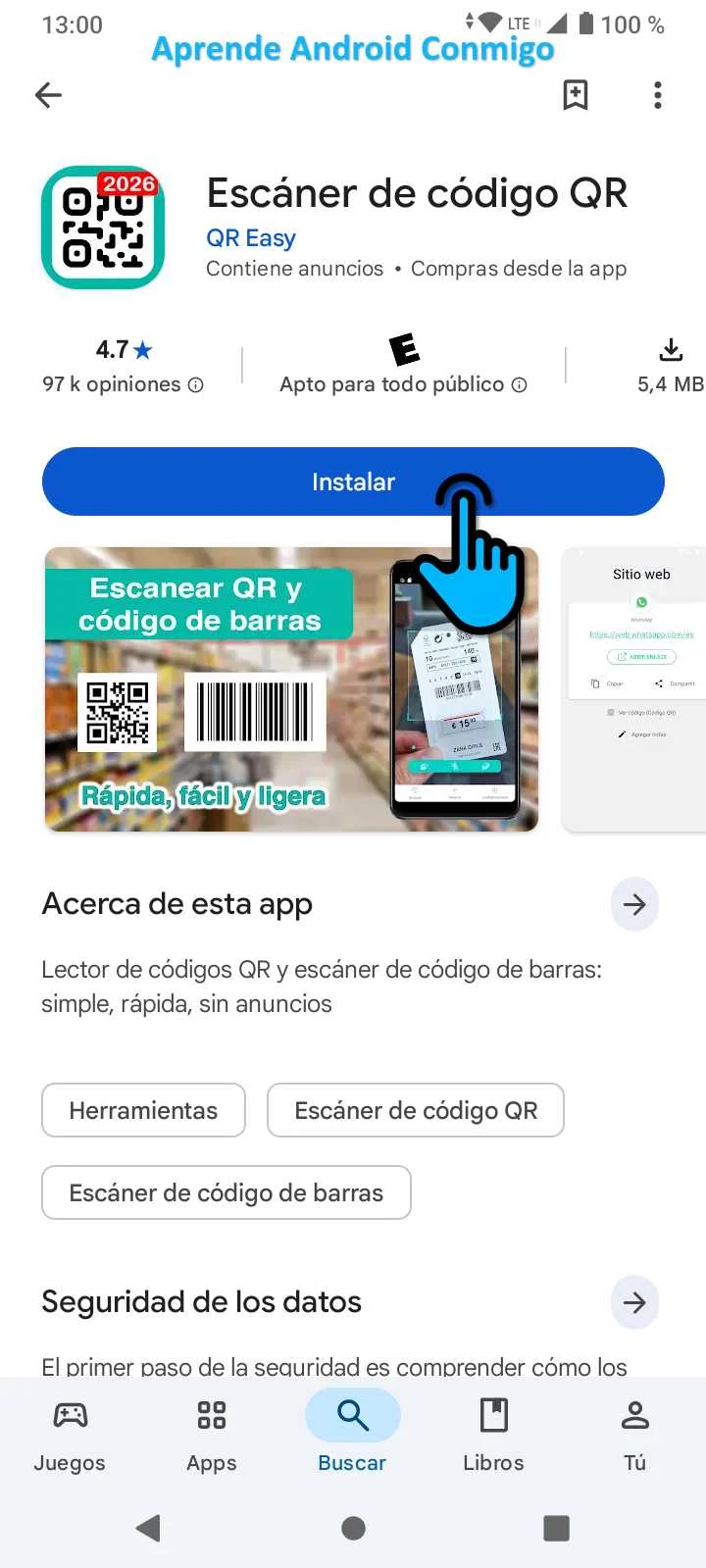
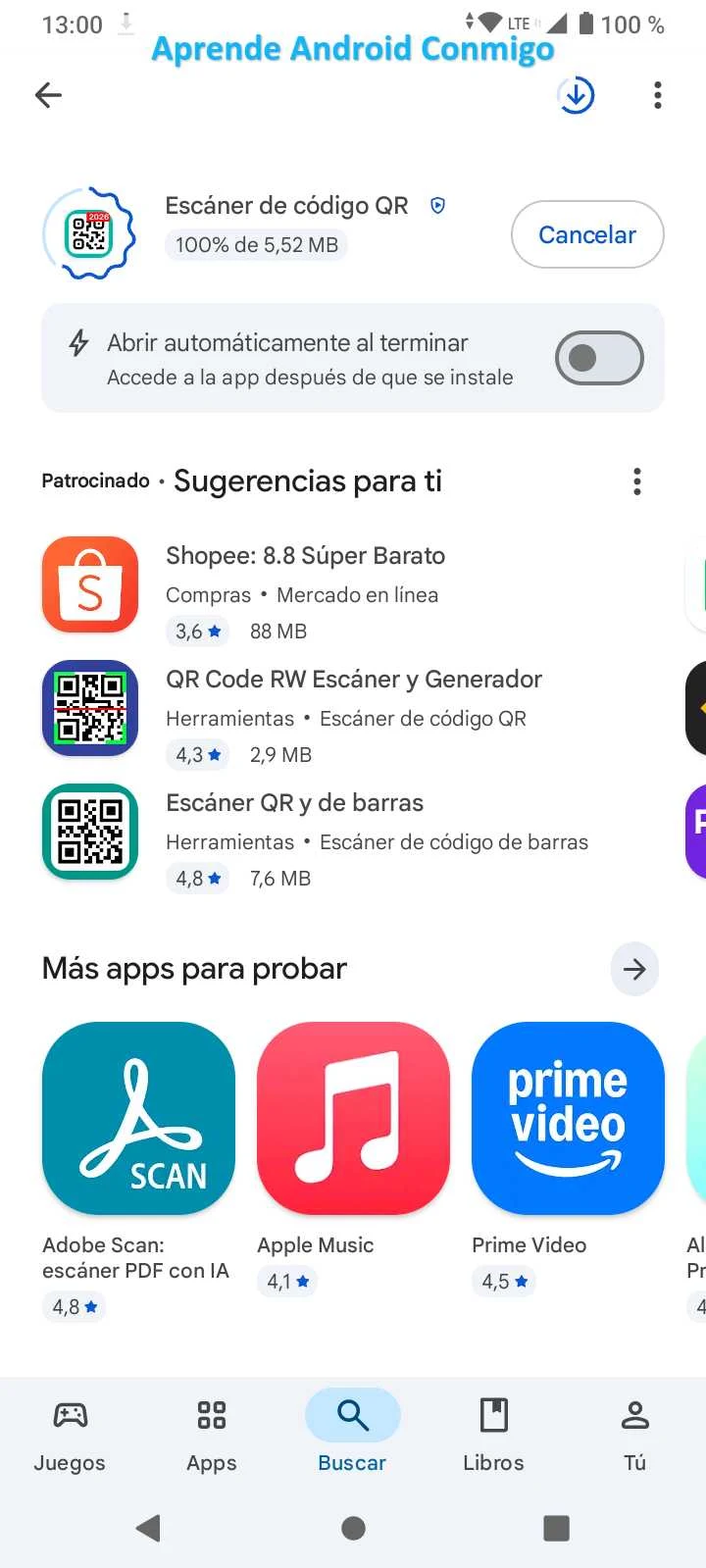
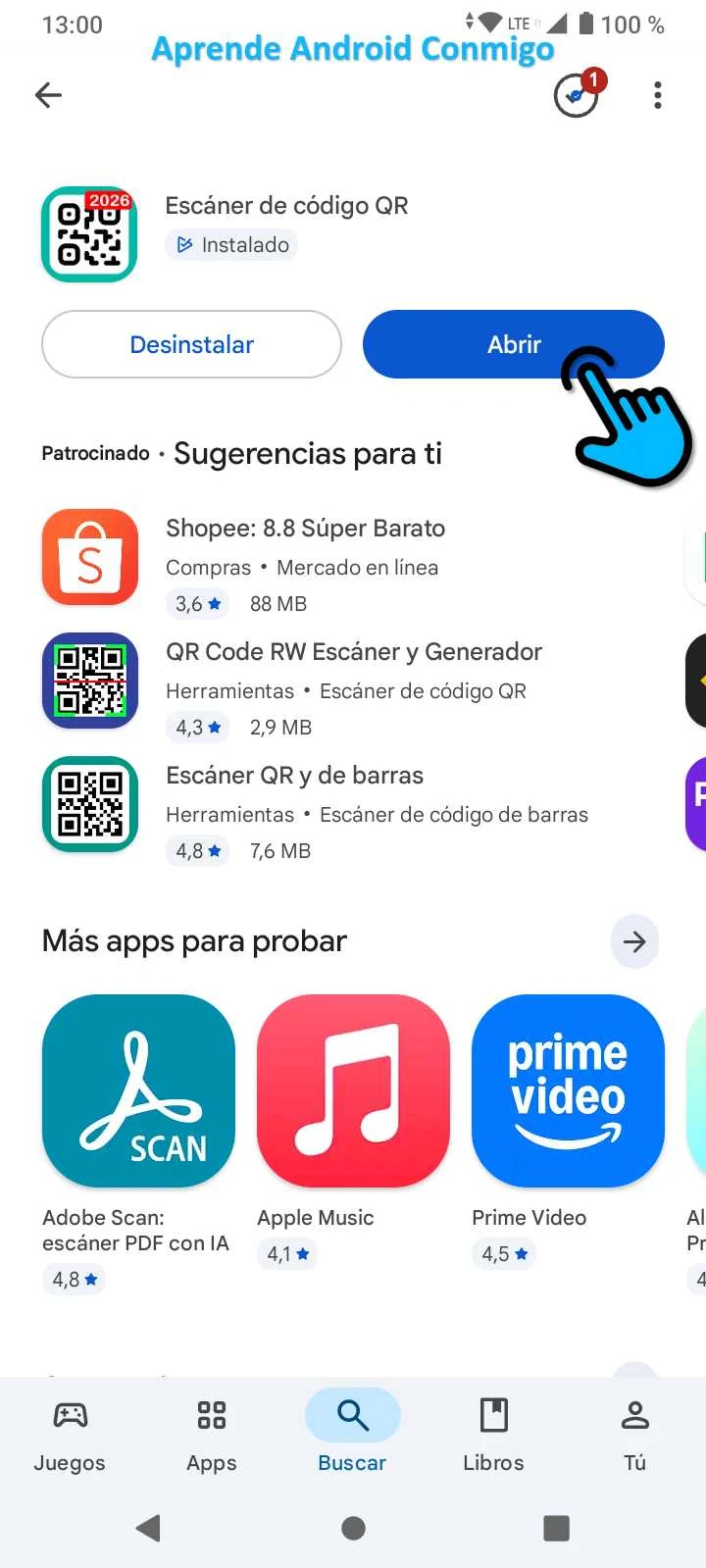
- Pulsa “Instalar”: Espera la descarga y la instalación automática. Una vez finalizada, el botón cambiará a “Abrir”.
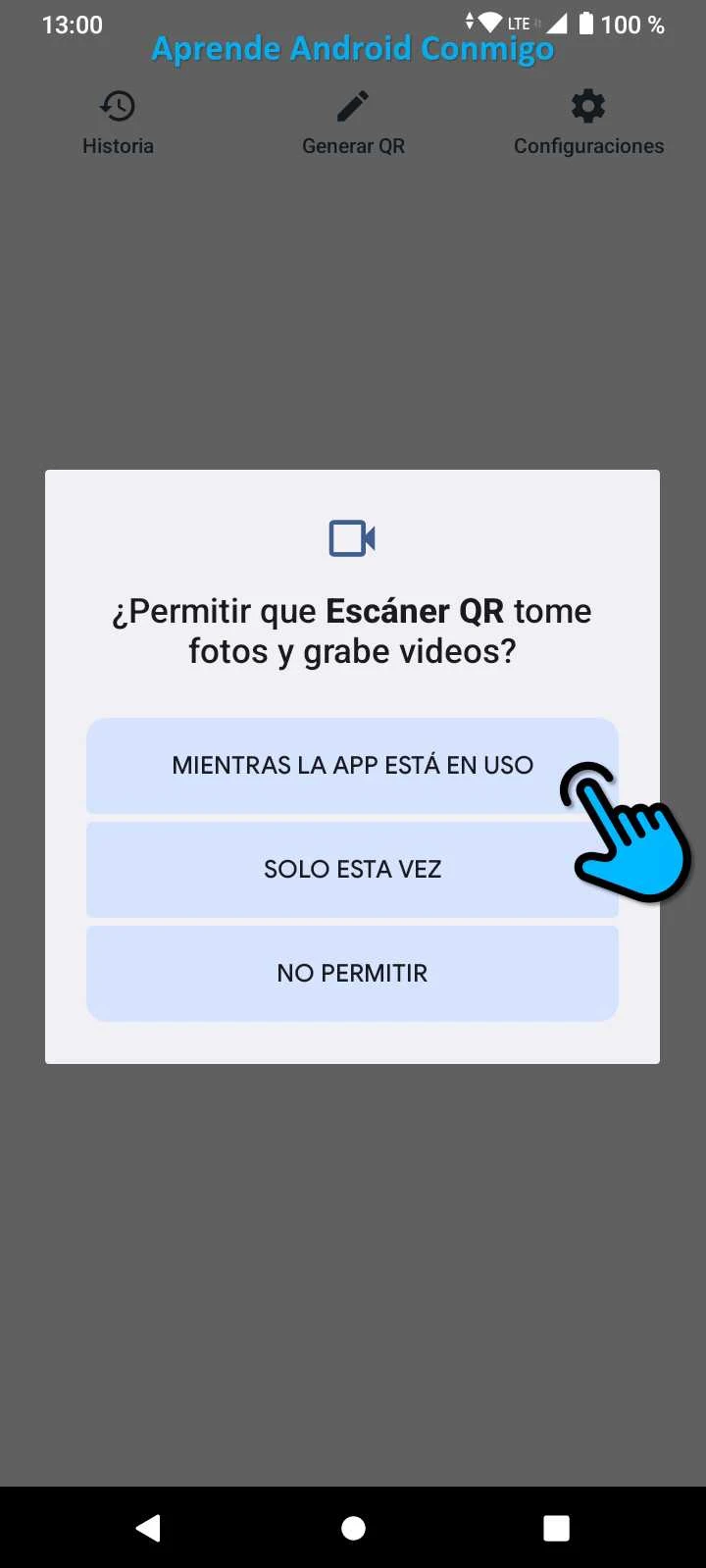
- Prueba la aplicación: Ábrela, concede permisos a la cámara y escanea un código QR de prueba para confirmar que funciona.
Instalar aplicaciones desde la Play Store te da seguridad, actualizaciones automáticas y compatibilidad garantizada con tu modelo de celular. Además, podés leer reseñas reales, gestionar todo desde un mismo lugar y confiar en los permisos que solicita cada app, con miles de opciones disponibles para cubrir cualquier necesidad.
Si prefieres aprender a instalar una aplicación desde la Play Store viendo cómo se hace, puedes recorrer el carrusel de imágenes que muestra el proceso explicado en el paso a paso. Ahí vas a ir deslizando cada captura y verás claramente cómo aplicar el procedimiento en tu propio dispositivo, lo que hace todo más fácil y evita que se te pase algún detalle. Antes de empezar, ten a mano un cuaderno y un bolígrafo: anotar los pasos más importantes te va a ayudar a repetir el proceso sin dudas y recordar qué hacer la próxima vez que lo necesites.


Instalar una aplicación en Android no es solo un trámite técnico: es un pequeño ejercicio de criterio y confianza. Al dedicar unos minutos a comparar opciones, leer reseñas y revisar permisos, transformamos una acción rutinaria en una decisión consciente que protege nuestro dispositivo y mejora nuestra experiencia. Cada instalación es una oportunidad de aprender a elegir mejor, de ganar seguridad y de aprovechar al máximo la tecnología que llevamos en el bolsillo. Así, lo que parecía un simple botón de “Instalar” se convierte en una puerta hacia un uso más inteligente y seguro de nuestro teléfono.