
Imagina que llegas a tu cocina y encuentras todos los frascos de especias con etiquetas diminutas, borrosas y difíciles de leer. Cada vez que quieres cocinar, terminas acercando la vista, confundiendo el azúcar con la sal o perdiendo tiempo en descifrar qué contiene cada envase. Esa sensación de incomodidad y frustración es muy similar a lo que ocurre cuando la pantalla de tu celular muestra letras demasiado pequeñas, íconos apretados o colores poco claros: lo que debería ser simple se convierte en un esfuerzo constante.
Por suerte, la tecnología actual no se queda de brazos cruzados ante estas dificultades. Los sistemas modernos han incorporado herramientas pensadas para transformar esa experiencia rígida en algo más flexible, cómodo y adaptado a cada persona. Así, lo que antes parecía un obstáculo inevitable puede convertirse en una interfaz más clara, accesible y amigable desde el primer vistazo.
Agranda la letra, paso a paso
Cambio de tamaños de fuente
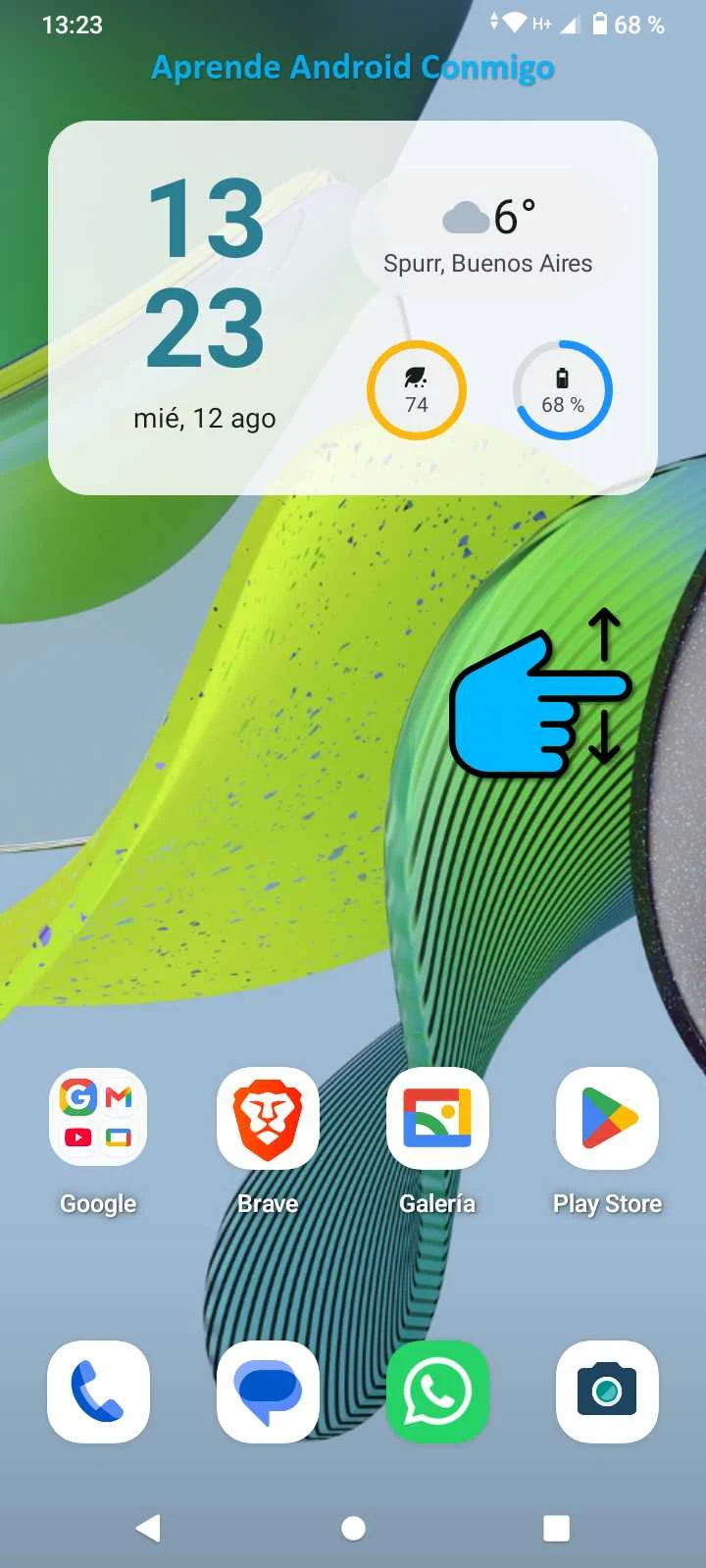
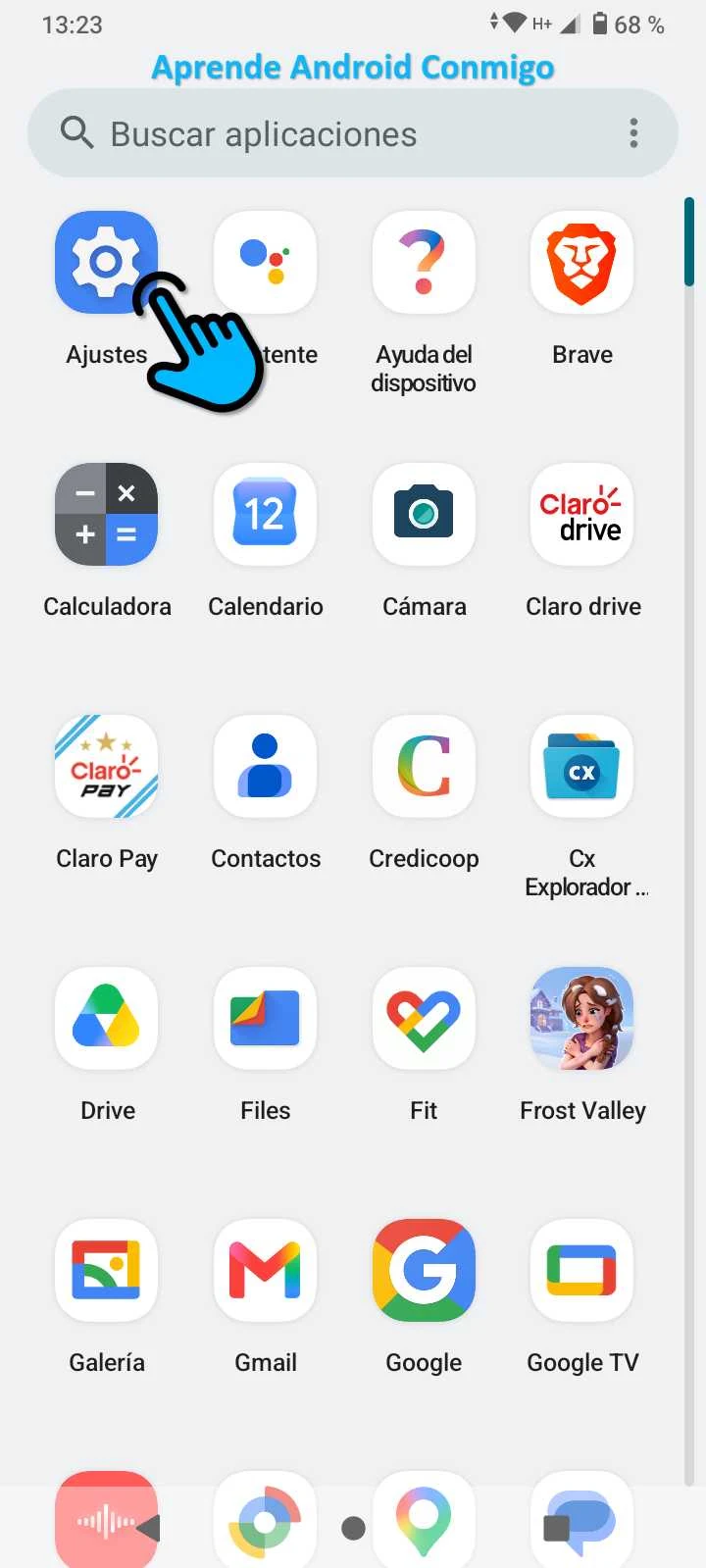
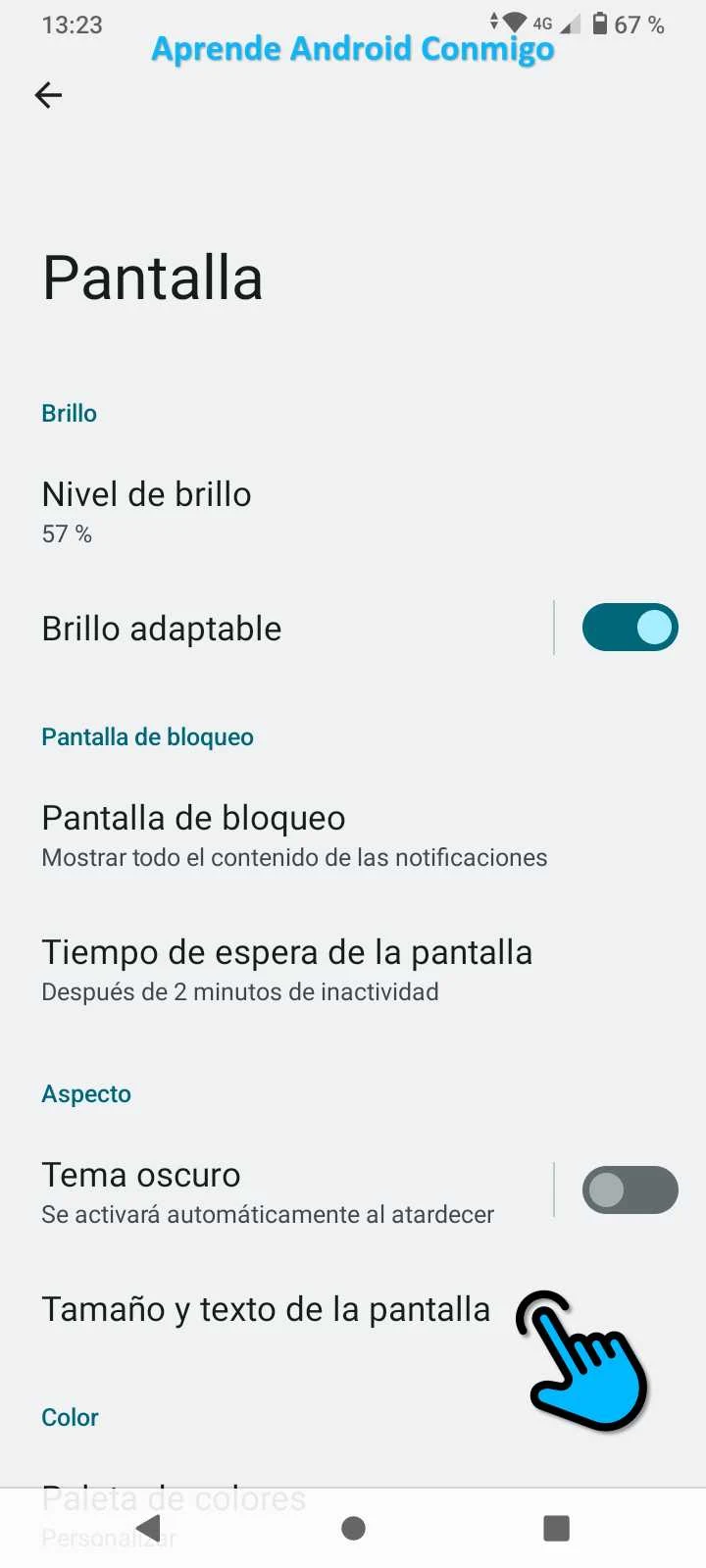
- Ingresa a Ajustes.
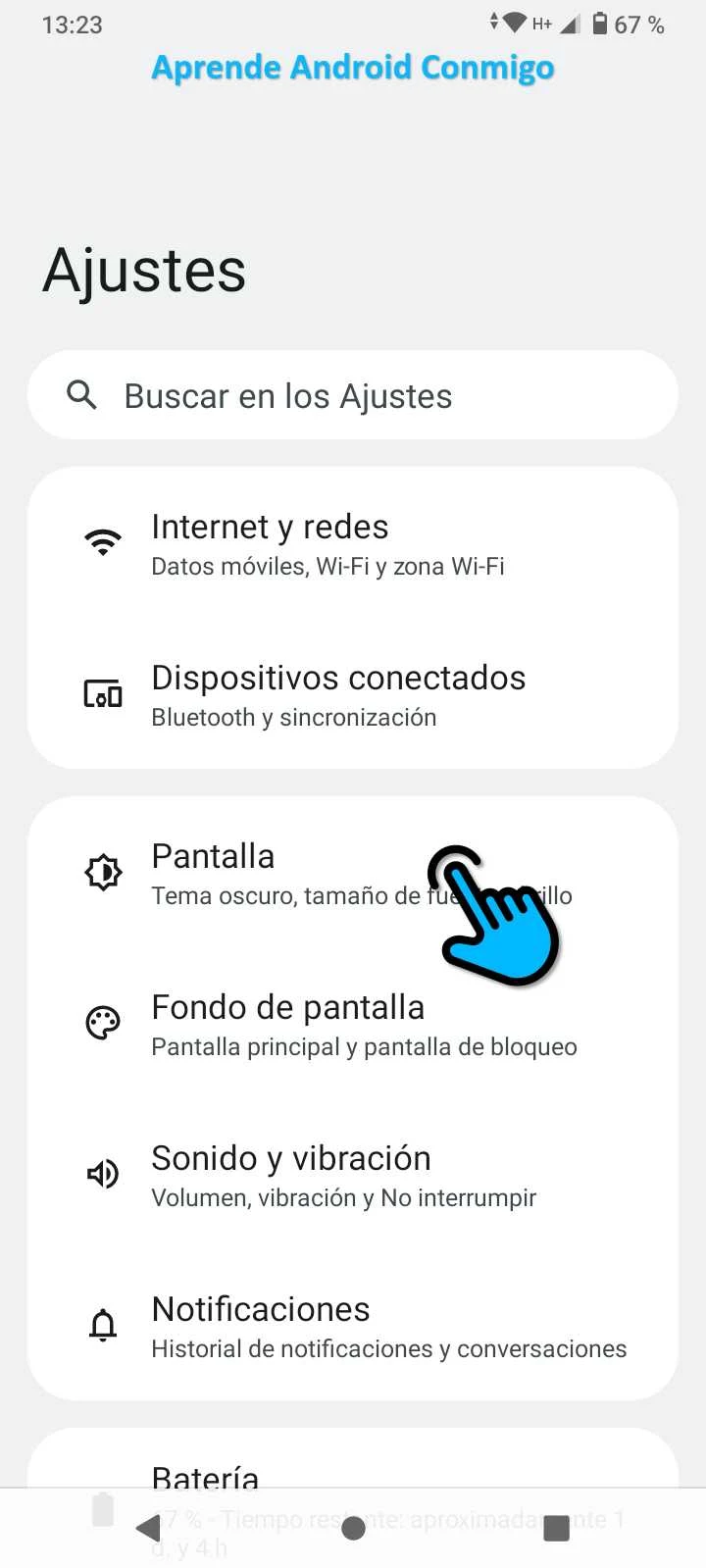
- Dentro del menú, busca la sección Pantalla.
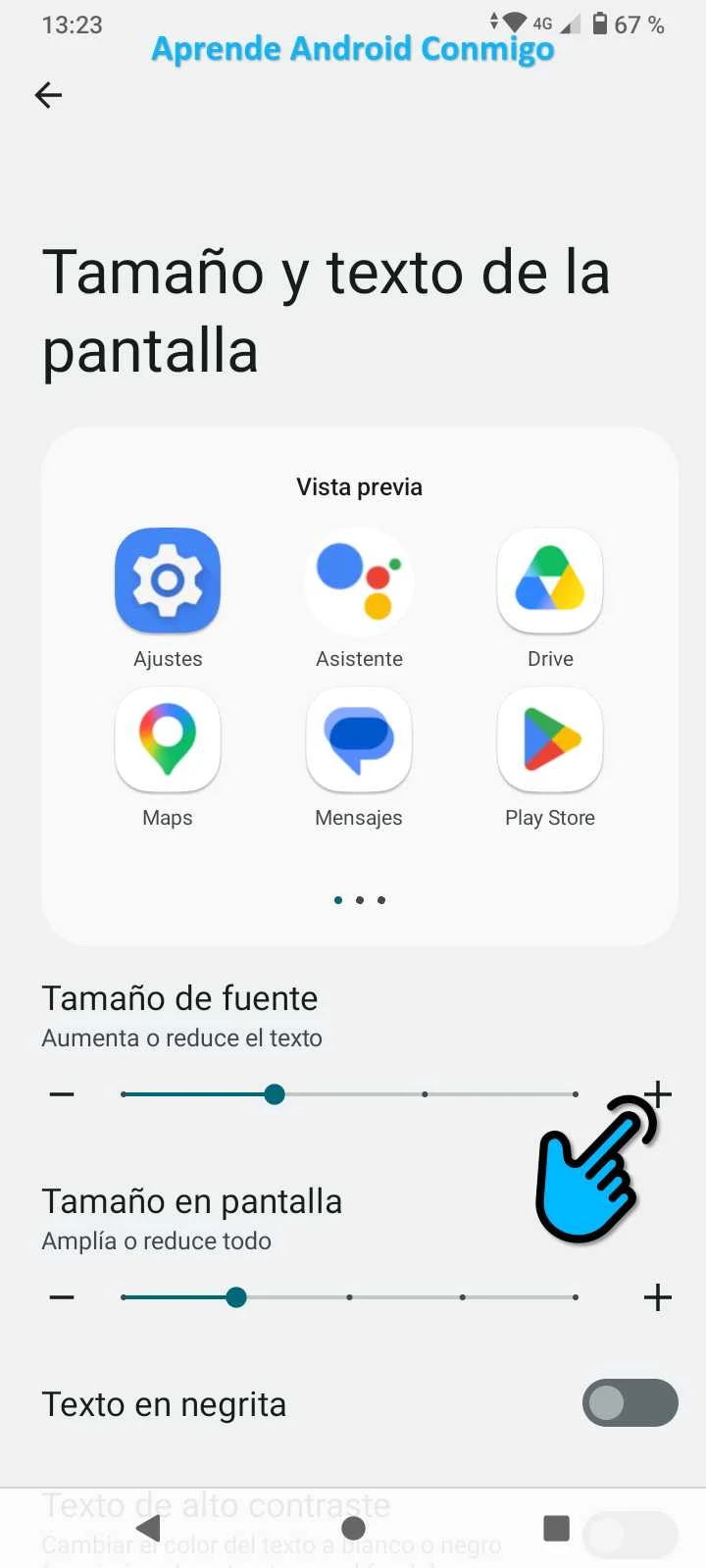
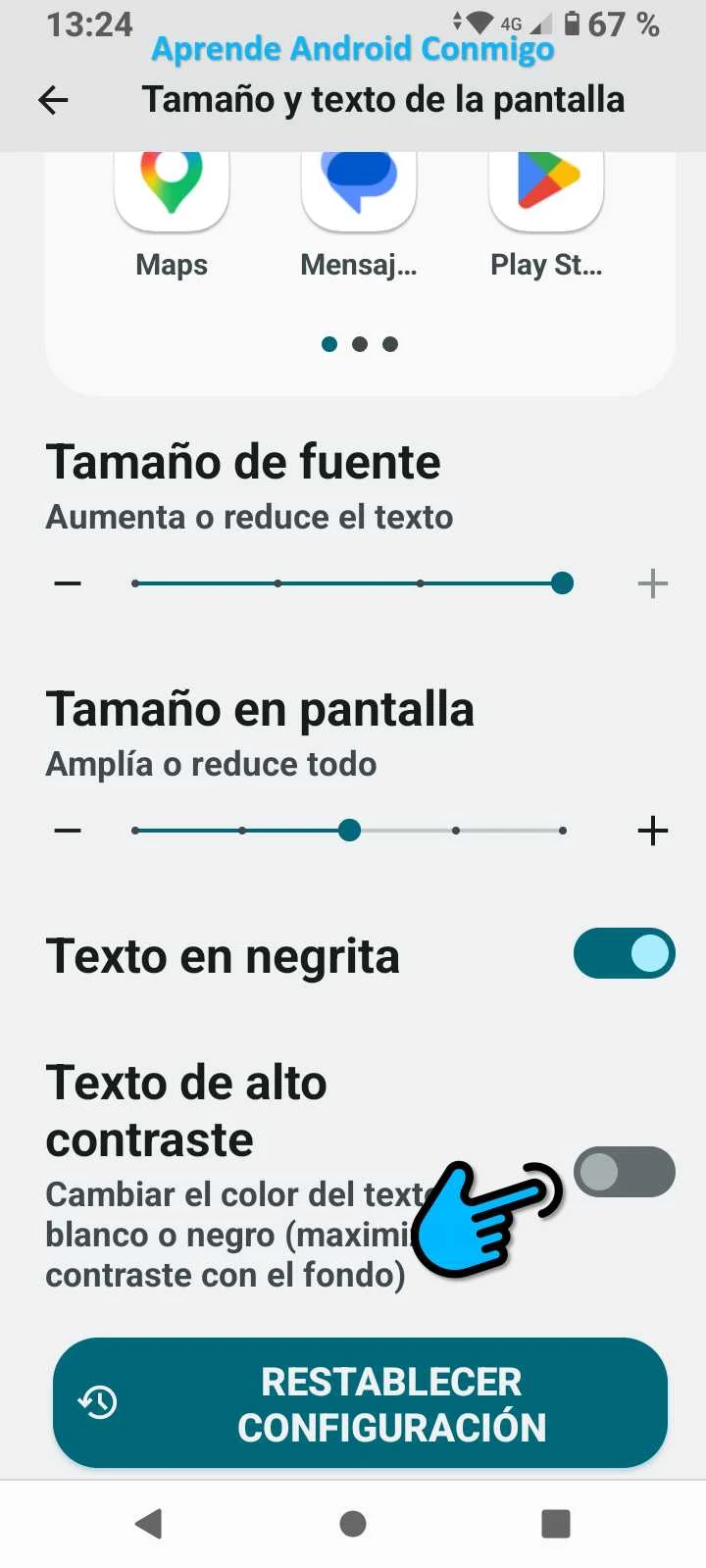
- Selecciona Tamaño y texto de la pantalla:
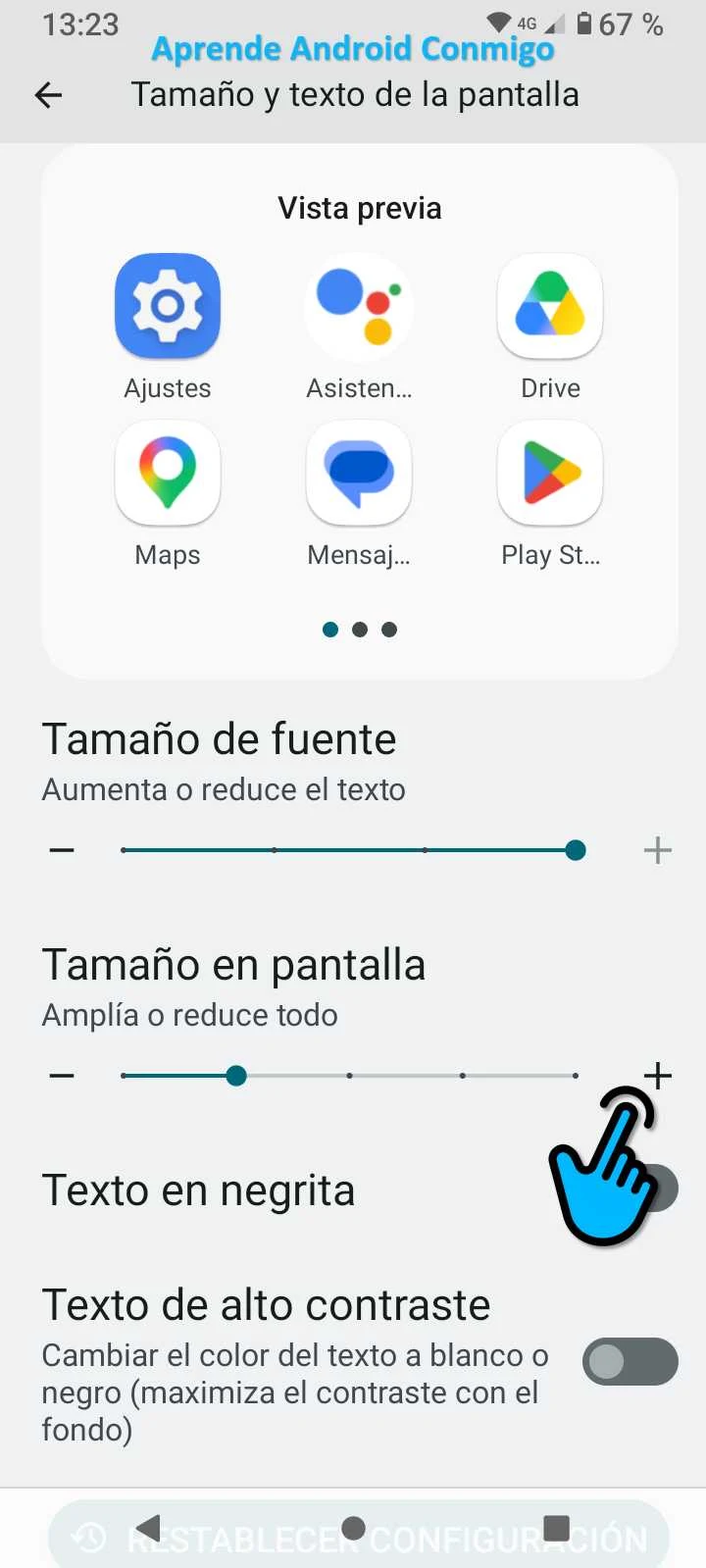
- Para las letras: Vas a ver la opción Tamaño de fuente. Pulsa el + para agrandar o el - para achicar la letra (puedes guiarte con la vista previa de arriba).
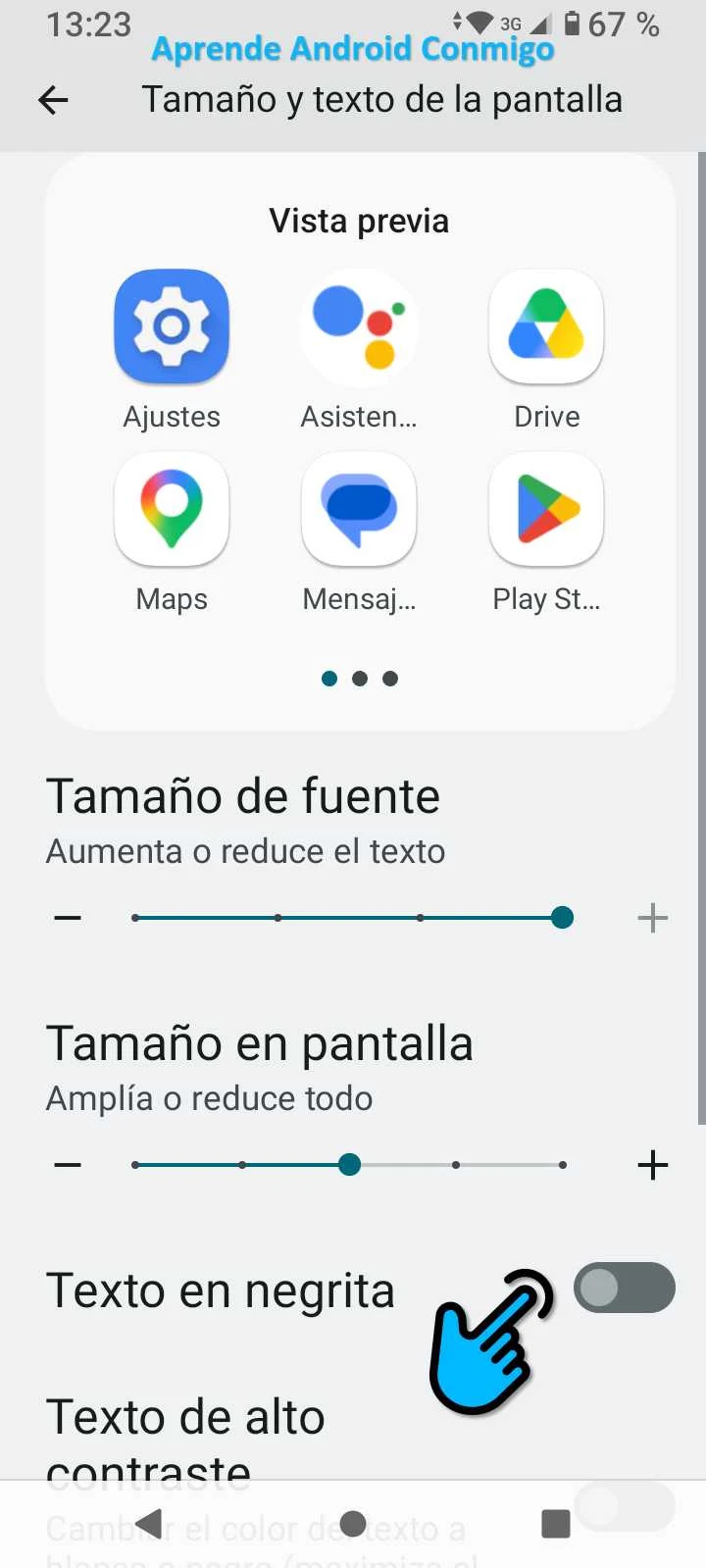
- Para los objetos (iconos y botones): Abajo encontrarás Tamaño en pantalla. Pulsa el + para agrandar los elementos o el - para reducirlos.
Otras opciones disponibles:
Dentro de esta misma pantalla, vas a encontrar funciones adicionales que te pueden ayudar un montón:
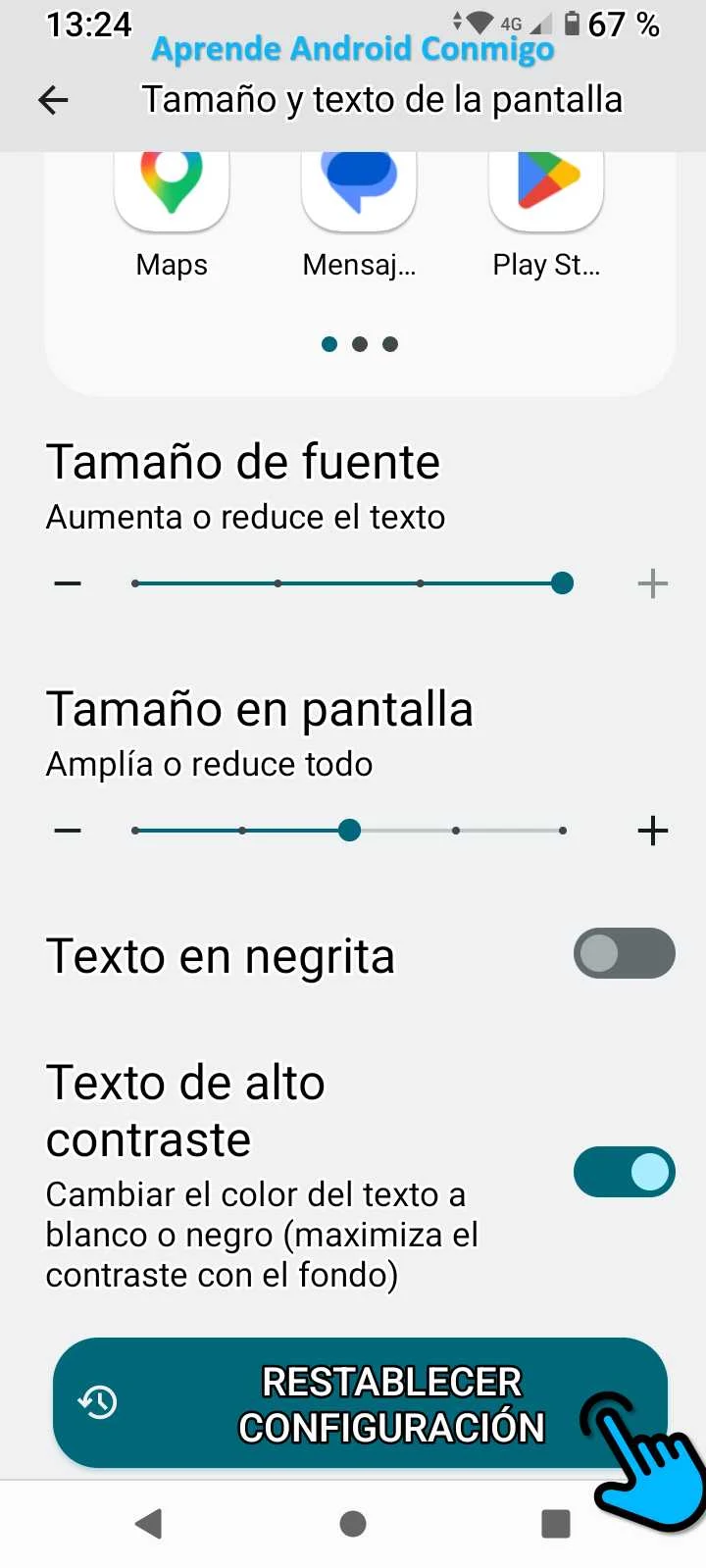
Texto en negrita: Activa este interruptor para obtener un efecto más grueso y firme en todas las letras del sistema, haciendo que resalten mucho más.
Texto de alto contraste: Activa esta opción para cambiar el color del texto a blanco o negro puros, según el fondo. Esto maximiza el contraste entre las letras y la pantalla, facilitando la lectura en condiciones de luz difíciles.
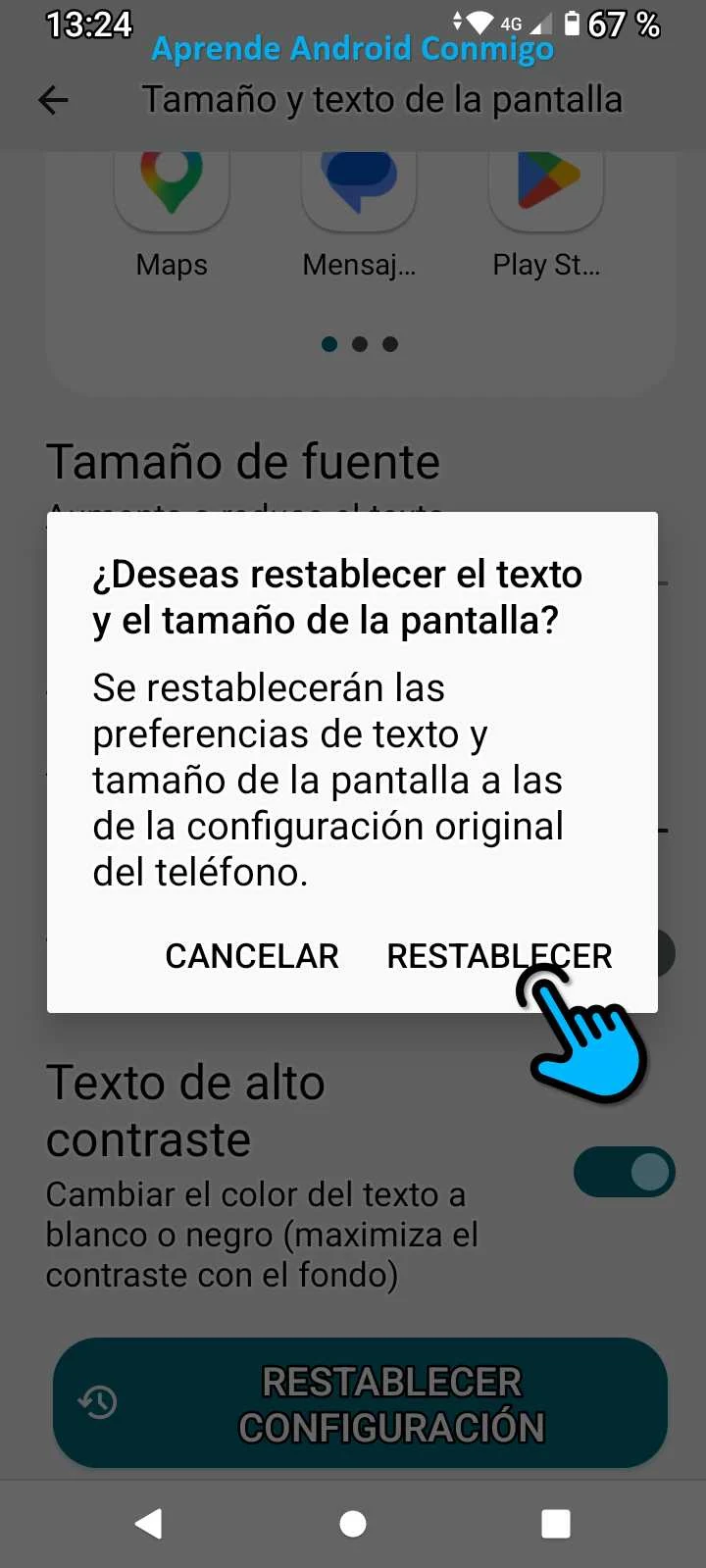
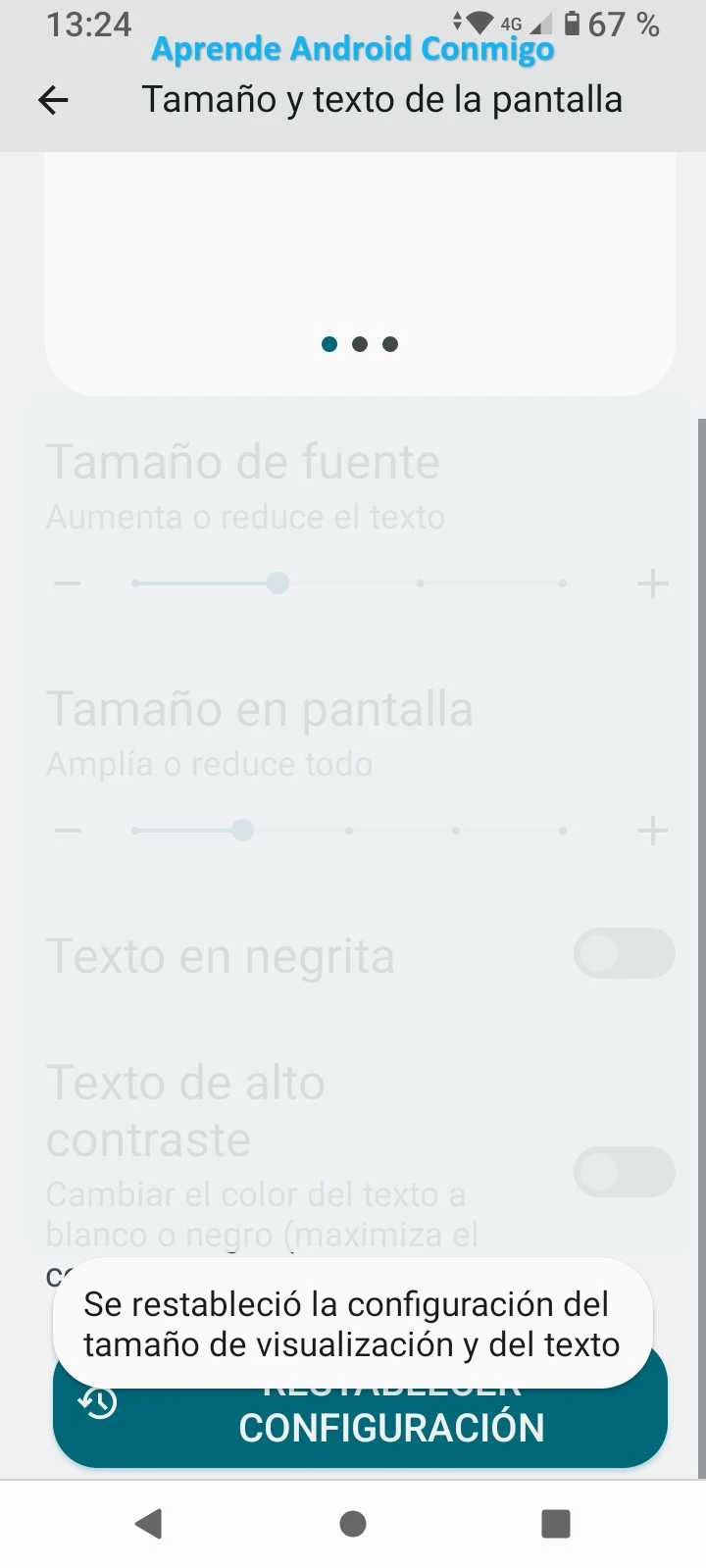
¿Quieres volver al principio?: Si tocas en Restablecer configuración, vas a deshacer todas las modificaciones para que las letras y los elementos vuelvan a su tamaño original de fábrica.
Al cambiar el tamaño de las fuentes en Android disfrutas de una lectura más cómoda, mejoras la accesibilidad para personas con visión reducida, personalizas la presentación de la información según tu estilo, aumentas la concentración con textos claros, aseguras compatibilidad en la mayoría de las aplicaciones y potencias la visibilidad al combinarlo con negrita y alto contraste.
Si prefieres aprender a agrandar la letra en tu Android viendo cómo se hace, puedes recorrer el carrusel de imágenes que muestra el proceso explicado en el paso a paso. Ahí vas a ir deslizando cada captura y verás claramente cómo aplicar el procedimiento en tu propio dispositivo, lo que hace todo más fácil y evita que se te pase algún detalle. Antes de empezar, ten a mano un cuaderno y un bolígrafo: anotar los pasos más importantes te va a ayudar a repetir el proceso sin dudas y recordar qué hacer la próxima vez que lo necesites.

Cambiar el tamaño de fuente en Android no es únicamente un detalle visual, sino una manera de adaptar el dispositivo a tu forma de usarlo cada día. Cada persona tiene necesidades distintas: algunos buscan comodidad para leer, otros prefieren aprovechar más espacio en pantalla y otros necesitan funciones de accesibilidad reforzadas. Lo importante es que el sistema te ofrece la libertad de experimentar y encontrar el ajuste que mejor se adapte a ti, sin riesgo de equivocarte, porque siempre puedes regresar a la configuración original en segundos.
Recuerda que estas opciones se complementan con otras funciones de accesibilidad, y conocerlas te permitirá personalizar tu teléfono de manera más completa. En definitiva, ajustar la fuente es un cambio pequeño que puede marcar una gran diferencia en tu experiencia digital, y vale la pena dedicar unos minutos a descubrir cómo se adapta mejor a tu forma de interactuar con el celular.