
¿Alguna vez te pasó que necesitabas saber la hora, conocer el pronóstico del clima o tu próxima reunión y tuviste que abrir varias aplicaciones para encontrarlo? Es como cuando viajas y llevas todo en distintas mochilas: cada vez que necesitas un objeto, tienes que abrir una, revolver y volver a cerrar. Esa pérdida de tiempo se repite en tu celular cada vez que entras a una aplicación solo para mirar un dato rápido. Y lo curioso es que no se trata de un problema aislado: lo mismo ocurre con las listas de compras, las notas rápidas o la música que quieres pausar. Cada acción implica abrir una puerta digital, esperar que cargue y recién ahí obtener lo que buscabas. En un mundo donde cada segundo cuenta, esa acumulación de pasos se convierte en una molestia constante que interrumpe tu ritmo diario.
La buena noticia es que existe una forma de tener todo lo esencial a la vista, sin abrir ni una mochila ni una aplicación. Una herramienta que convierte tu pantalla en un tablero de control personalizado, mostrando lo que necesitas en segundos y adaptándose a tu estilo de vida. Imagina tu celular como una mesa de viaje bien organizada: en lugar de tener objetos dispersos que te obligan a buscar cada vez que los necesitas, puedes disponer recordatorios visibles, relojes, notas y accesos directos en el lugar exacto donde los requieres. Esa solución ya está integrada en Android, lista para que la actives y te permita transformar tu experiencia cotidiana en algo más simple, rápido y eficiente.
Utiliza widgets, paso a paso
Agregar tu primer widget
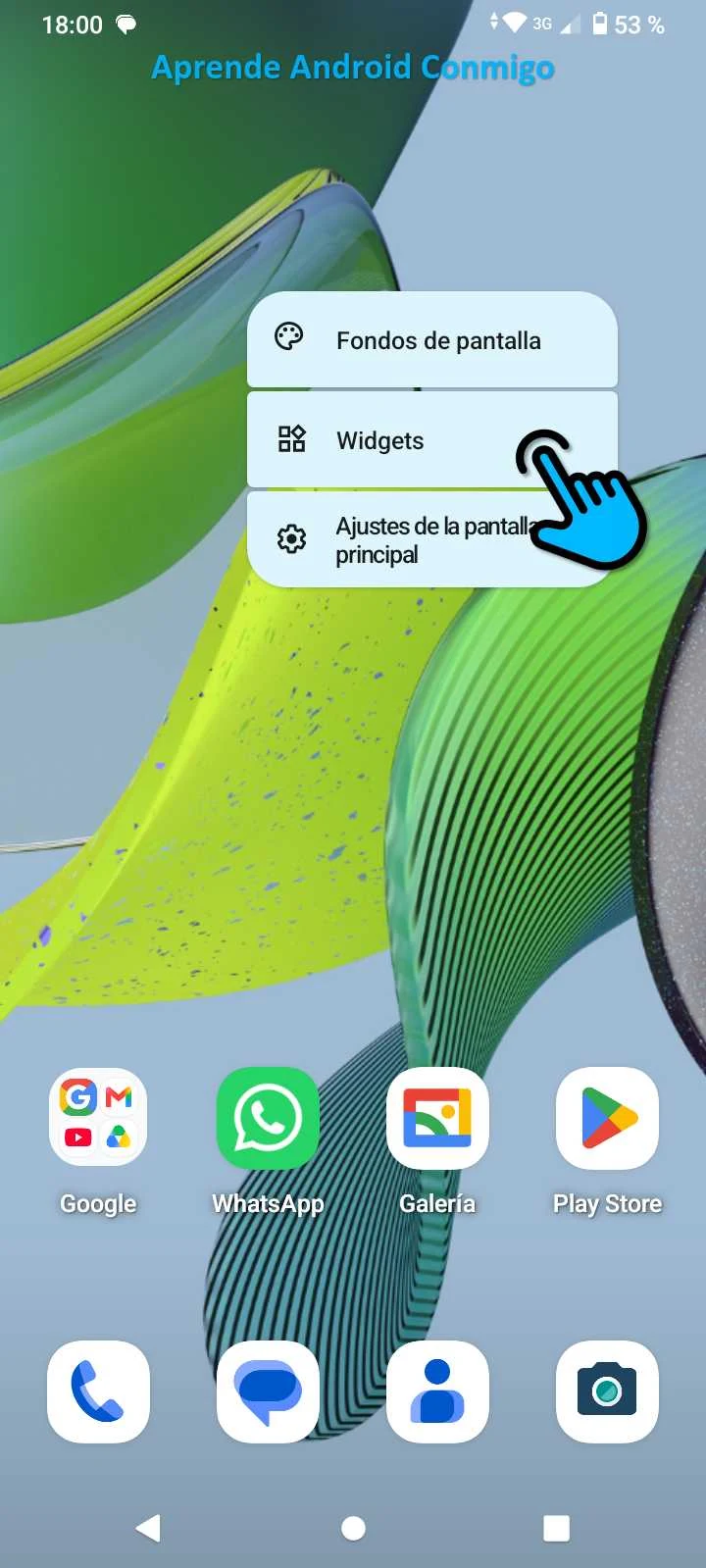
- Mantén presionada la pantalla de inicio en un espacio vacío.
- Selecciona la opción “Widgets” en el menú emergente.
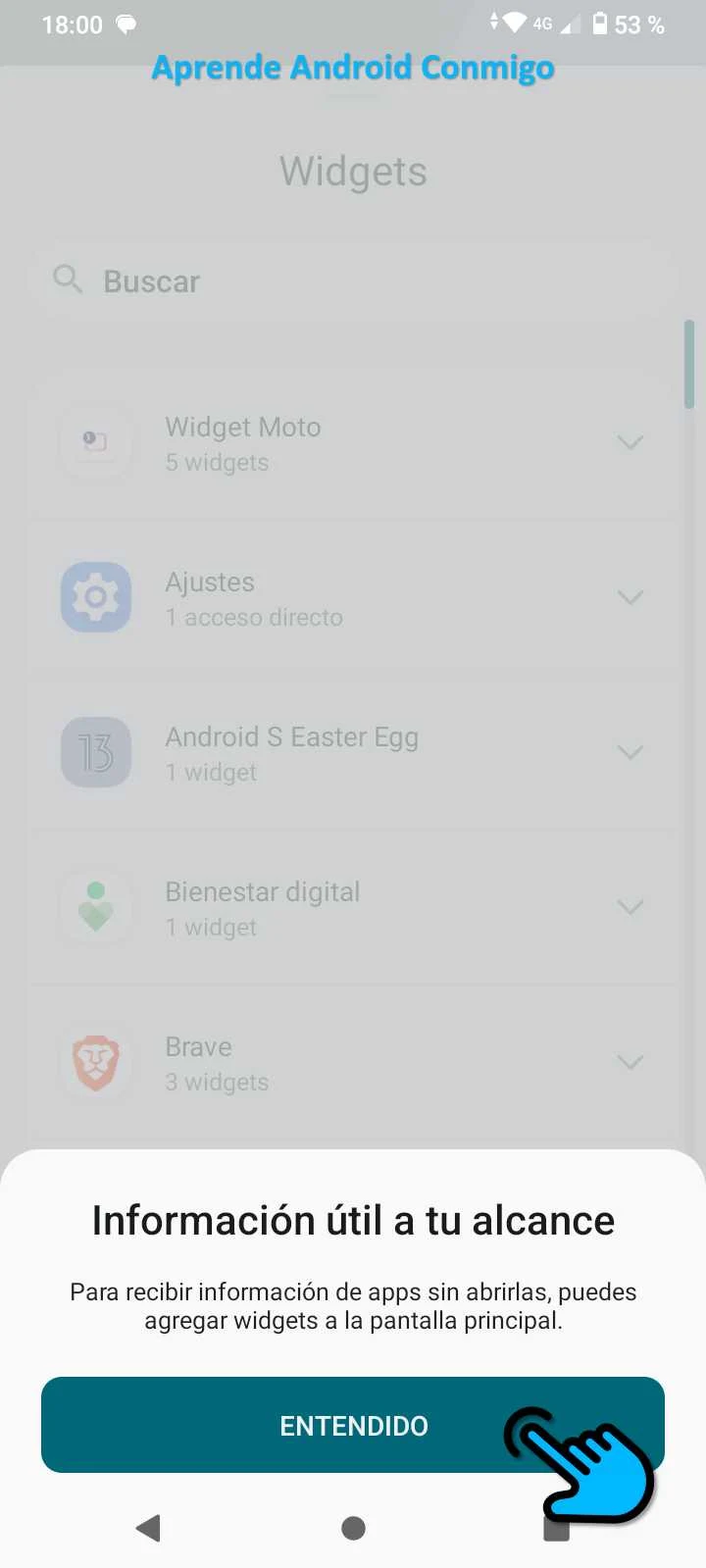
- Si es la primera vez que agregas un complemento, debes pulsar en Entendido.
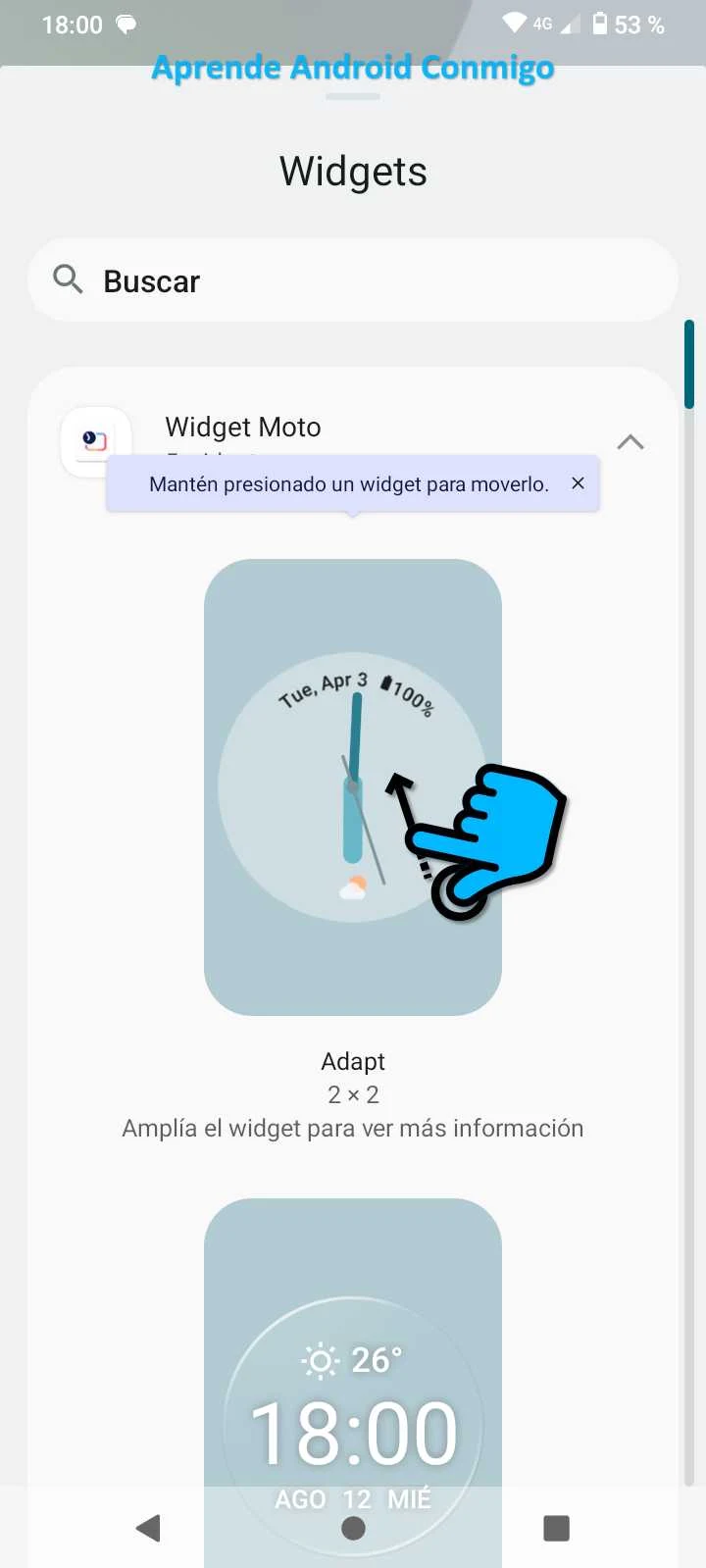
- Elige la aplicación deseada y presiona ⌄ para ver los widgets disponibles. Debajo del nombre de cada aplicación, verás la cantidad.
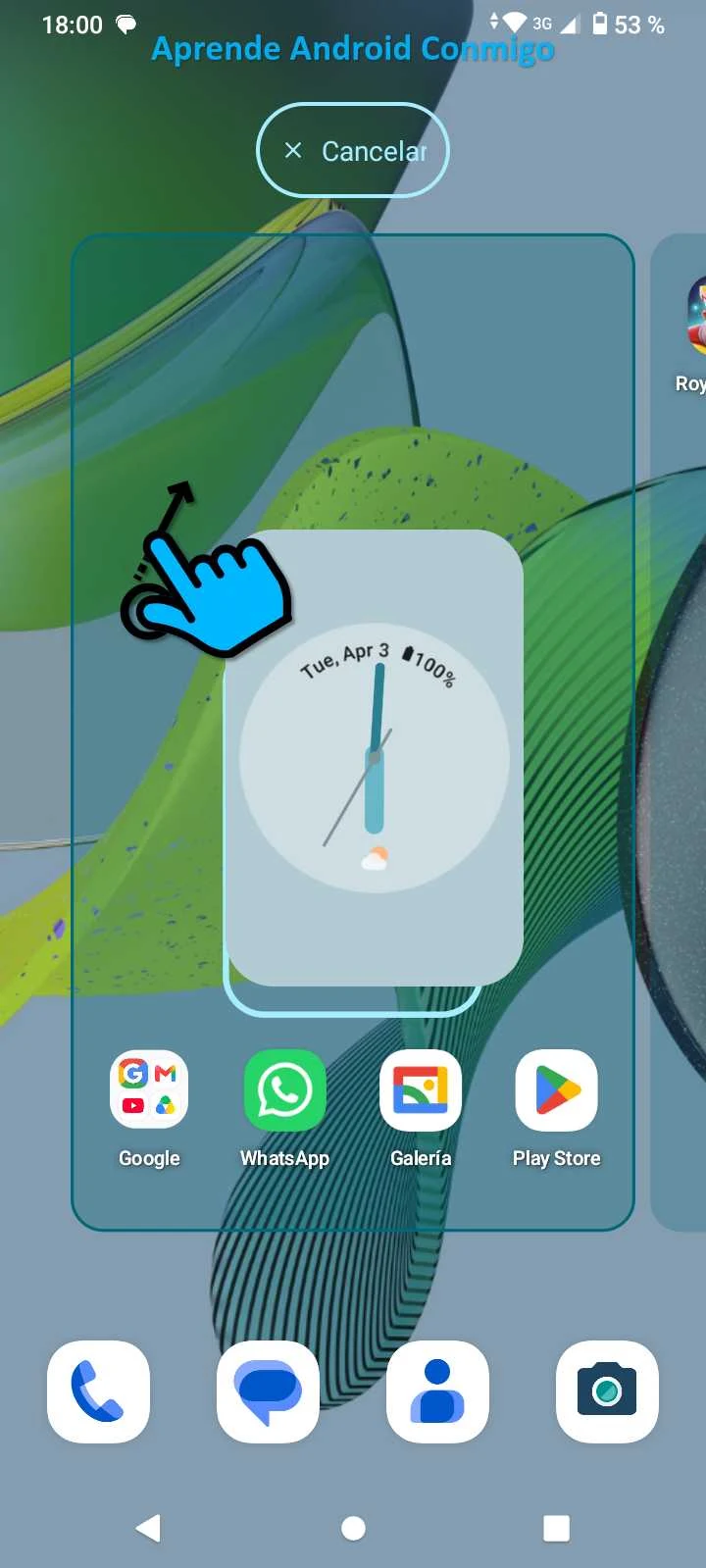
- Pulsa el widget que quieras y arrástralo a tu pantalla.
Personalizar tamaño y ubicación
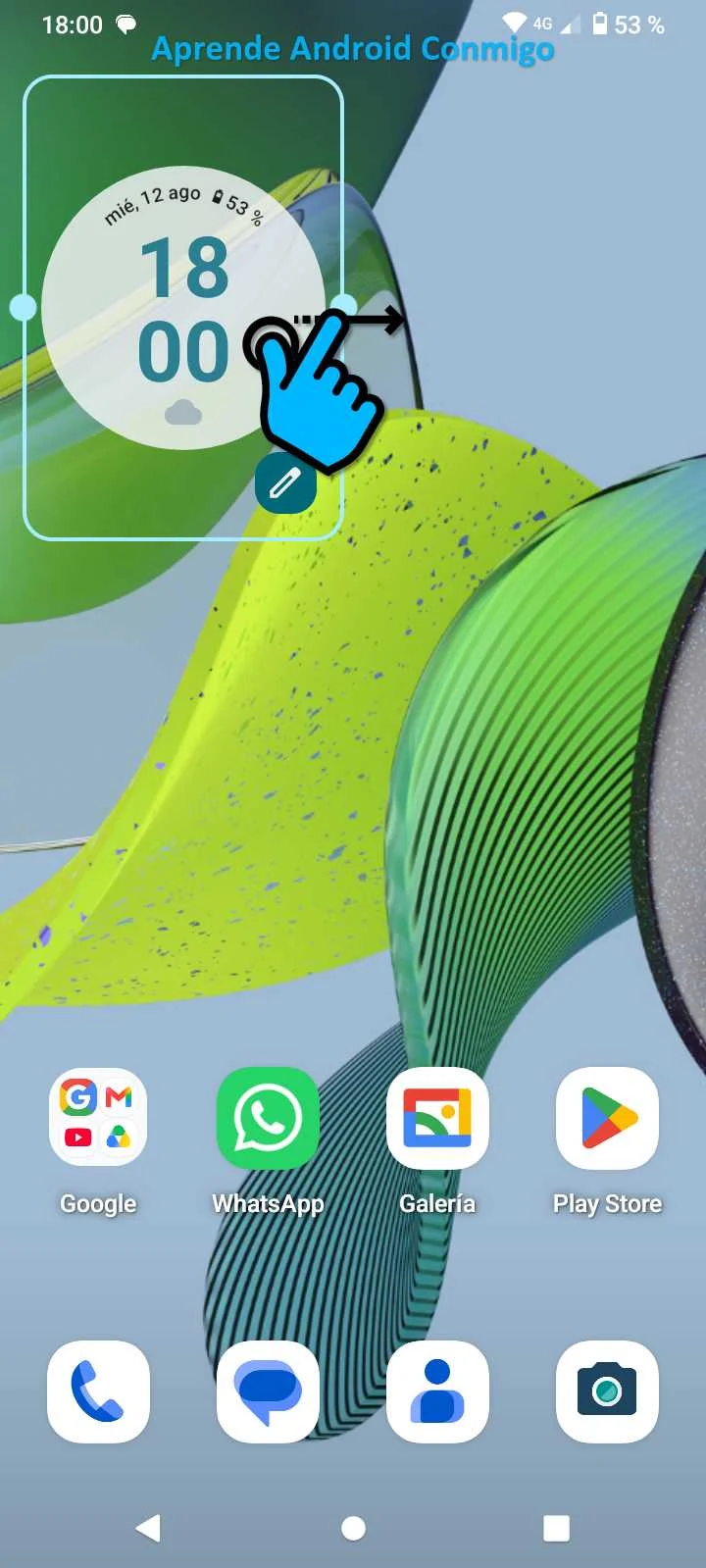
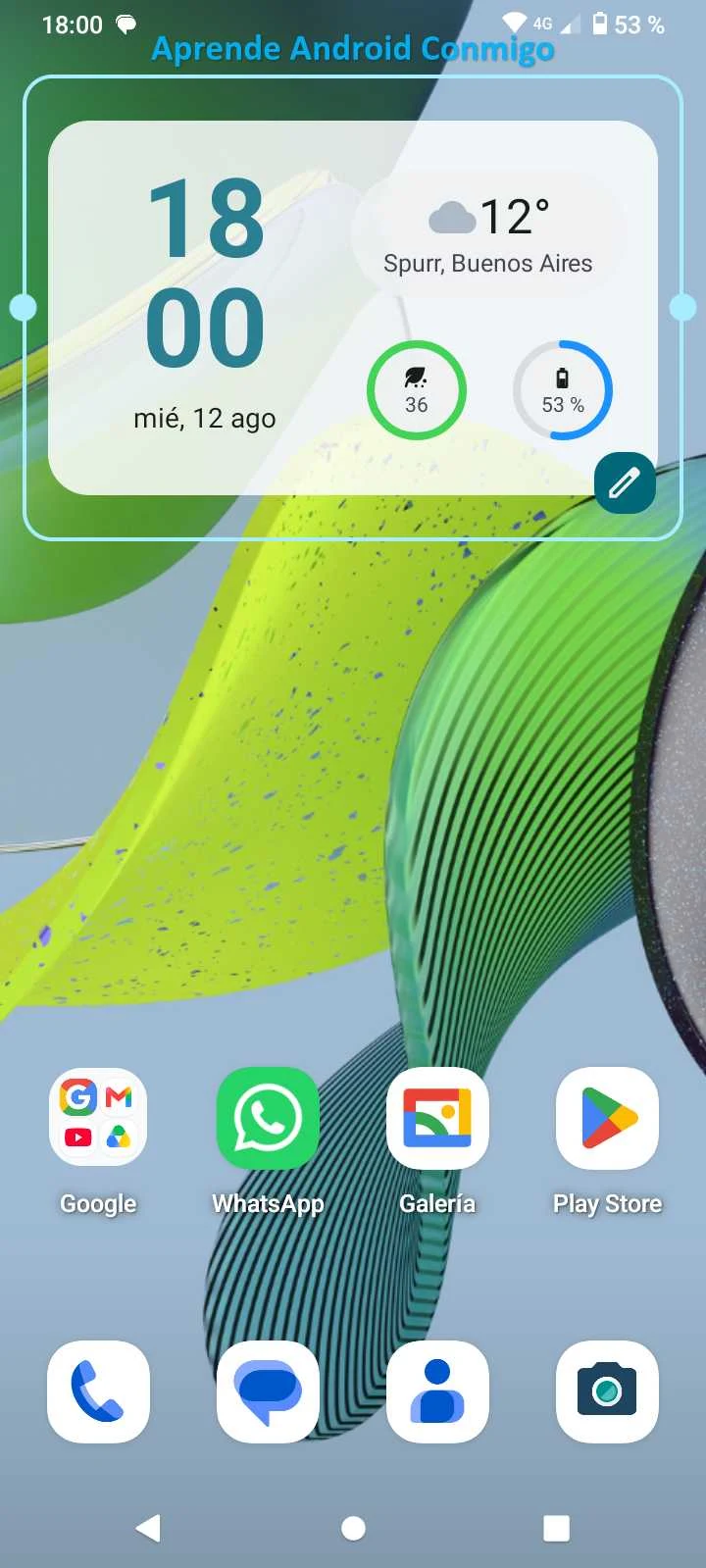
- Mantén pulsado el widget ya colocado.
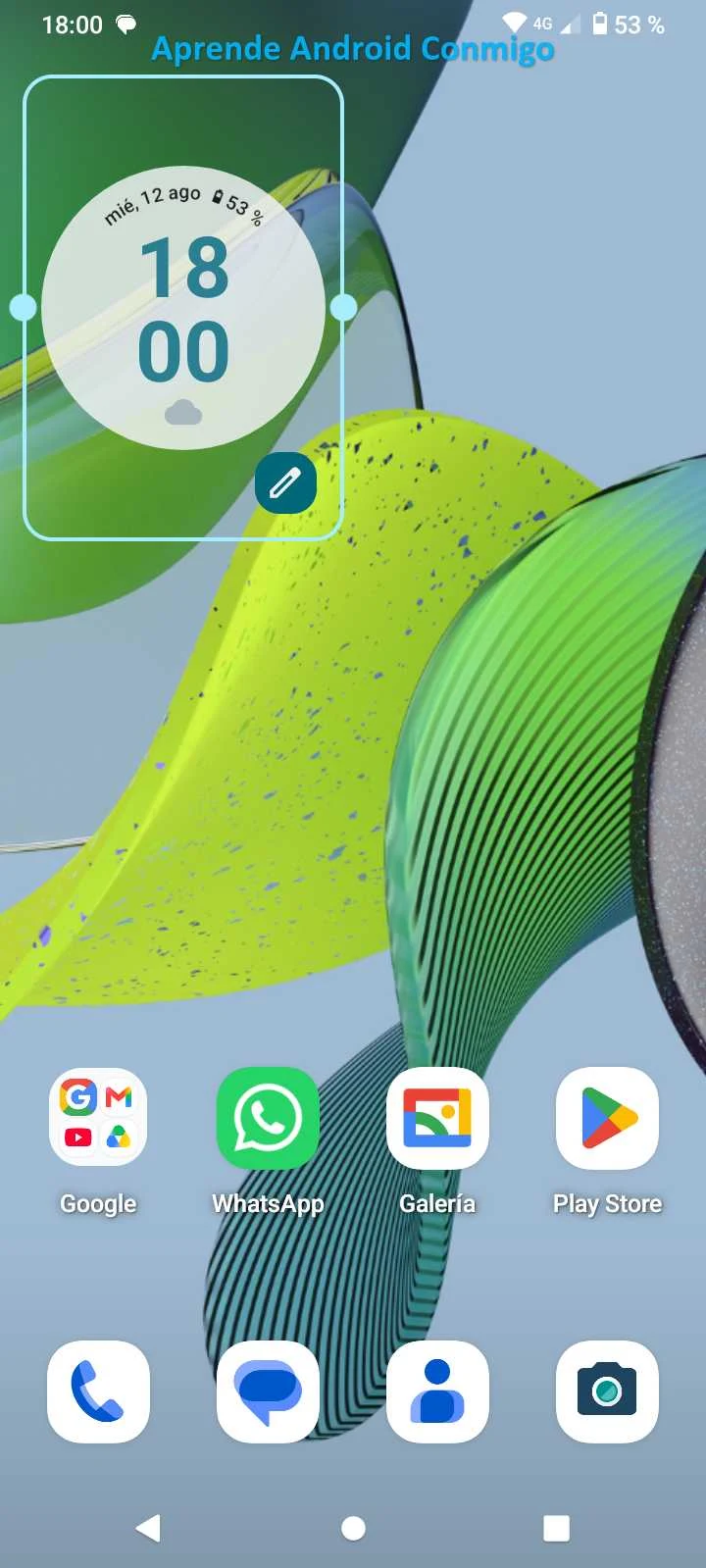
- Arrastra desde los puntos para agrandarlo o achicarlo.
- Muévelo a la parte de la pantalla u hoja que te resulte más cómoda.
Configurar opciones internas (No aplica a todos)
- Toca el widget y presiona el icono de lápiz para abrir sus ajustes.
- Selecciona la ubicación, lista o cuenta según corresponda.
- Presiona el botón atrás para que se actualice en tiempo real.
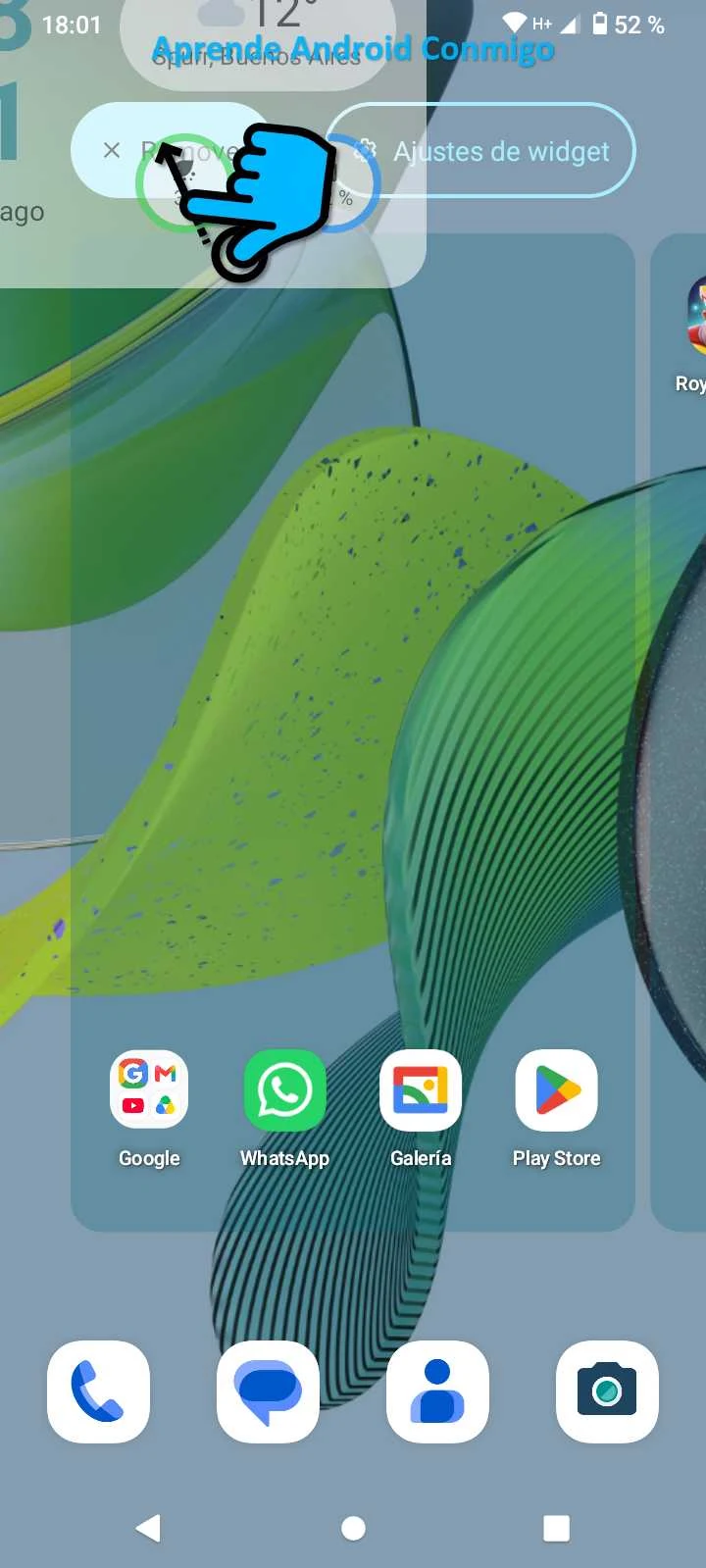
Quitar un widget
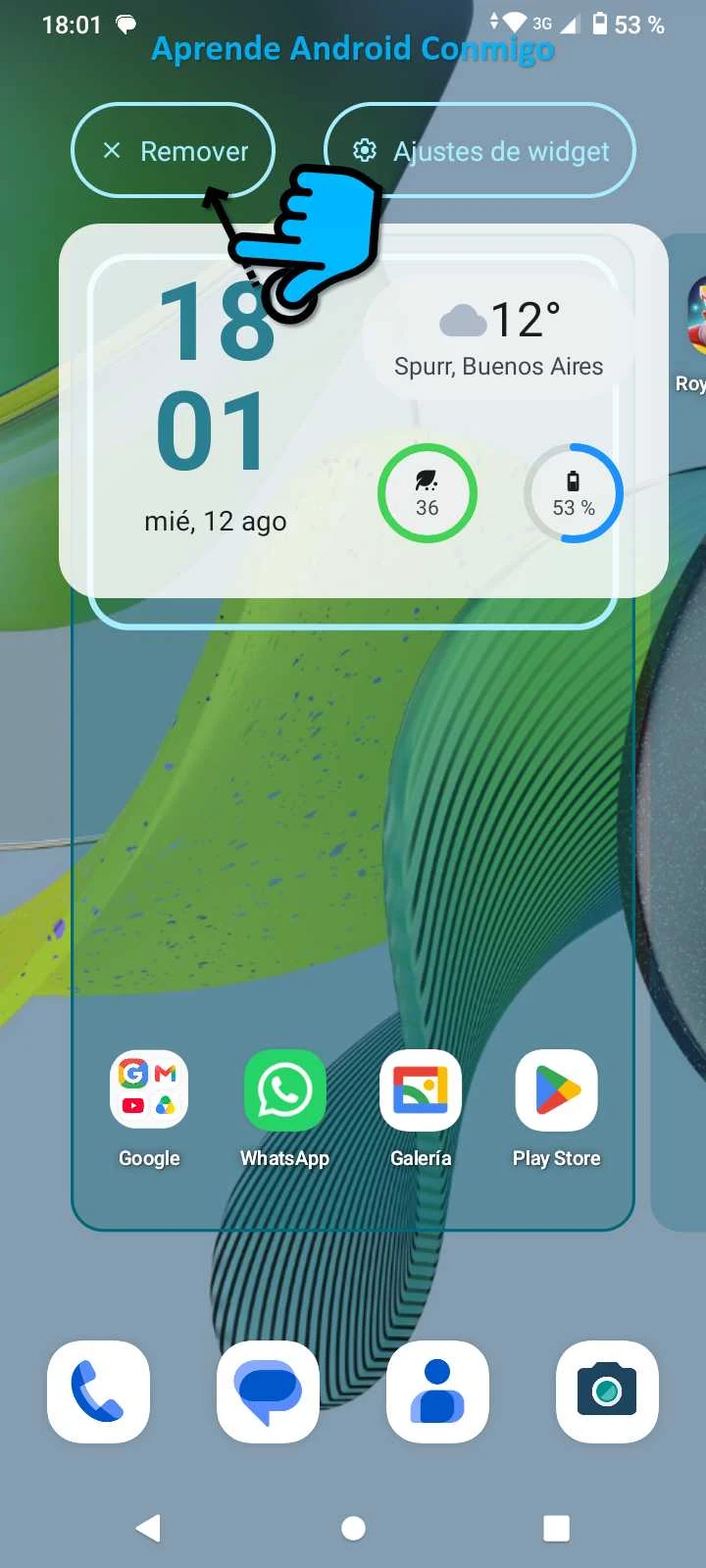
- Mantén presionado el widget que quieras eliminar.
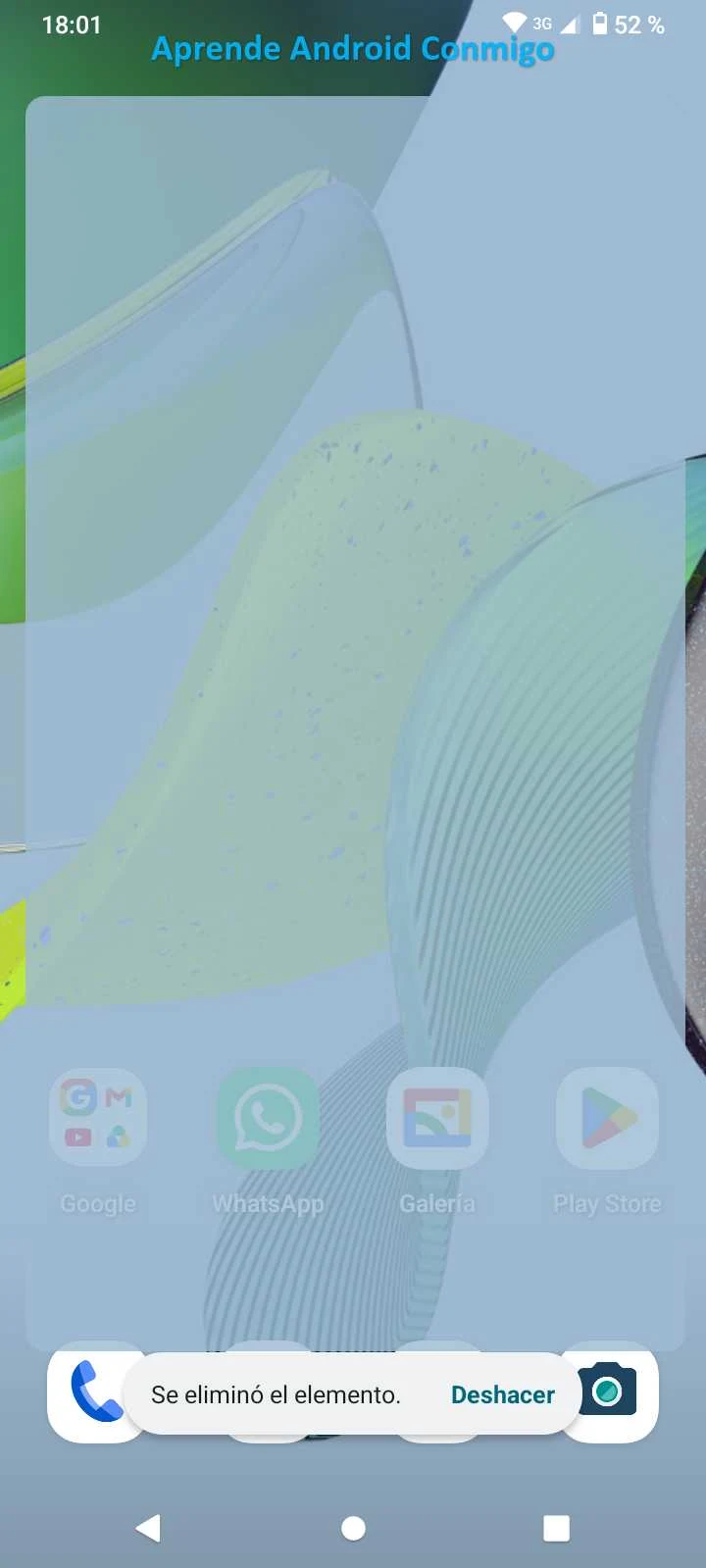
- Arrástralo hacia la parte superior de la pantalla donde aparece “Remover” o el ícono de papelera.
- Suelta el widget y desaparecerá de tu pantalla de inicio.
Al usar widgets en tu Android conviertes tu pantalla en un tablero dinámico y útil, con acceso inmediato a la información sin abrir apps, organización visual que refleja tus prioridades, ahorro de tiempo al reducir pasos, integración en tiempo real con tus aplicaciones y personalización total para que tu inicio se adapte a tu estilo.
Si prefieres aprender a utilizar Widgets viendo cómo se hace, puedes recorrer el carrusel de imágenes que muestra el proceso explicado en el paso a paso. Ahí vas a ir deslizando cada captura y verás claramente cómo aplicar el procedimiento en tu propio dispositivo, lo que hace todo más fácil y evita que se te pase algún detalle. Antes de empezar, ten a mano un cuaderno y un bolígrafo: anotar los pasos más importantes te va a ayudar a repetir el proceso sin dudas y recordar qué hacer la próxima vez que lo necesites.

Los widgets son como piezas de Lego digitales: cada uno cumple una función y juntos forman un tablero único. No se trata de llenar tu pantalla, sino de darle sentido. Si elegís bien, tu celular se convierte en un aliado que te muestra lo importante sin distraerte. Aprovechá esta herramienta para simplificar tu día y darle personalidad a tu dispositivo.