
Estás en medio de una reunión, con gente muy importante y a tu teléfono se le ocurre sonar con ese tono que parece salido de una caricatura... te pones colorado de la vergüenza y solo quieres que te trague la tierra... O peor aún, la alarma que pusiste porque tenías que llegar un rato antes no sonó porque la dejaste desactivada... por suerte te despertaste a tiempo y te preparaste un café... o lo intentaste, ya que descubriste que la cafetera nunca estuvo enchufada... solo se te escapan una o varias "malas palabras". El sonido de tu smartphone es mucho más que un detalle, es el puente que conecta tu vida digital con tu rutina diaria.
La buena noticia es que existe un menú dentro de tu teléfono que concentra todas las opciones necesarias para que nunca más te sorprenda un tono equivocado, una vibración inoportuna o un silencio inesperado. No necesitas ser experto en tecnología para dominarlo: basta con conocer cada ajuste y aplicarlo de manera consciente. Hoy vamos a recorrer juntos ese espacio escondido que puede transformar tu experiencia con el celular.
Utiliza los ajustes avanzados de sonido, paso a paso
Configurar el tono de llamada
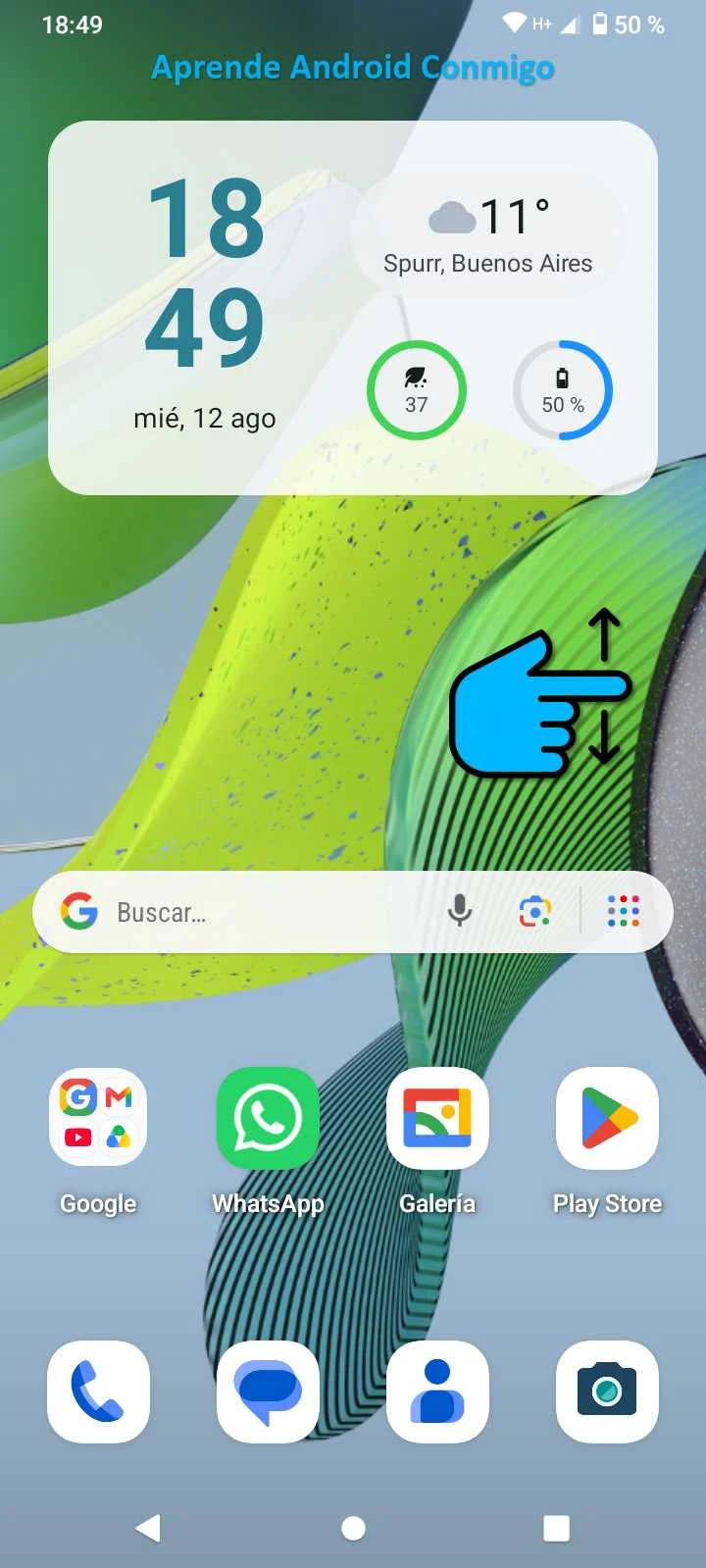
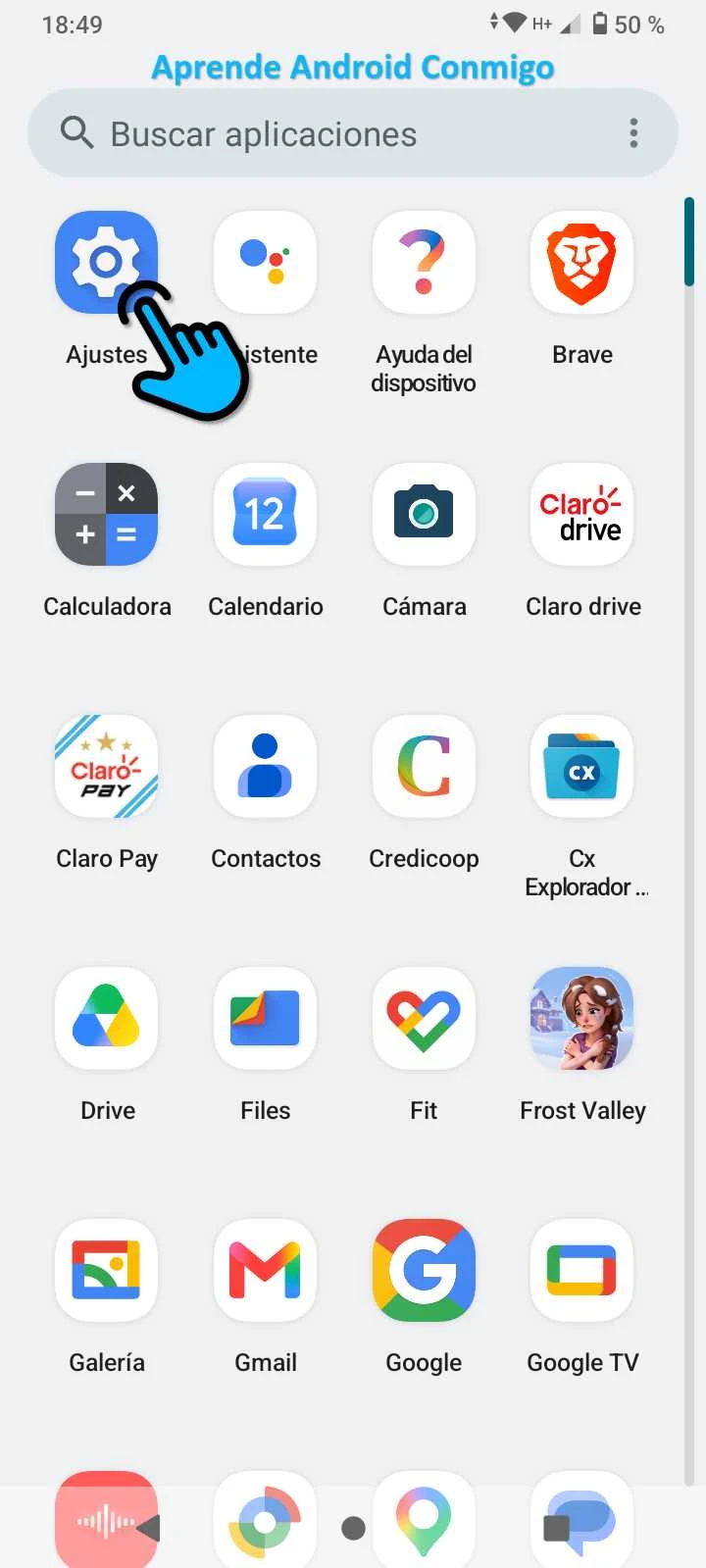
- Abre los Ajustes.
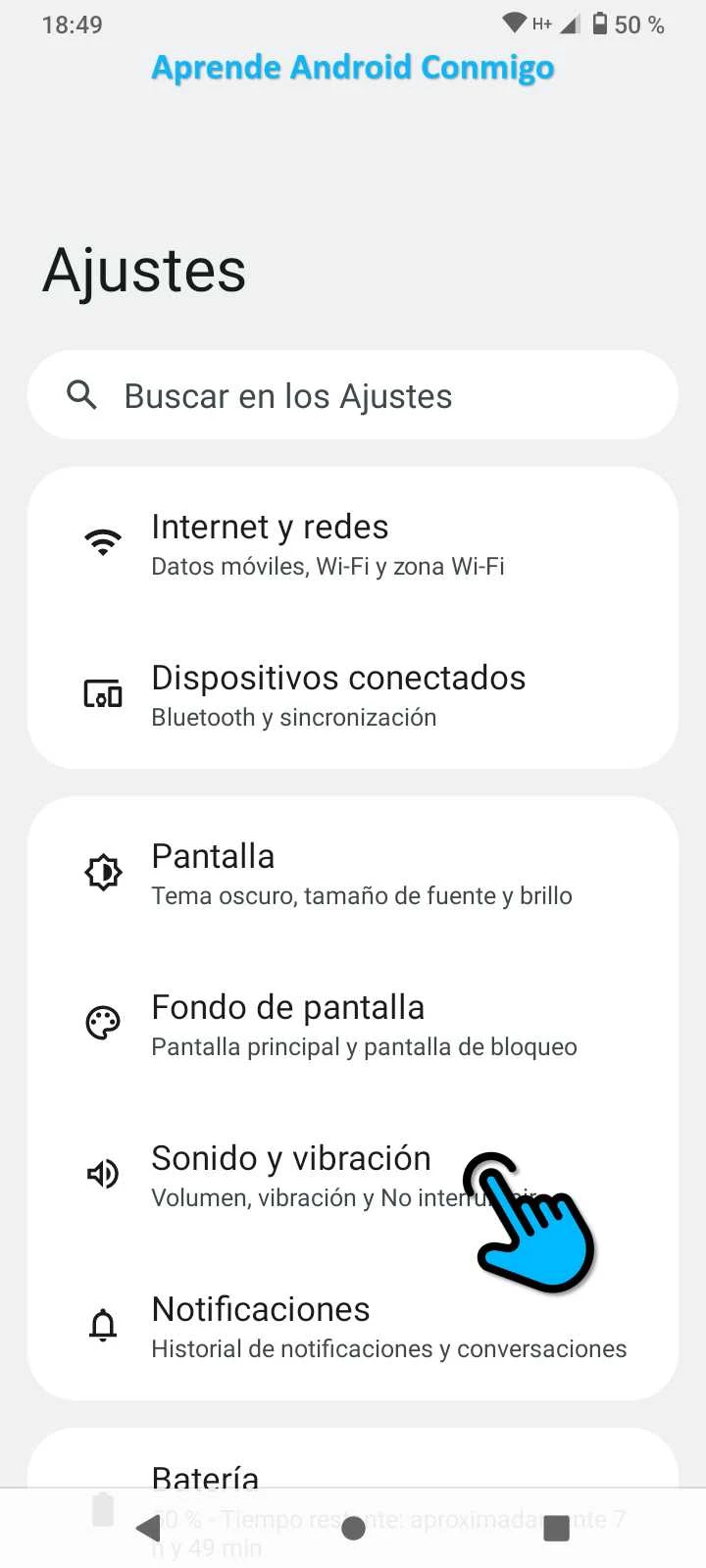
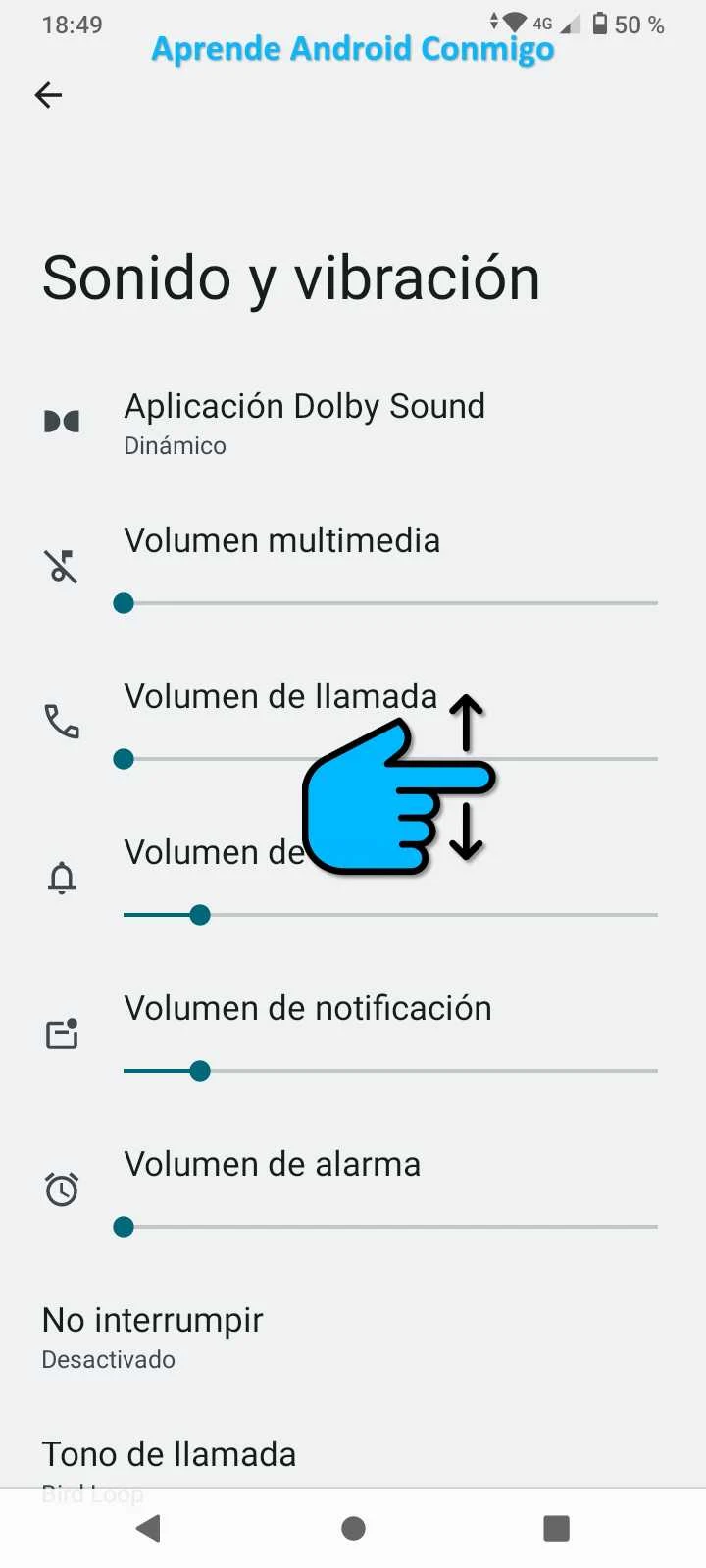
- En el menú elige “Sonido y vibración”.
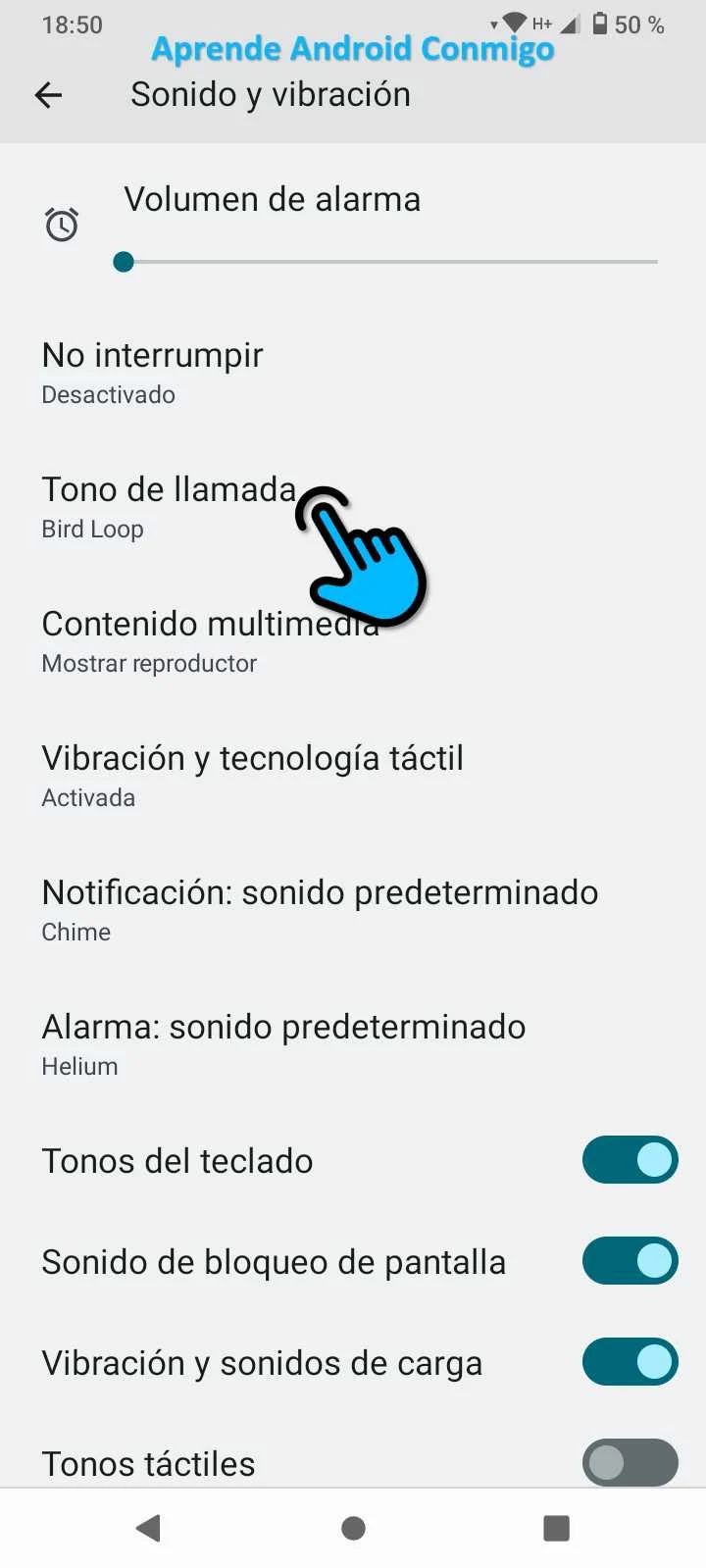
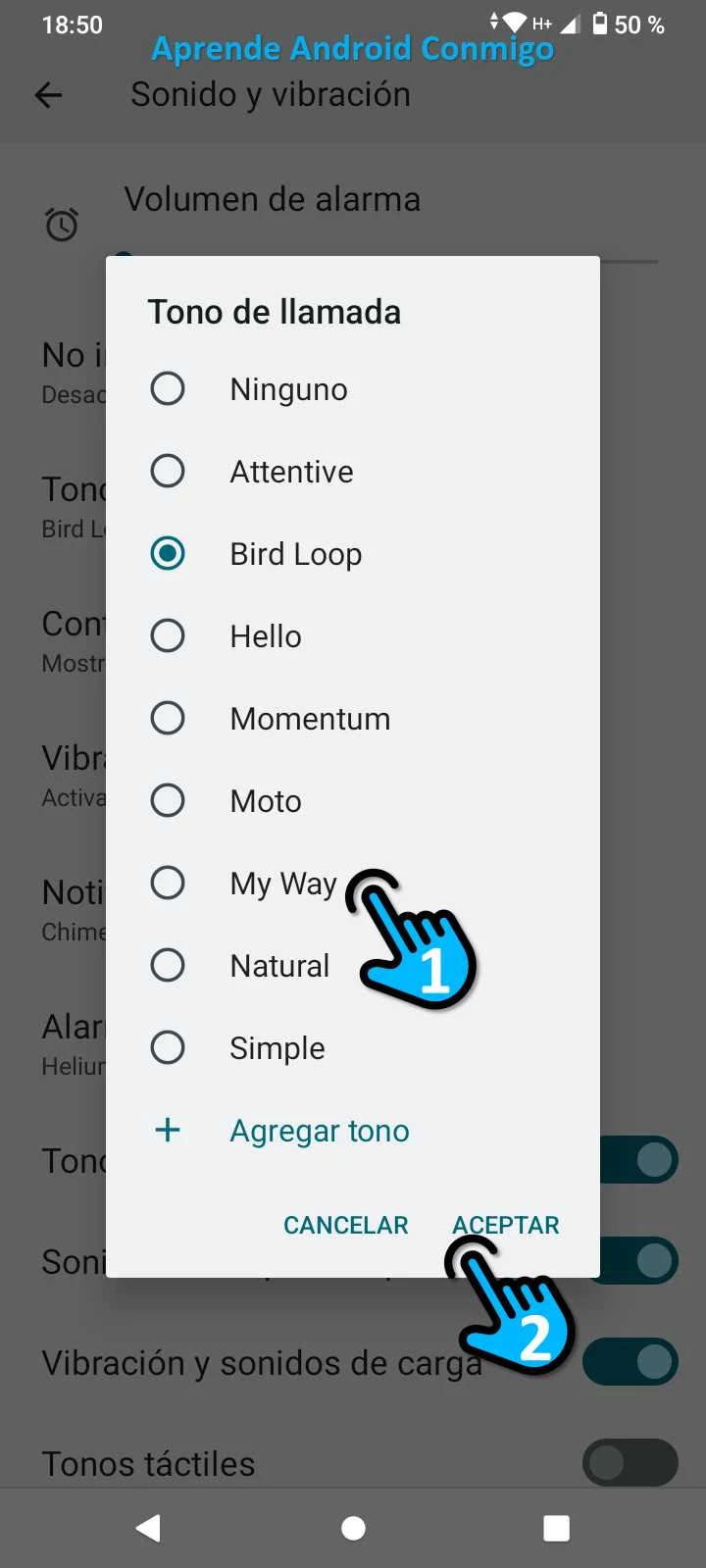
- Toca la opción “Tono de llamada”.
- En la ventana flotante selecciona entre los sonidos disponibles o agrega tu propio archivo de música. Al presionarlo, sonará para que lo pruebes.
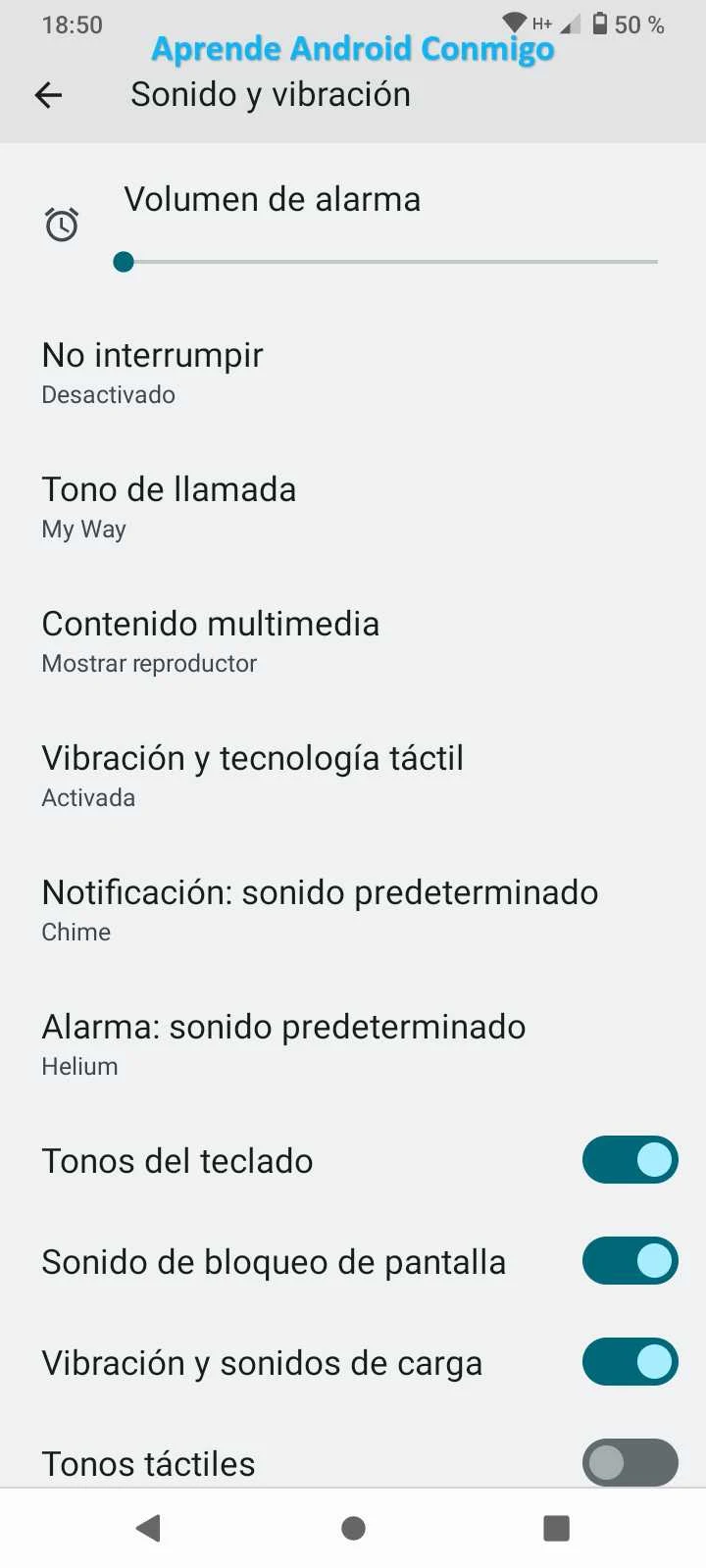
- Confirma presionando Aceptar.
Fijar el reproductor multimedia
- Abre los Ajustes.
- En el menú elige “Sonido y vibración”.
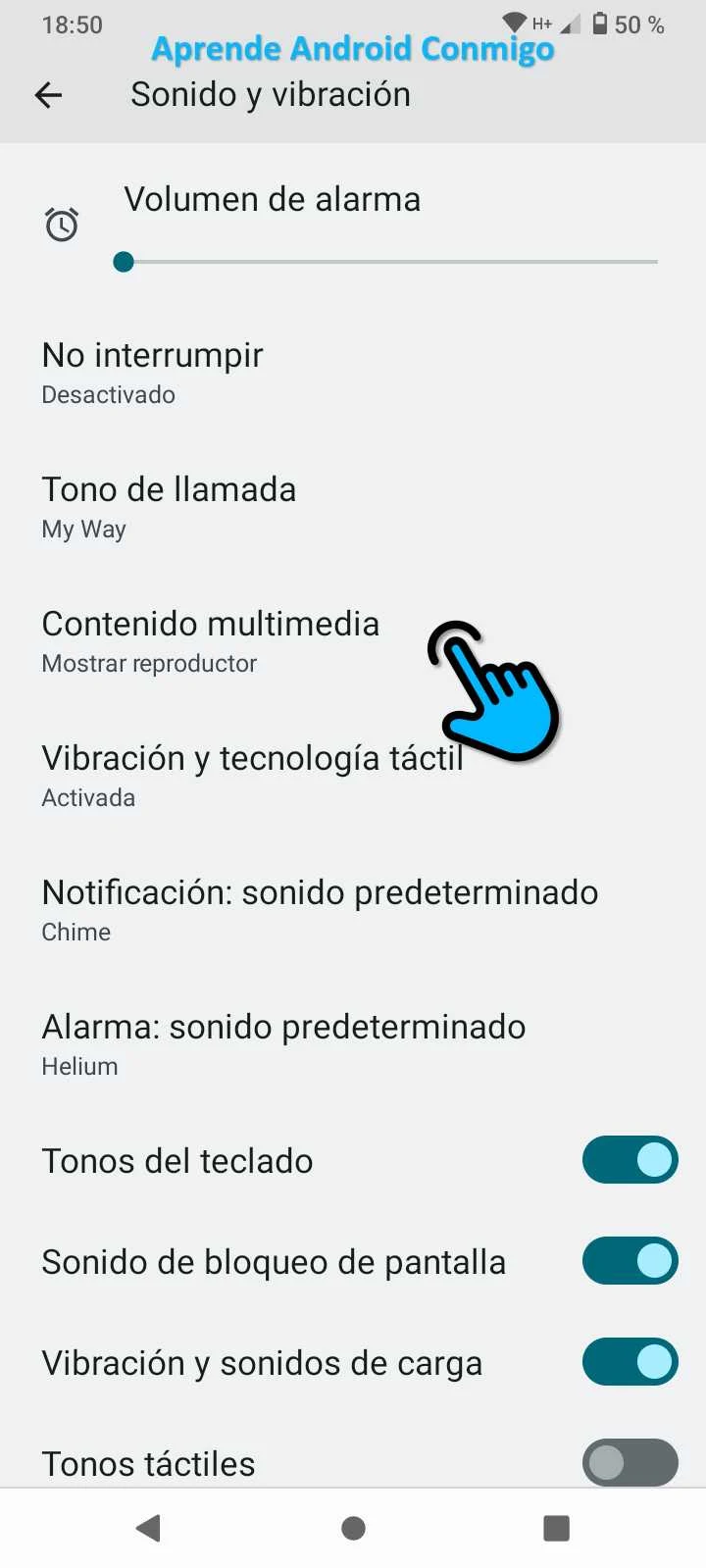
- Busca la opción “Contenido multimedia”.
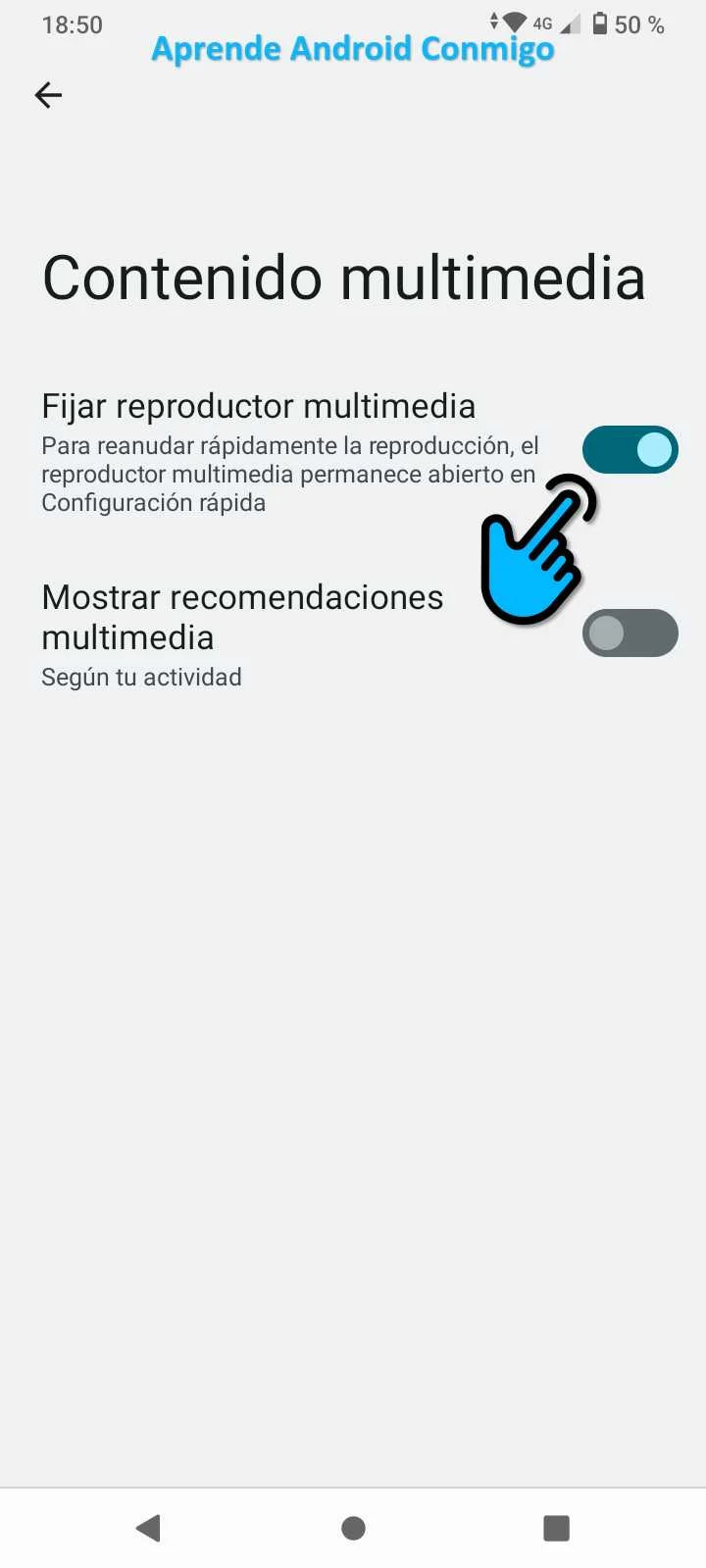
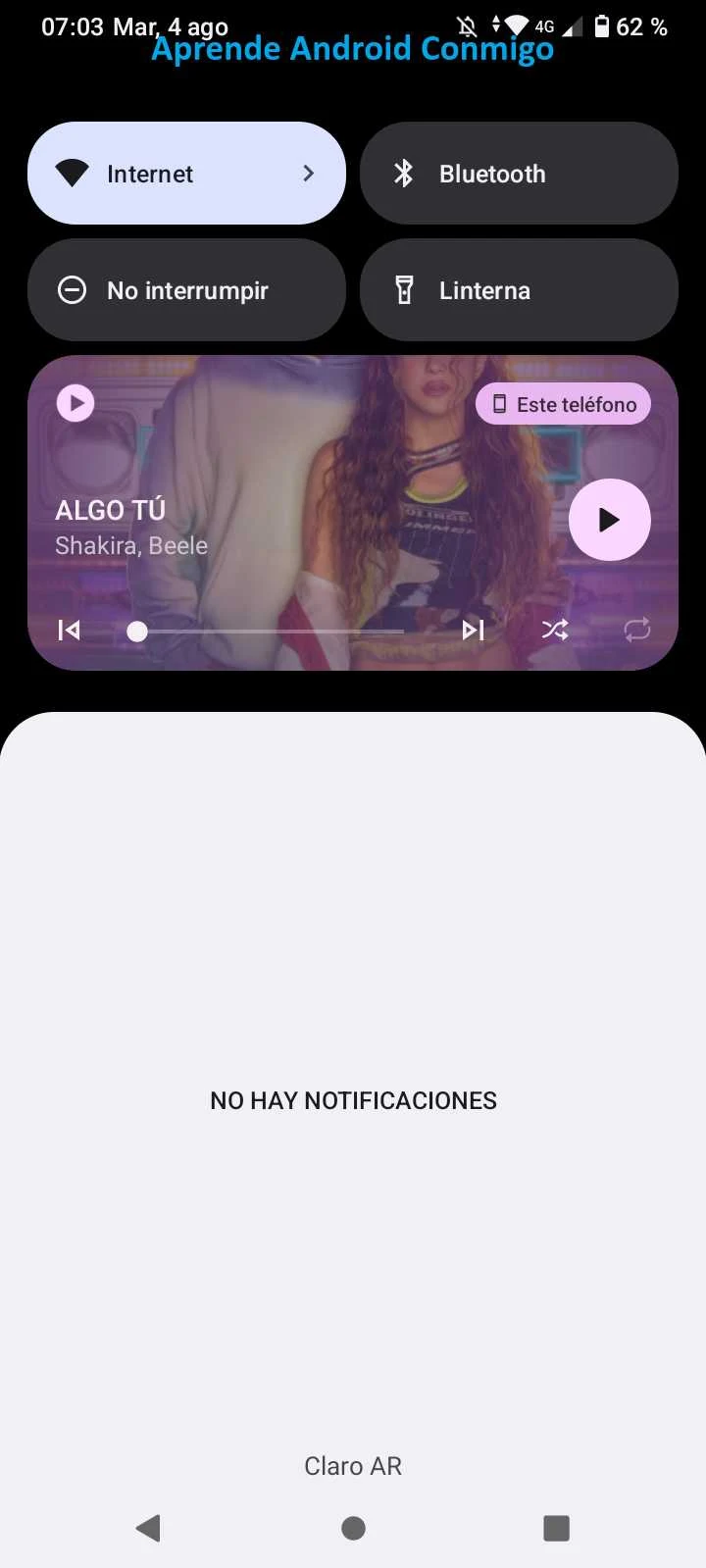
- Activa “Fijar reproductor multimedia” para controlar la música que se esté reproduciendo desde la barra de notificaciones:
- Al escuchar un archivo de música, verás el nombre de la canción, el artista y la tapa del disco de fondo, junto a los botones, pausa/play, anterior y siguiente.
- Si miras un video desde la web, verás un fotograma con el botón de pausa/play.
- Activa Mostrar recomendaciones multimedia si quieres que Android te muestre sugerencias de música o video directamente en la pantalla de bloqueo o en la barra de notificaciones, según tu actividad reciente. Por ejemplo, si escuchas música con Spotify o YouTube Music, el sistema puede mostrar accesos rápidos o recomendaciones de reproducción sin que abras la app.
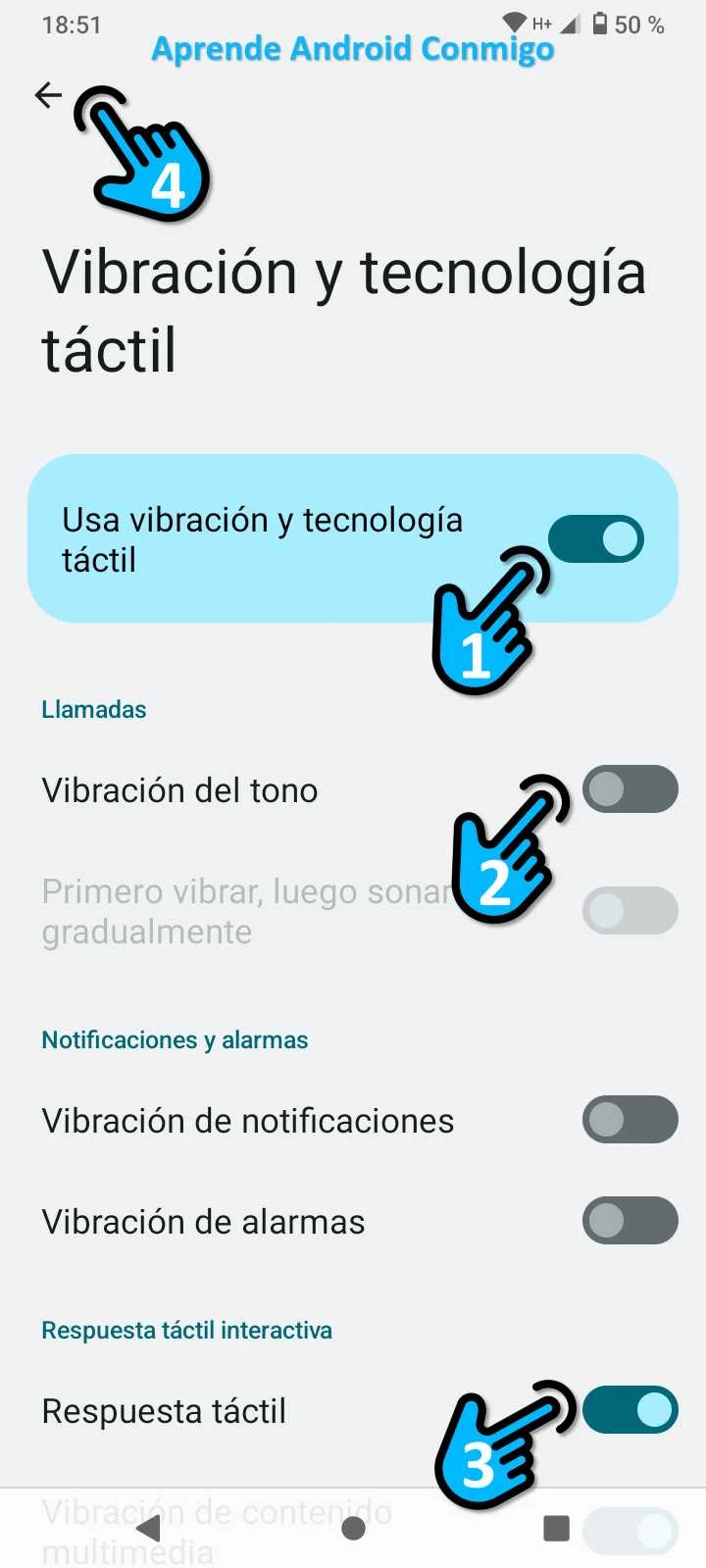
Activar vibración y tecnología táctil
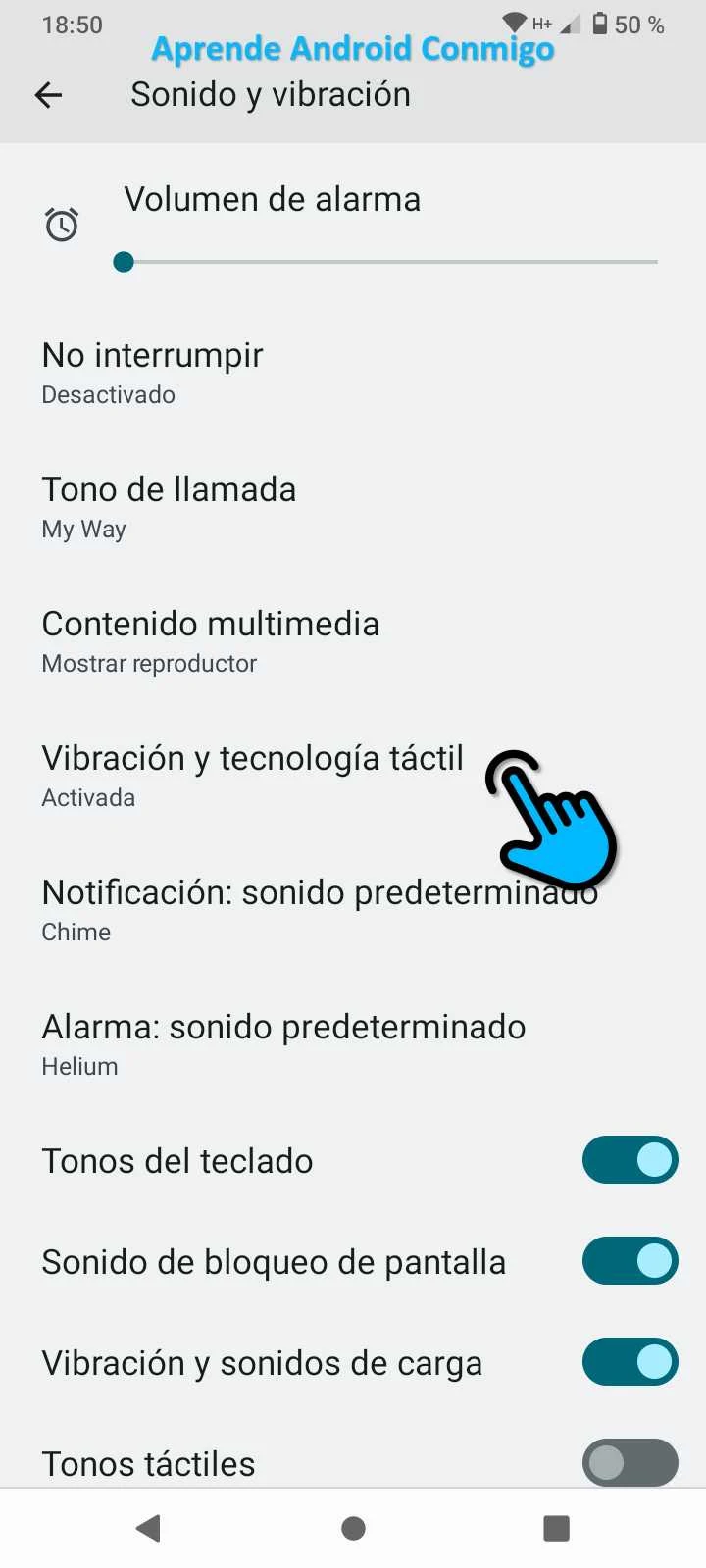
- Localiza “Vibración y tecnología táctil”.
- Enciende el interruptor para sentir las vibraciones al tocar la pantalla o durante un sonido.
- Puedes configurarlo para distintos ámbitos:
- Llamadas
- Vibración del tono: Al activarlo, el teléfono vibrará al mismo tiempo que suena la melodía de llamada. Es útil si tienes el volumen bajo o estás en un lugar ruidoso.
- Primero vibrar, luego sonar gradualmente: Una configuración ideal para reuniones o entornos tranquilos. El teléfono comienza vibrando silenciosamente y el volumen del tono aumenta poco a poco, evitando que un sonido estridente te tome por sorpresa.
- Notificaciones y alarmas
- Vibración de notificaciones: Activa una pequeña vibración cada vez que recibes un mensaje, correo o aviso de una aplicación.
- Vibración de alarmas: Si está encendido, tu teléfono vibrará junto con el sonido de la alarma, añadiendo una capa extra de estímulo para asegurar que despiertes o atiendas el aviso.
- Respuesta táctil interactiva
- Respuesta táctil: Esta función hace que el teléfono emita una pequeña vibración cada vez que tocas botones en pantalla, escribes en el teclado o navegas por los menús. Da una sensación de "presión real" al interactuar con el cristal.
- Vibración de contenido multimedia: Esta es una función avanzada que sincroniza la vibración con lo que estás viendo o escuchando (como en juegos o películas), haciendo que los efectos de sonido se sientan también como pequeñas sacudidas en el dispositivo.
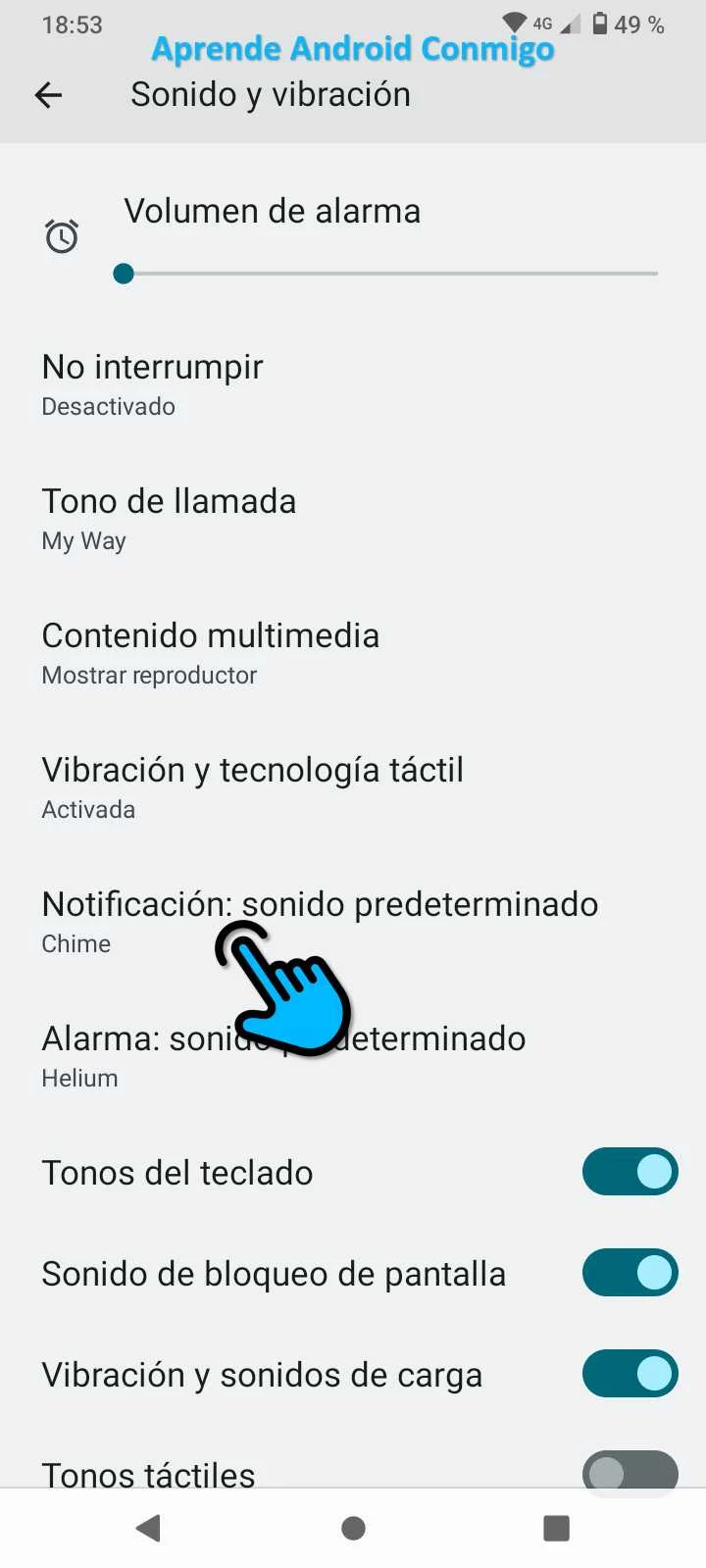
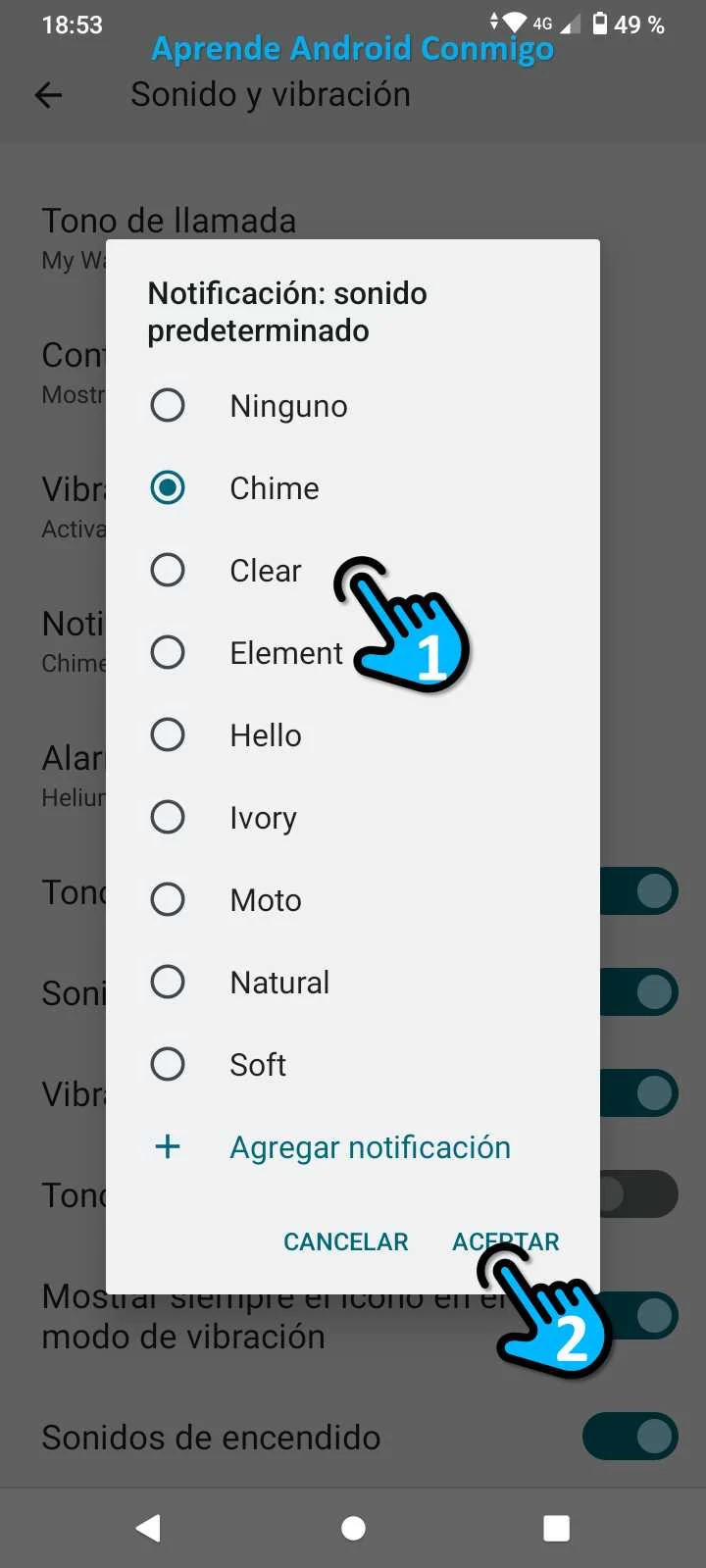
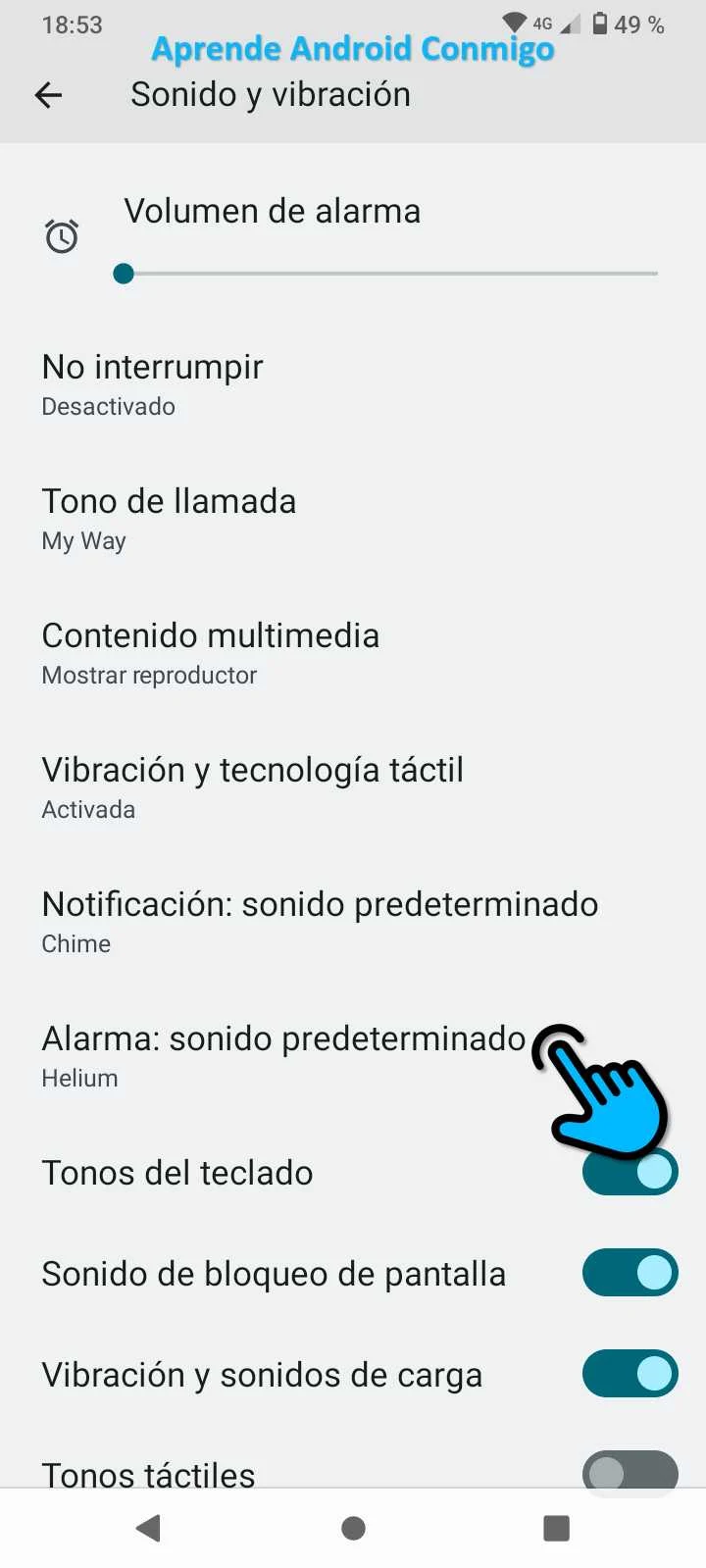
Personalizar sonidos de notificación y alarma
- Presiona en “Notificación: sonido predeterminado” para seleccionar el sonido que escucharás al recibir mensajes, correos, WhatsApp, etc. A medida que presionas sobre el listado los escucharás para poder decidir si lo usas o no.
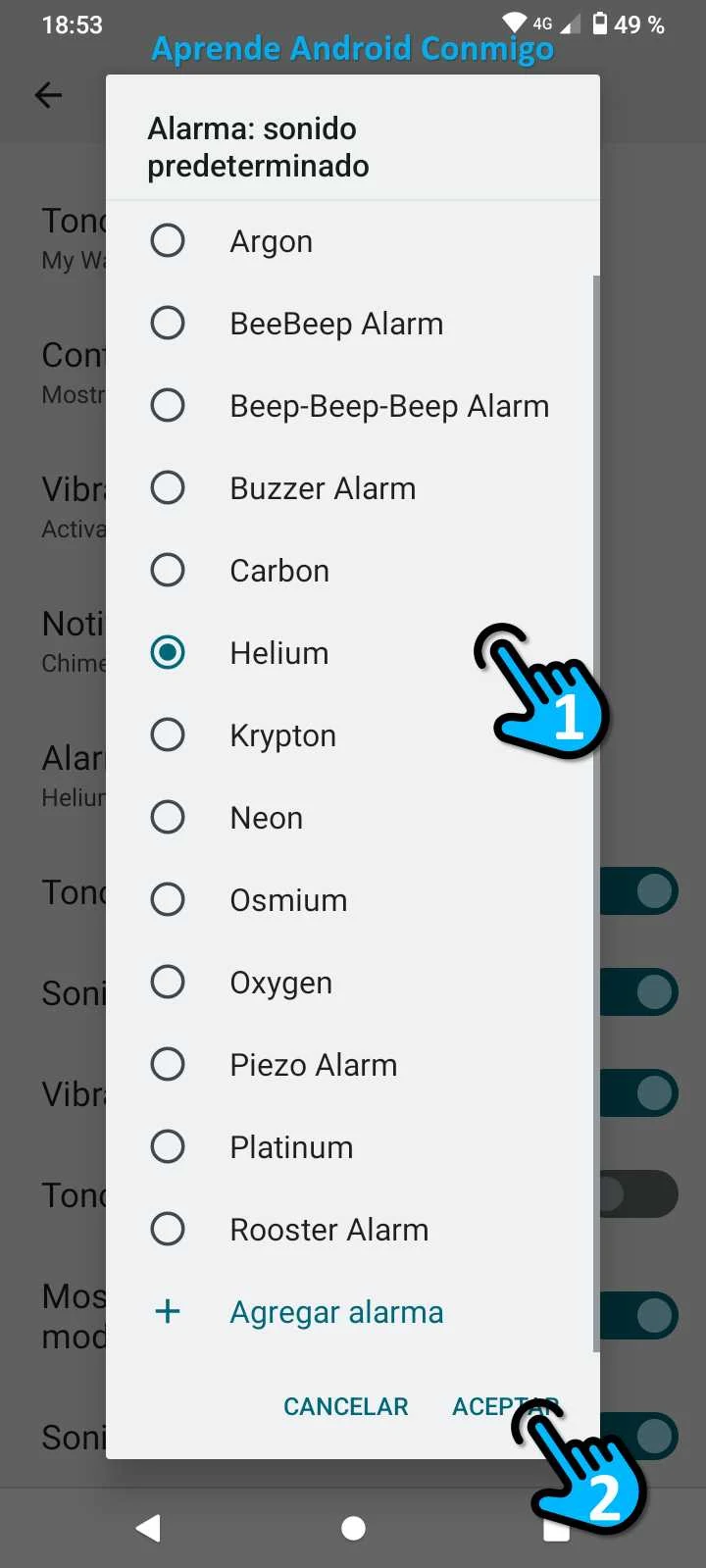
- Pulsa en “Alarma: sonido predeterminado” para elegir el sonido de alarmas para despertarte. (ejemplo: Oxygen).
- Haz una prueba rápida para asegurarte de que ambos se escuchan correctamente.
Controlar sonidos adicionales
- Activa o desactiva “Tonos del teclado” si quieres escuchar un sonido cada vez que presionas una tecla.
- Configura “Sonido de bloqueo de pantalla” si quieres escuchar un clic al bloquear y desbloquear la pantalla.
- Decide si mantener “Vibración y sonidos de carga” para que suene cuando conectas el cargador.
- Revisa “Tonos táctiles” para confirmar si deseas un sonido al tocar botones.
- Activa “Mostrar siempre el icono en el modo de vibración” para tener un indicador visual, cuando el teléfono este en silencio.
- Configura “Sonidos de encendido” si quieres que el teléfono te salude al iniciar.
Al completar este proceso, tu teléfono se convierte en un aliado confiable. Ganas control absoluto sobre cada alerta, evitas interrupciones incómodas y aseguras que las alarmas cumplan su función. Además, personalizas tu experiencia: cada tono refleja tu estilo y cada vibración te recuerda que el dispositivo responde a tu toque. Es como ajustar los instrumentos de una orquesta: todo suena en armonía.
Si prefieres aprender a aplicar la configuración avanzada de sonido viendo cómo se hace, puedes recorrer el carrusel de imágenes que muestra el proceso explicado en el paso a paso. Ahí vas a ir deslizando cada captura y verás claramente cómo aplicar el procedimiento en tu propio dispositivo, lo que hace todo más fácil y evita que se te pase algún detalle. Antes de empezar, ten a mano un cuaderno y un bolígrafo: anotar los pasos más importantes te va a ayudar a repetir el proceso sin dudas y recordar qué hacer la próxima vez que lo necesites.





Configurar el sonido de tu Android no es solo cuestión de comodidad, es una forma de organizar tu vida digital. Cada ajuste que realizas te acerca a un uso más consciente del dispositivo. Recuerda que tu smartphone es una herramienta poderosa y depende de ti que se convierta en un aliado silencioso cuando lo necesitas o en un mensajero sonoro cuando debe llamar tu atención. Dedicar unos minutos a este menú puede ahorrarte horas de frustración.