
Tu celular vibra, suena, ilumina la pantalla… y todo eso mientras intentas concentrarte en otra cosa. Es como tener un vecino que golpea la puerta cada cinco minutos para contarte algo nuevo: al principio lo atiendes, pero pronto se vuelve insoportable. Las notificaciones funcionan igual; cada alerta compite por tu atención, y sin darte cuenta, tu día se llena de interrupciones. Entre mensajes, correos, recordatorios y alertas de apps, el teléfono deja de ser una herramienta y se convierte en un pequeño caos portátil.
Pero hay una forma de recuperar el control sin apagarlo todo ni perder lo importante. Android tiene un sistema pensado para que cada aviso llegue en el momento justo y de la manera correcta. Con unos pocos ajustes, tu celular puede volver a ser ese aliado silencioso que te acompaña sin interrumpirte, y que solo habla cuando realmente tiene algo que decir.
Configura las notificaciones, paso a paso
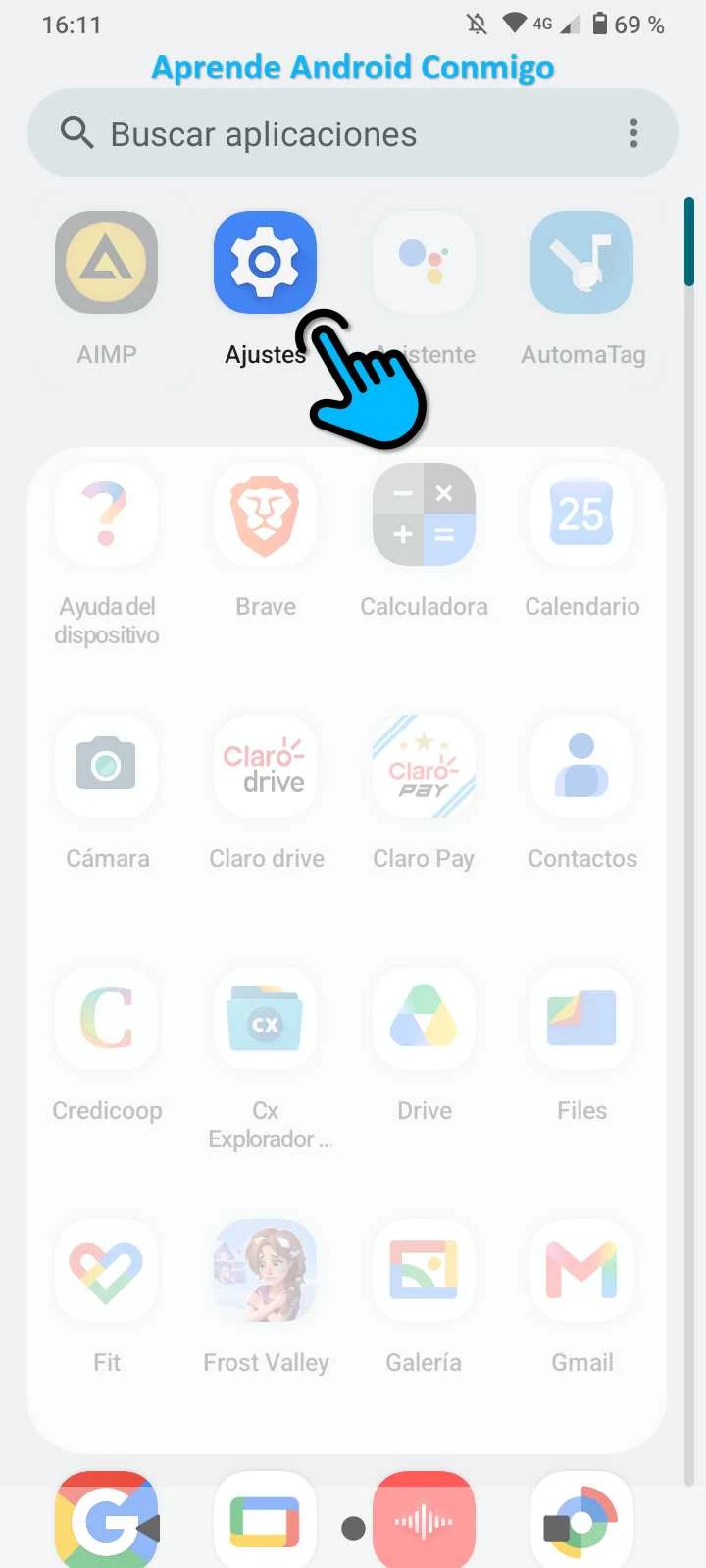
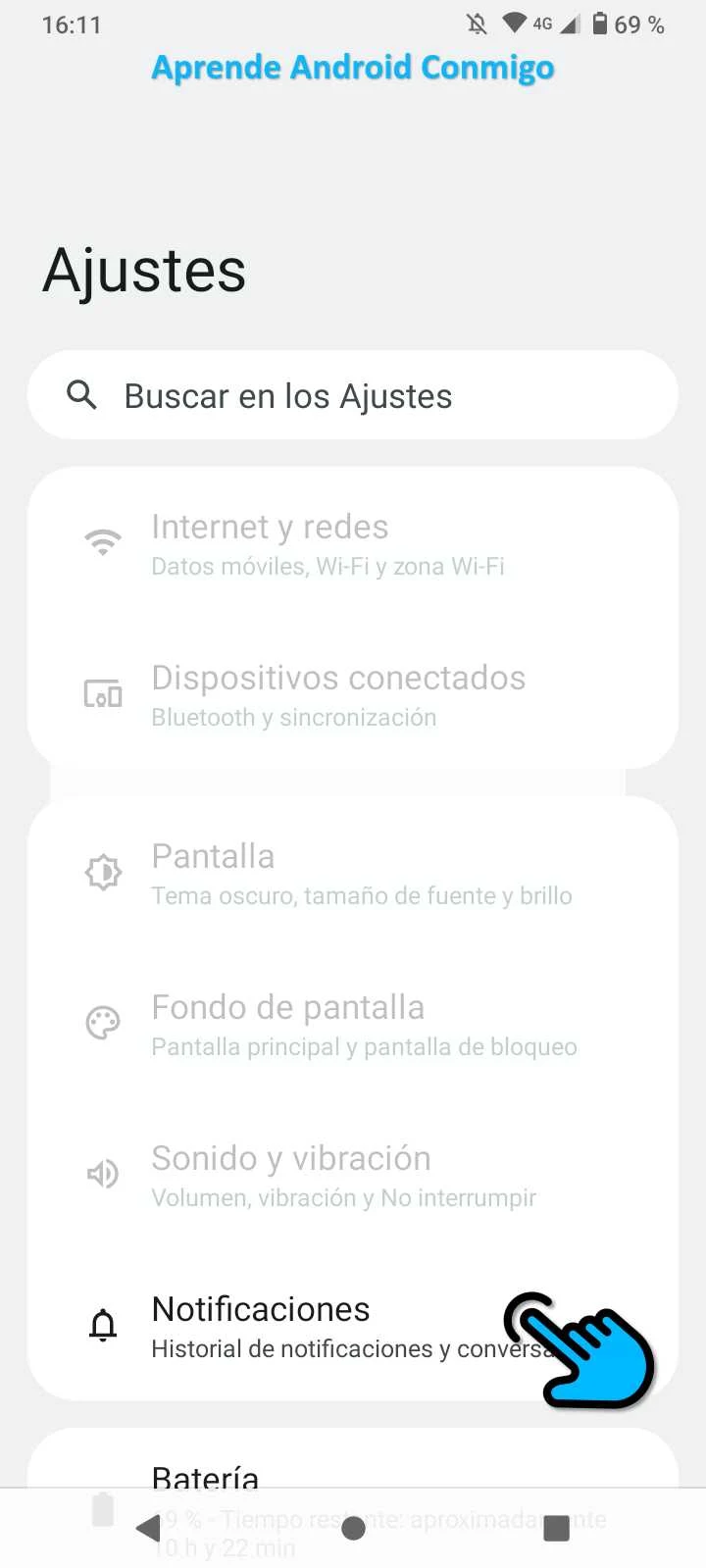
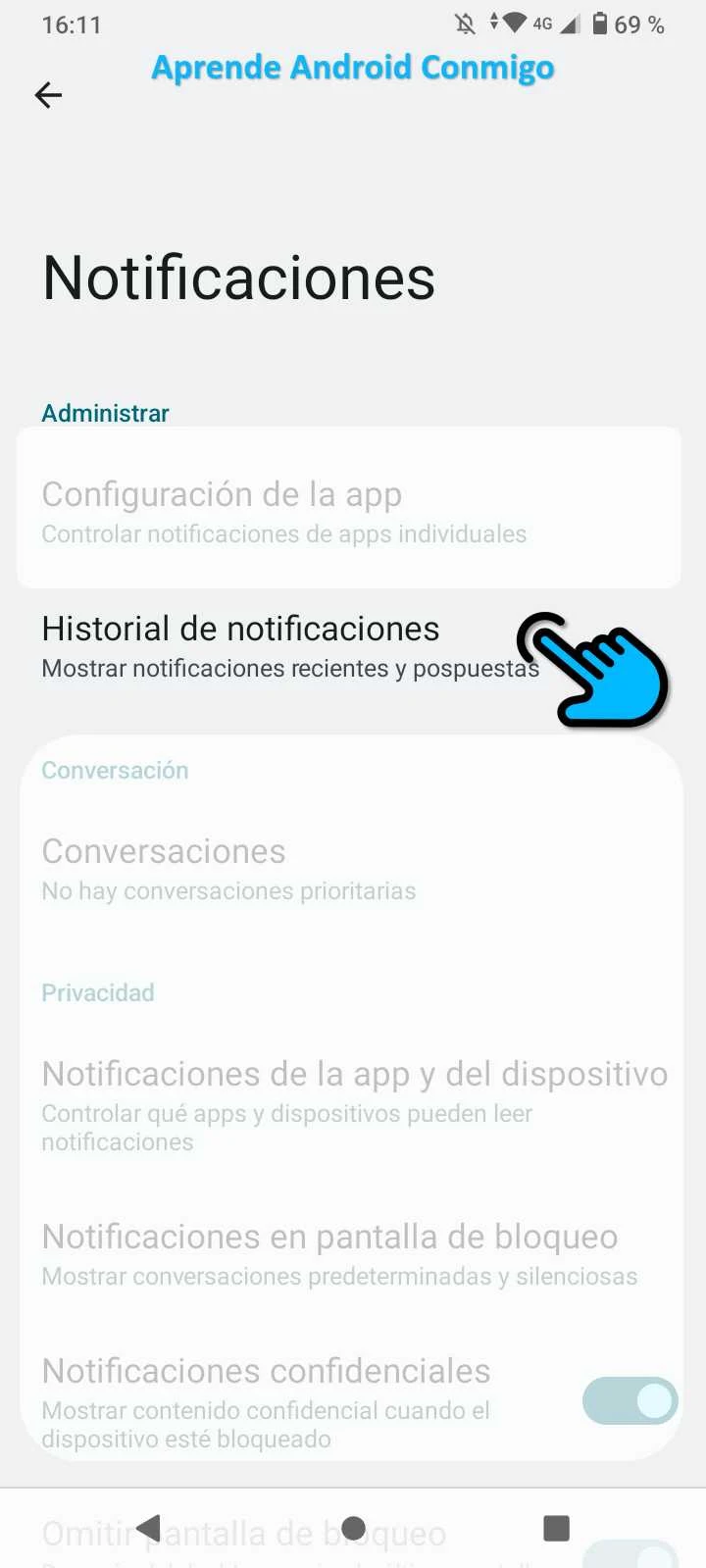
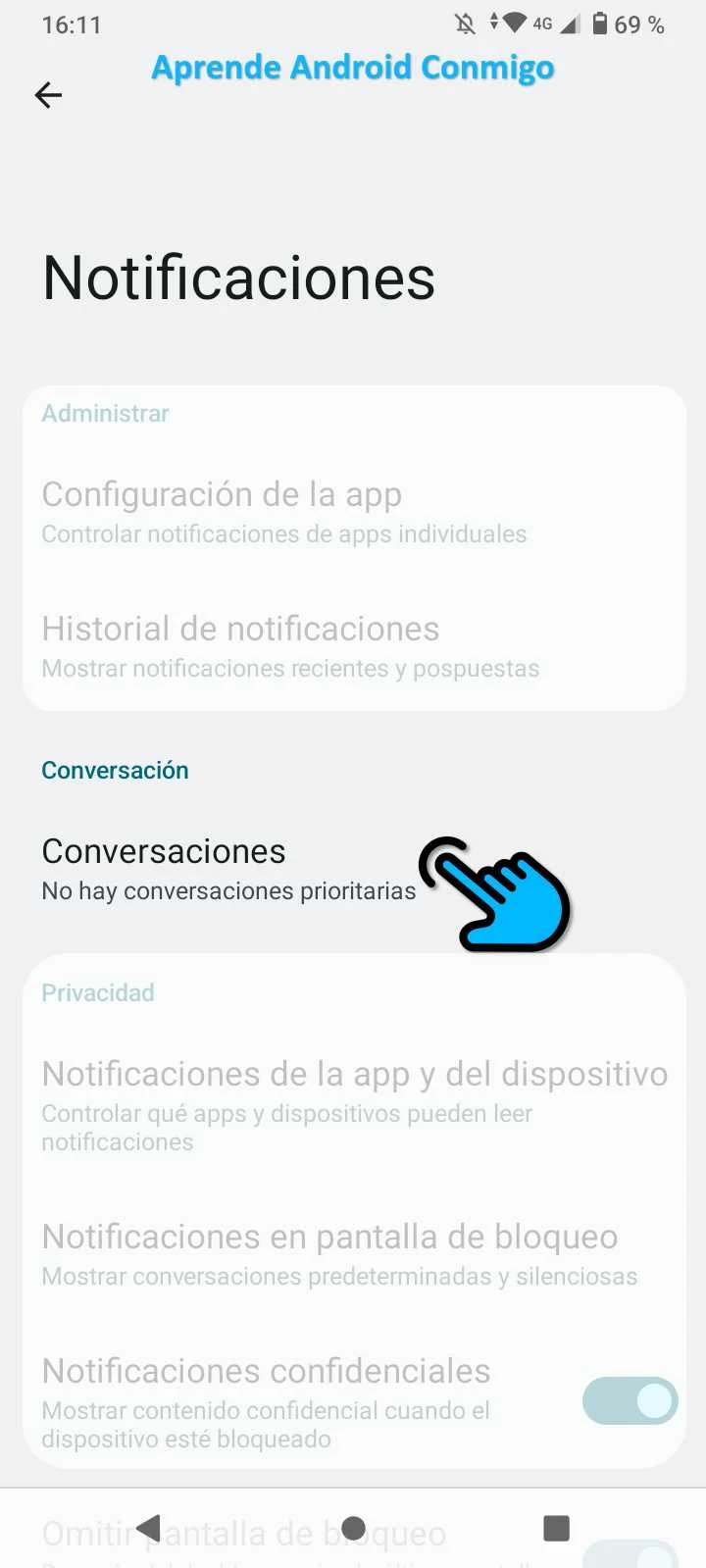
- Abre Ajustes y pulsa en Notificaciones. Encontrarás varias secciones:
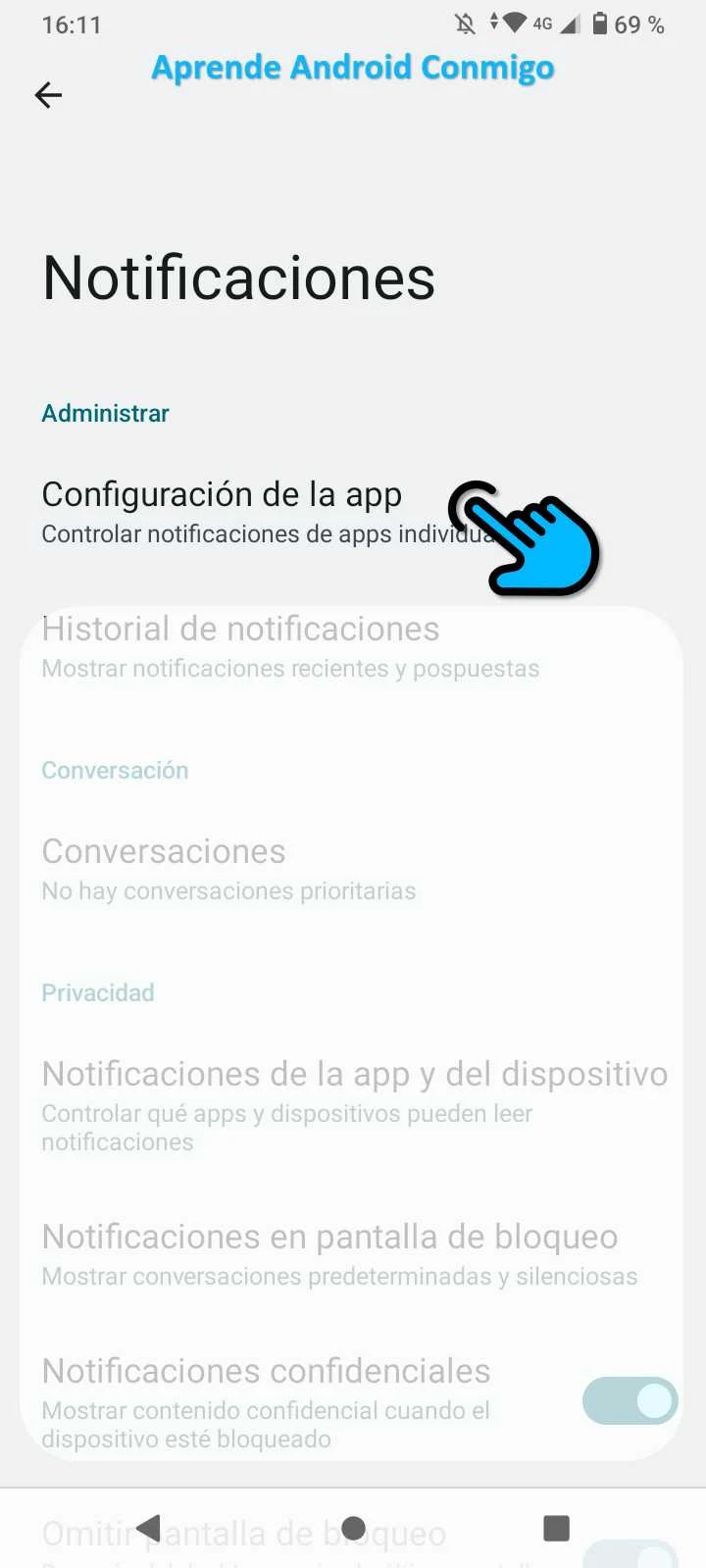
Administrar
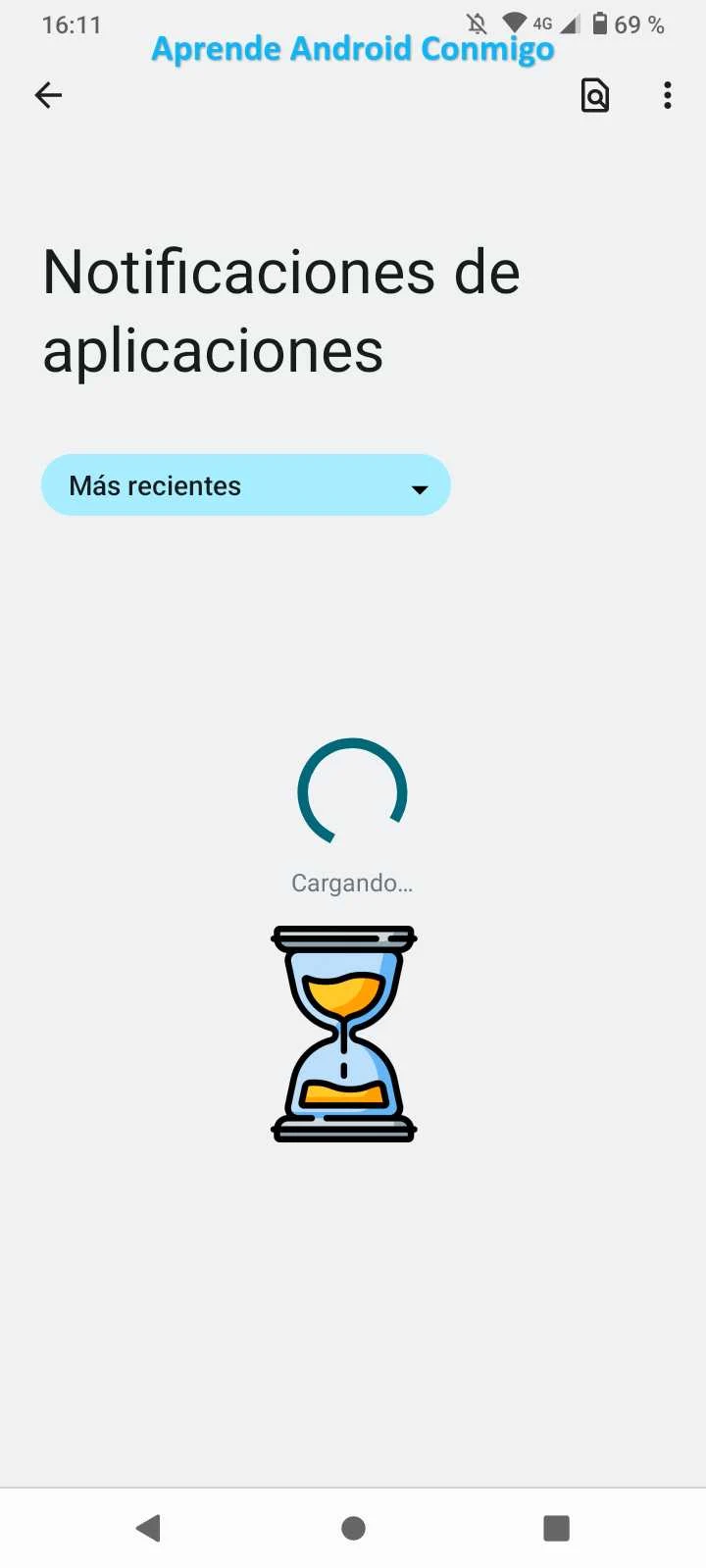
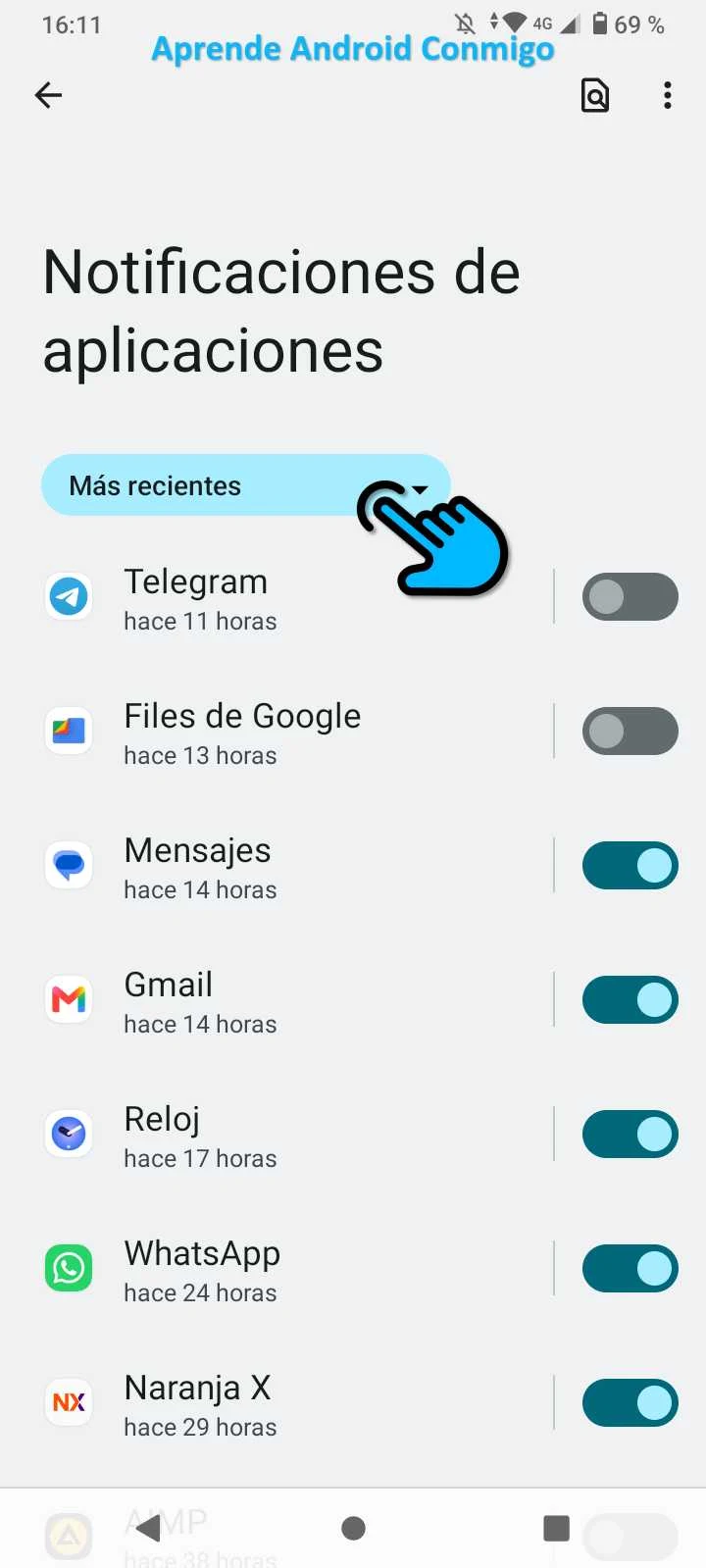
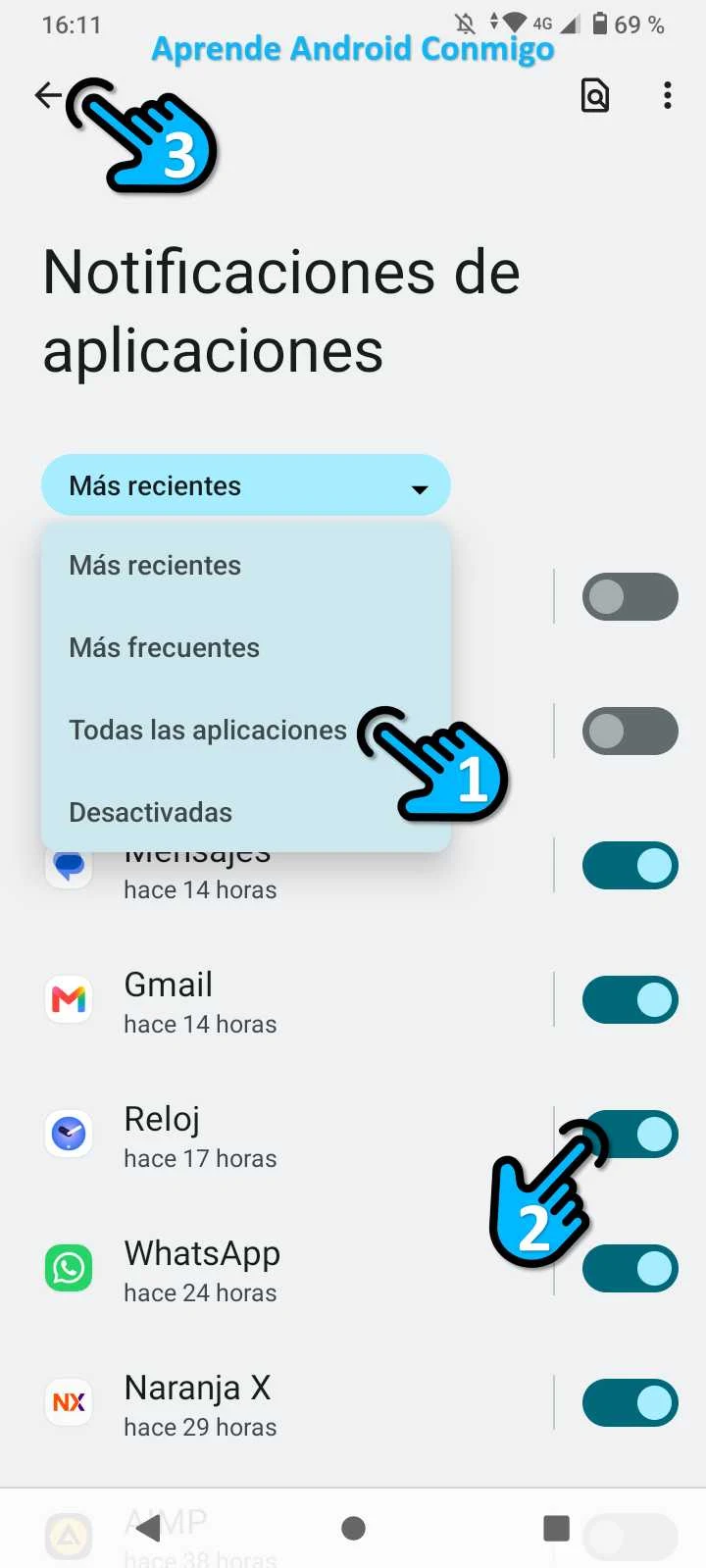
- Pulsa Configuración de la app, verás un listado de apps con interruptores para activar o desactivar sus avisos.
- En la parte superior puedes filtrar con el menú desplegable: Más recientes, Más frecuentes, Todas las aplicaciones, Desactivadas. Activa o desactiva cada interruptor según tus preferencias.
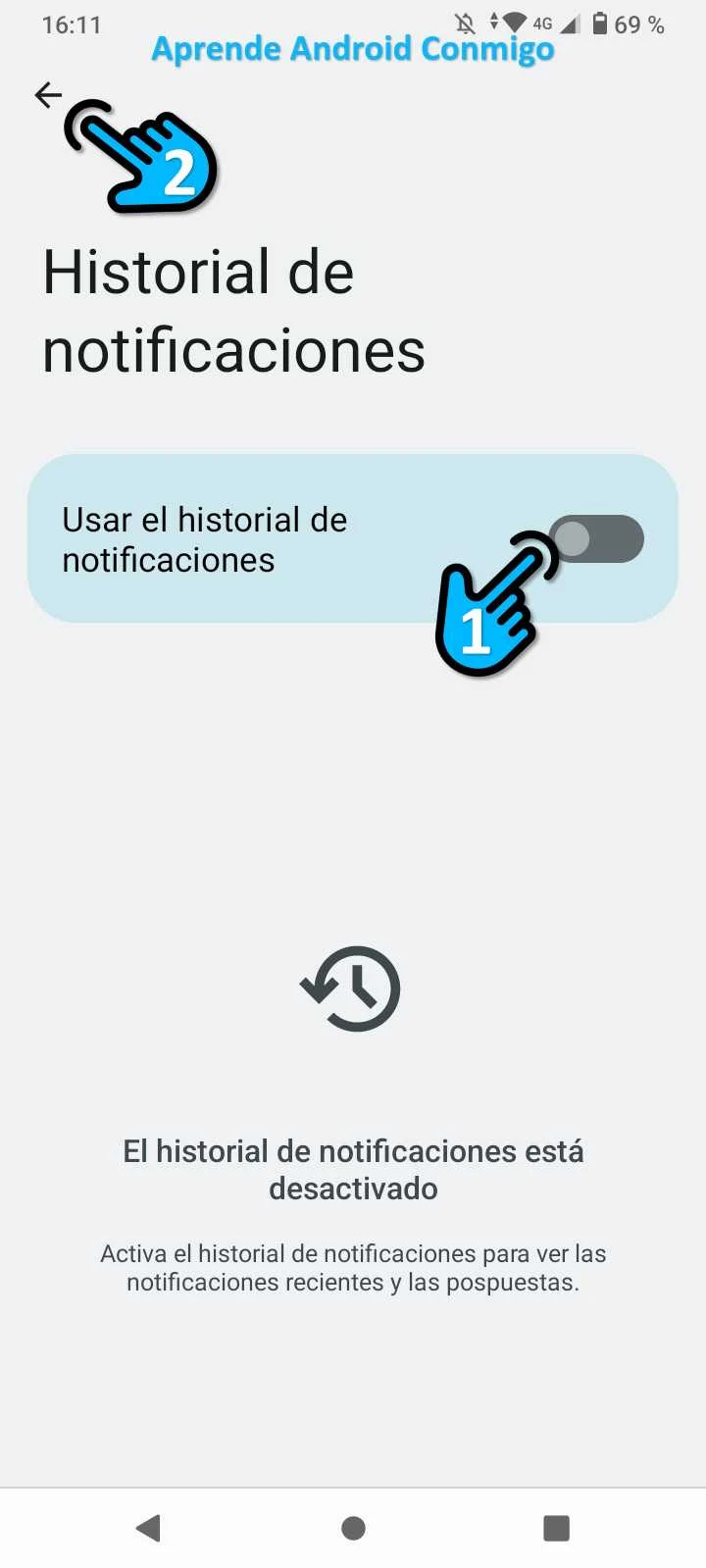
- Pulsa Historial de notificaciones:
- Activa la opción Usar historial de notificaciones para recuperar avisos descartados.
Conversación
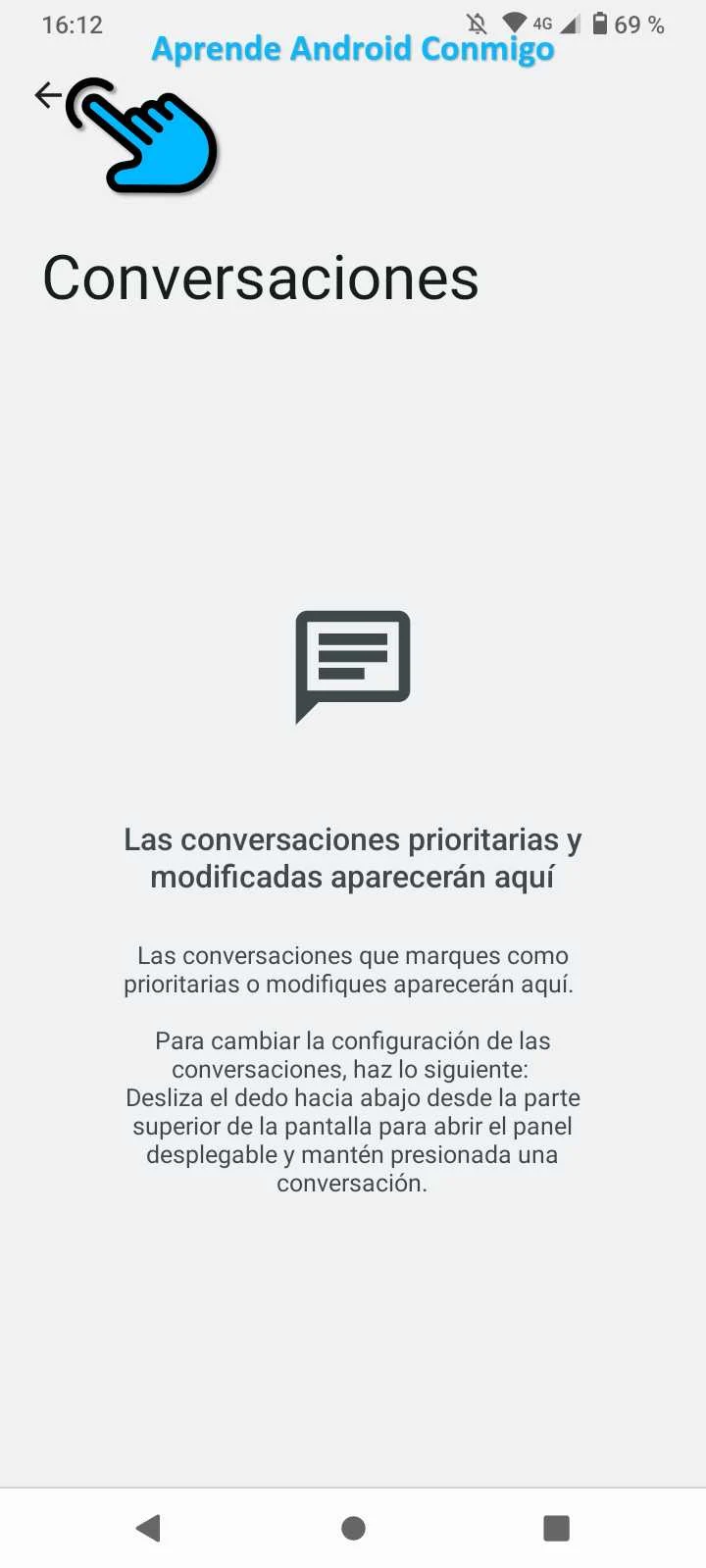
- Pulsa Conversaciones. Aquí aparecerán los chats o mensajes que marques como prioritarios o que modifiques. Para configurarlos, desliza hacia abajo desde la parte superior y mantén presionada una conversación.
Privacidad
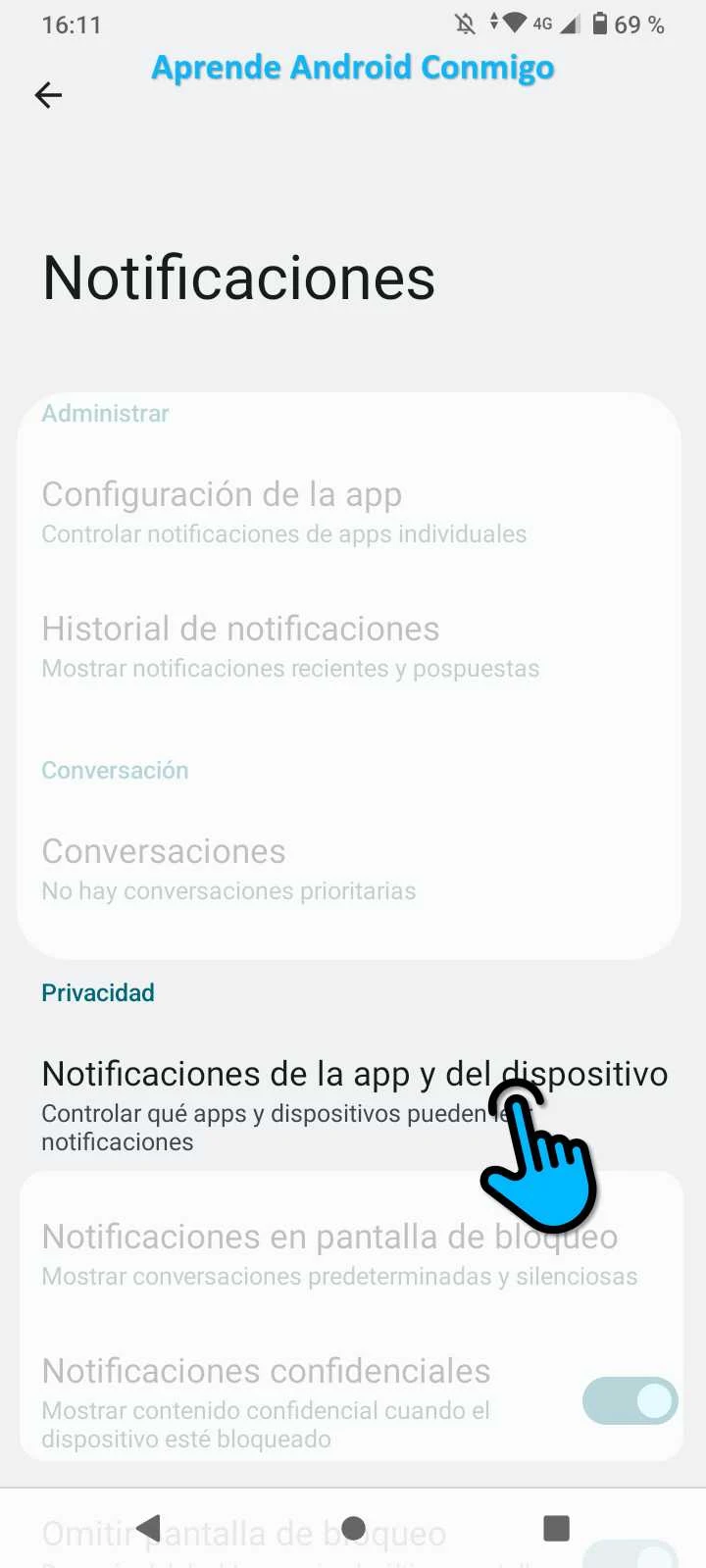
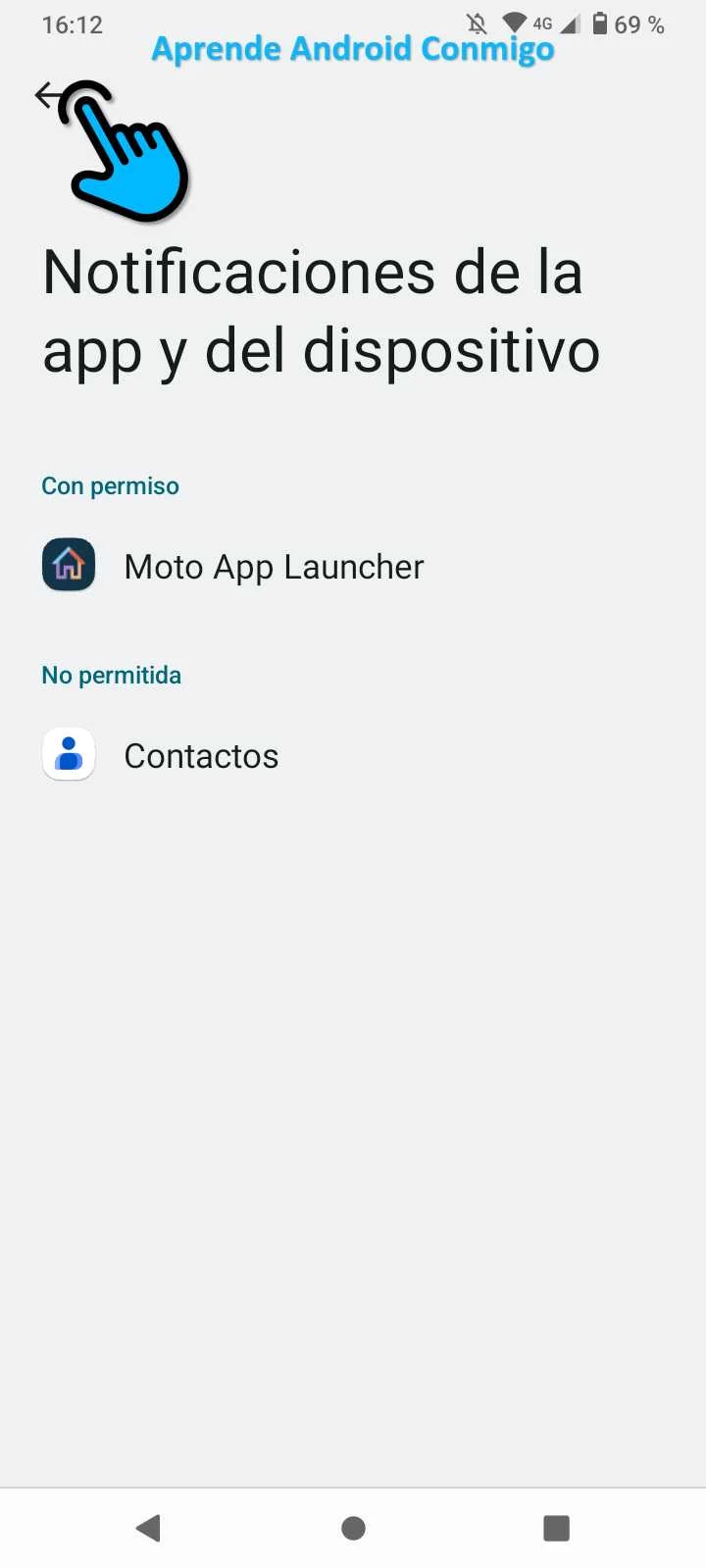
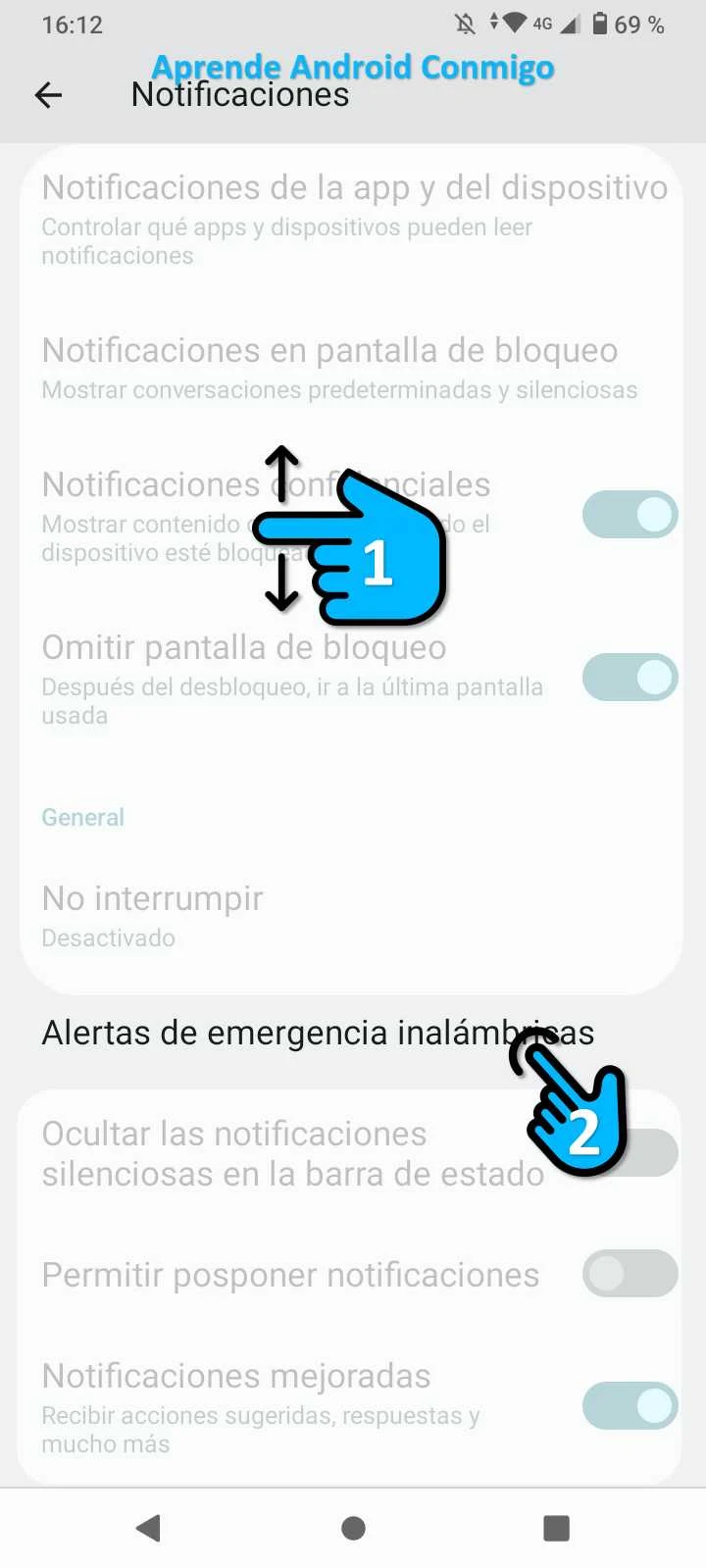
- Pulsa Notificaciones de la app y del dispositivo. Verás dos secciones: Con permiso y No permitida, que te informan qué apps tienen autorización para notificar.
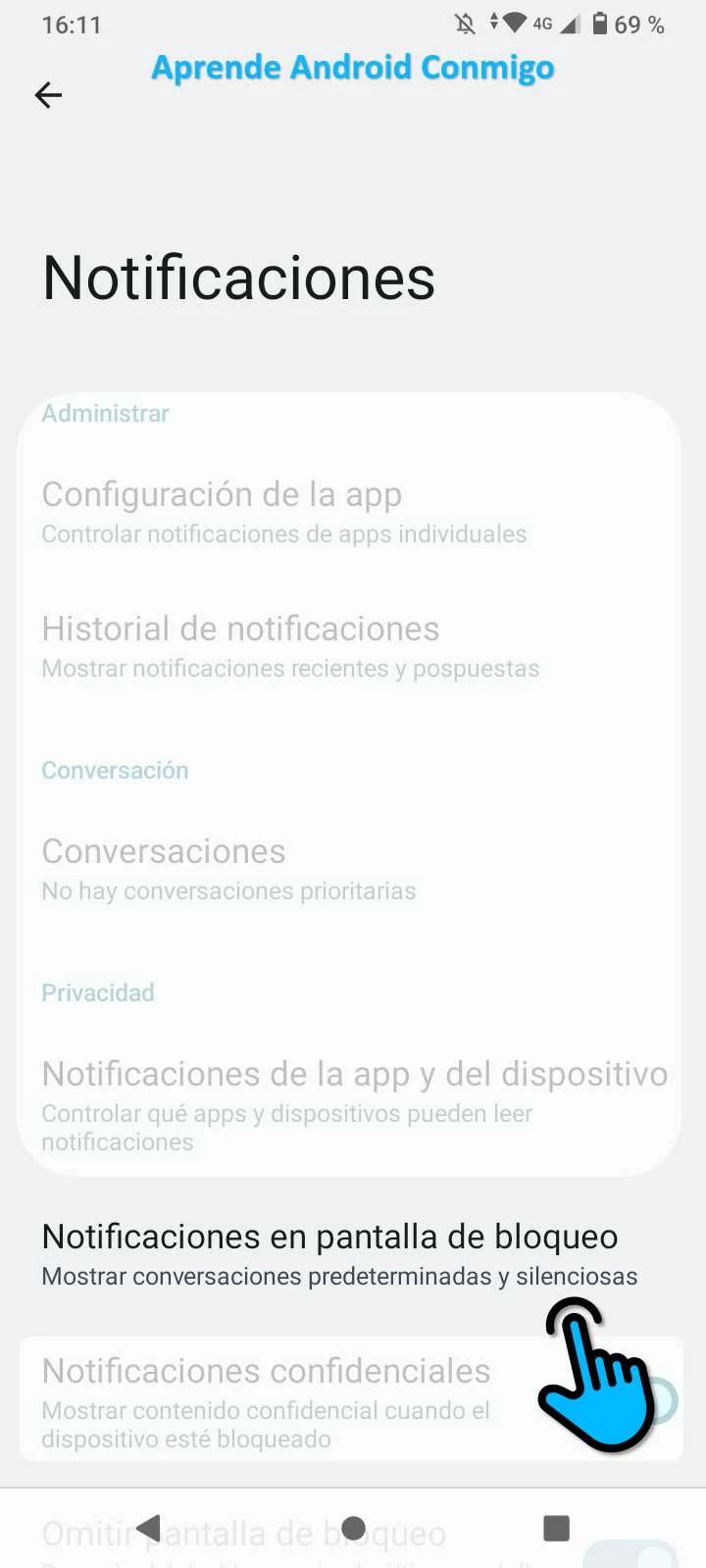
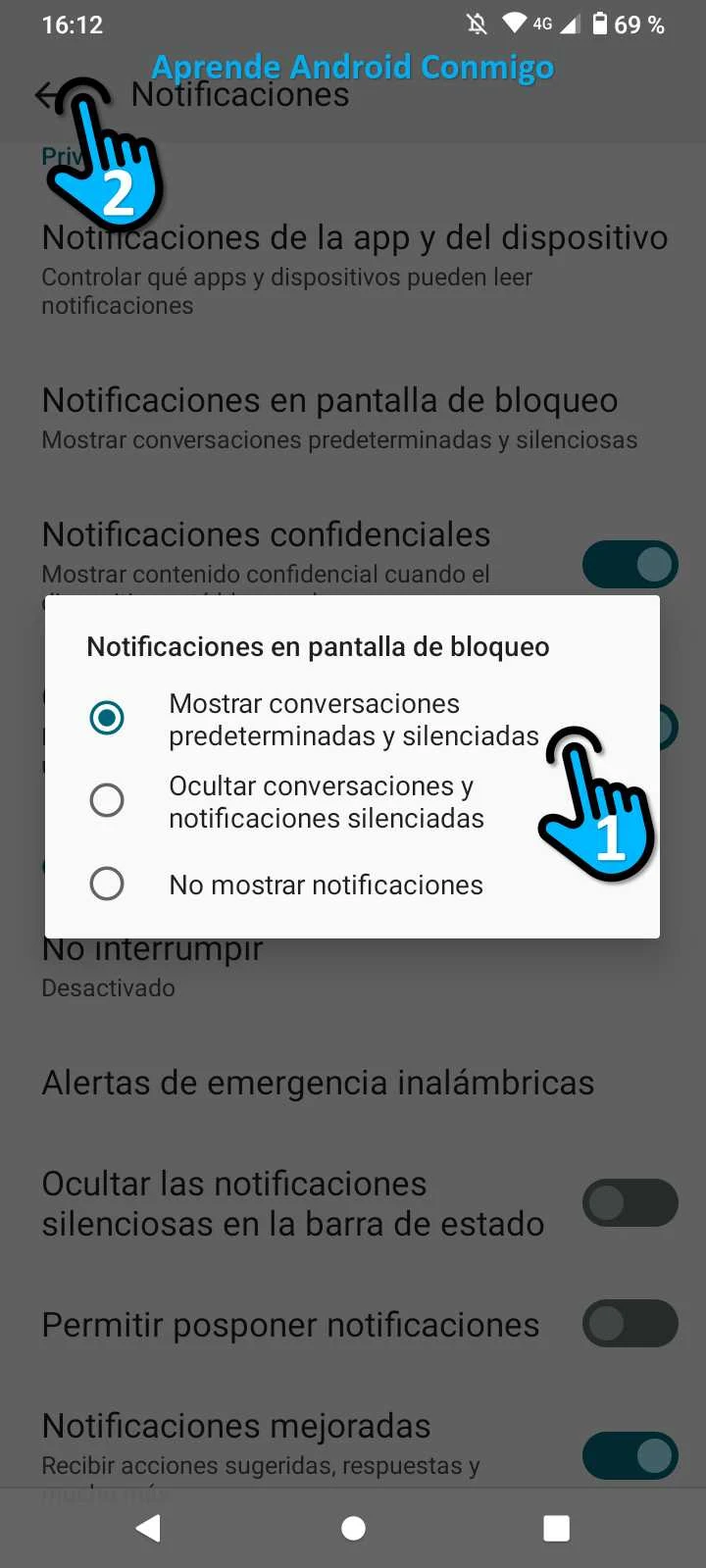
- Presiona en Notificaciones en pantalla de bloqueo. Opciones disponibles:
- Mostrar conversaciones predeterminadas y silenciadas
- Ocultar conversaciones y notificaciones silenciadas
- No mostrar notificaciones.
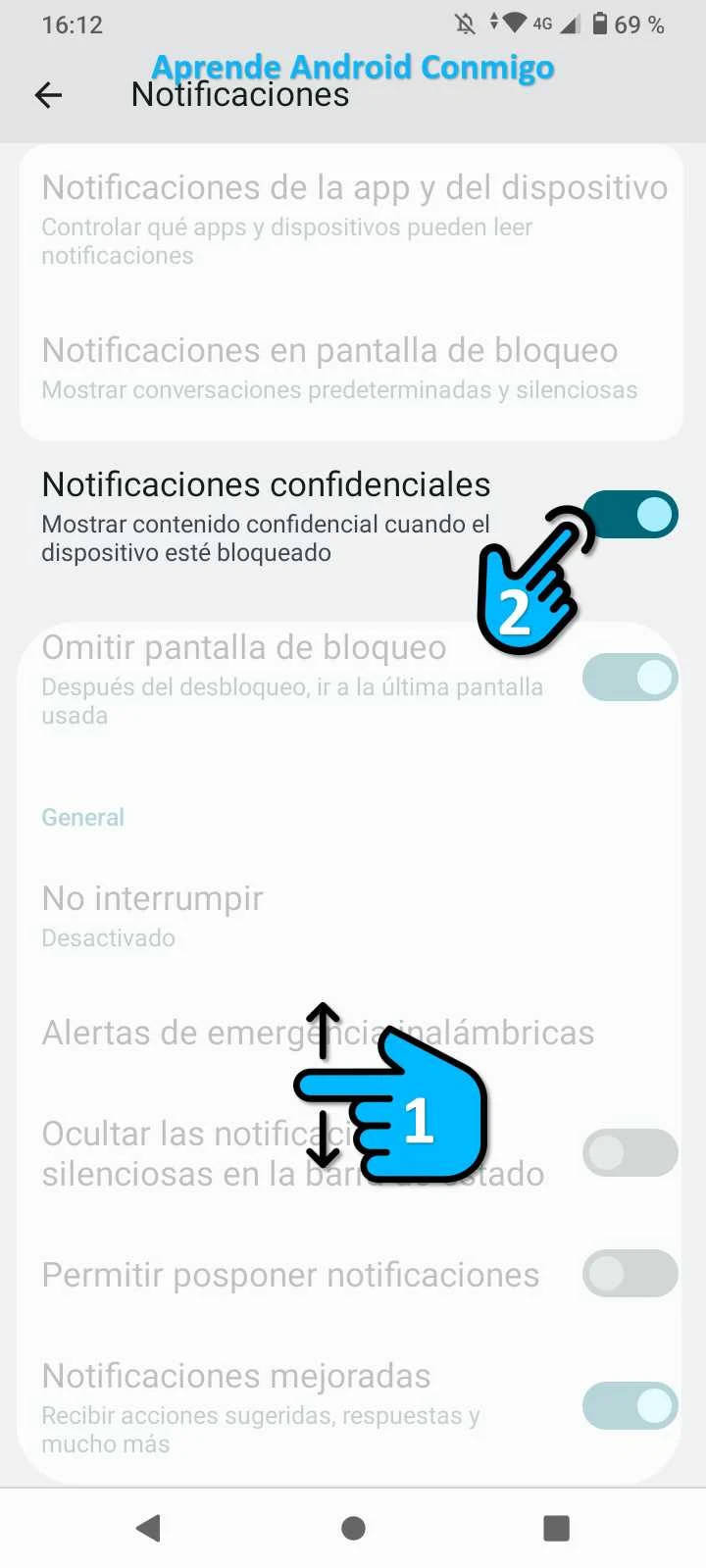
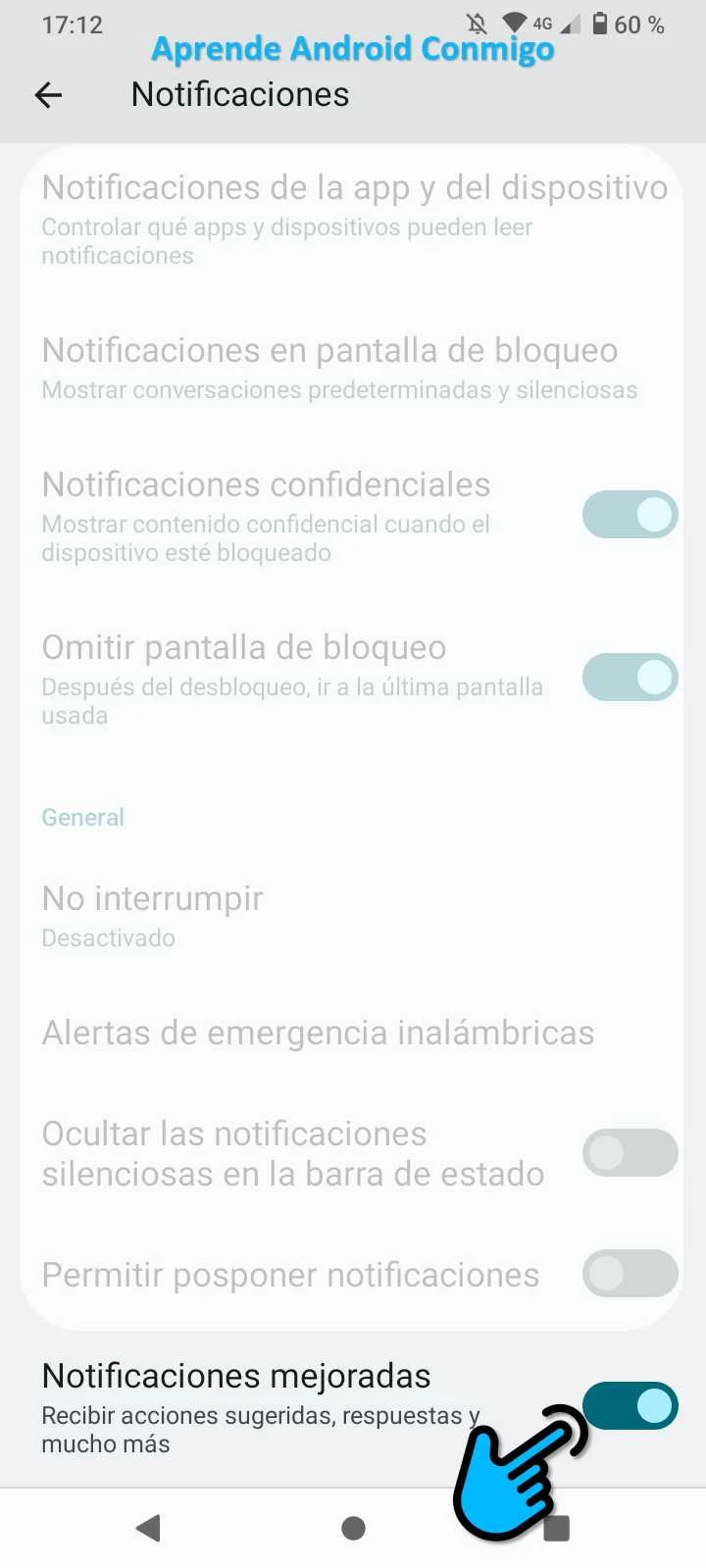
- Activa el interruptor de Notificaciones confidenciales: el contenido sensible se muestra incluso con el dispositivo bloqueado.
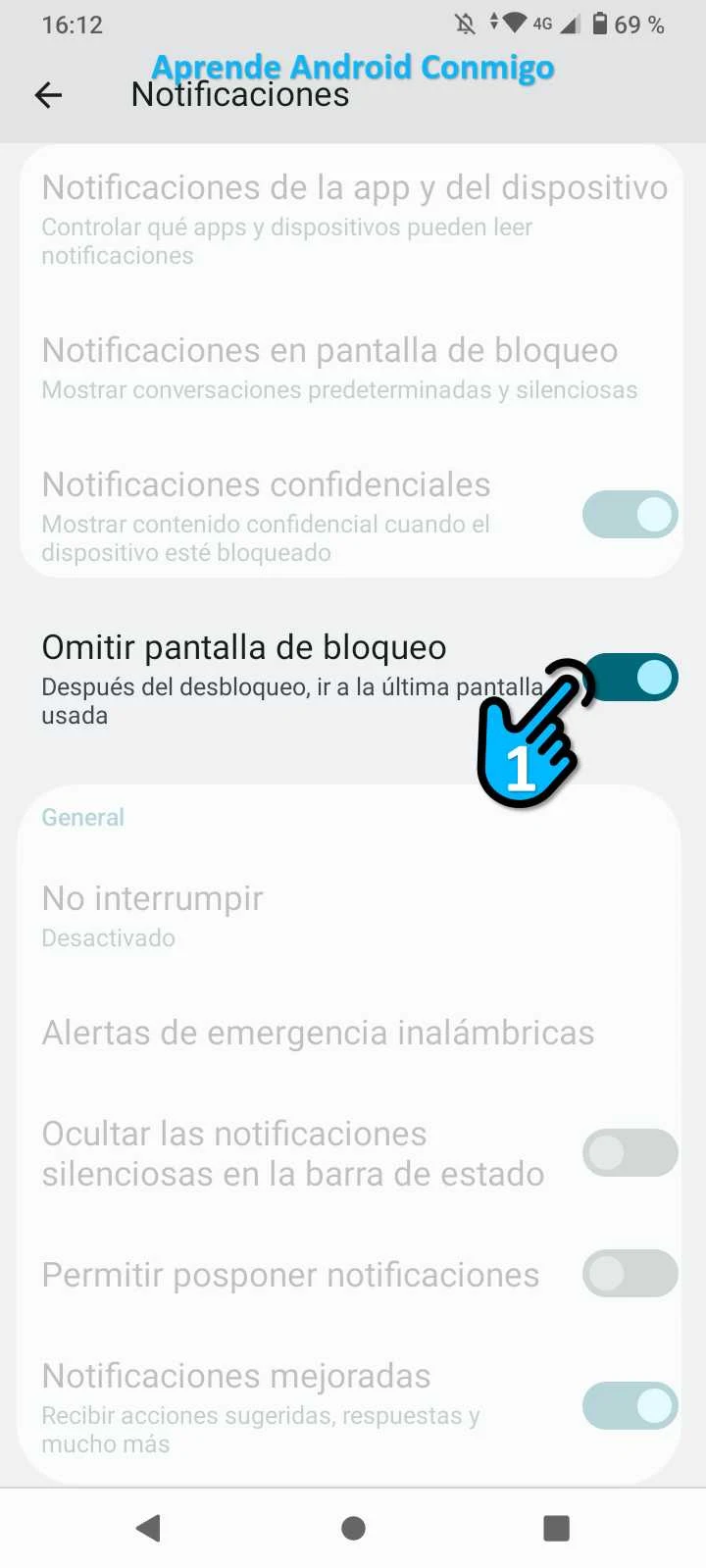
- Activa el interruptor de Omitir pantalla de bloqueo: después del desbloqueo irás directamente a la última pantalla usada.
General
- Pulsa No interrumpir. Esta función la puedes leer en este post anterior.
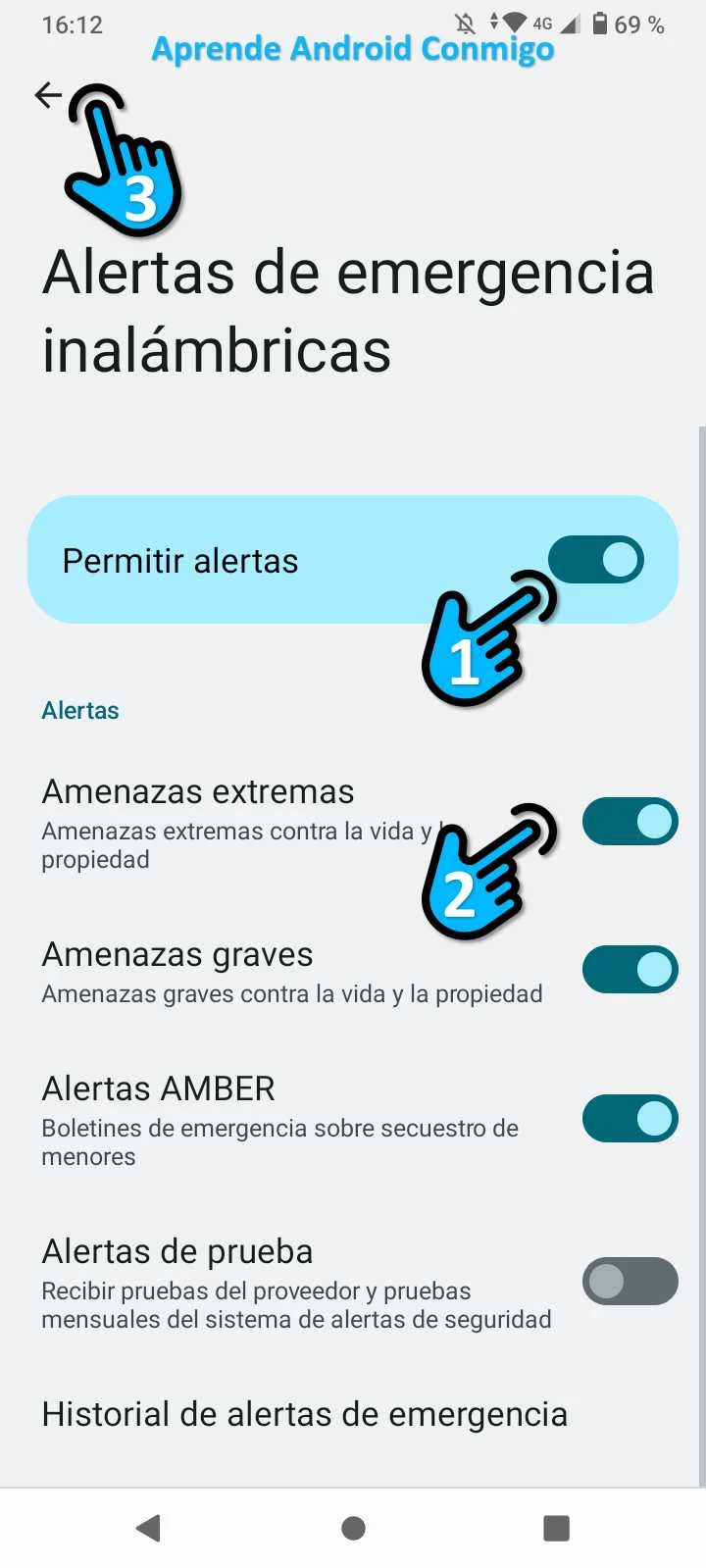
- Pulsa Alertas de emergencia inalámbricas: configura las alertas que recibes de las autoridades. Estos avisos llegan aunque no tengas señal.
- Amenazas extremas: avisos sobre situaciones críticas e inminentes que ponen en riesgo la vida (como un tornado cercano, un tsunami o un ataque de seguridad).
- Amenazas graves: Emergencias de menor escala pero de gran impacto (como tormentas severas, inundaciones repentinas o alertas de evacuación local)
- Alertas AMBER: Notificaciones urgentes sobre el secuestro o la desaparición de niños en tu área, diseñadas para involucrar a la comunidad en la búsqueda rápida.
- Alertas de prueba: Mensajes emitidos periódicamente por las entidades gubernamentales o las operadoras para comprobar que el sistema funciona correctamente (por defecto suelen venir desactivadas).
- Historial de alertas de emergencia: Te permite volver a consultar el texto de las notificaciones de emergencia que recibiste días o semanas atrás por si descartaste la pantalla rápido.
- Vibración: Agrega una vibración al recibir el aviso. El tono de emergencia está diseñado en una frecuencia muy alta para sonar fuerte incluso con el modo "No interrumpir" activo.
- Recordatorio de alertas: Define si quieres que el sonido se repita (por ejemplo, cada 2, 5 o 10 minutos) si no has desbloqueado la pantalla para descartar el mensaje.
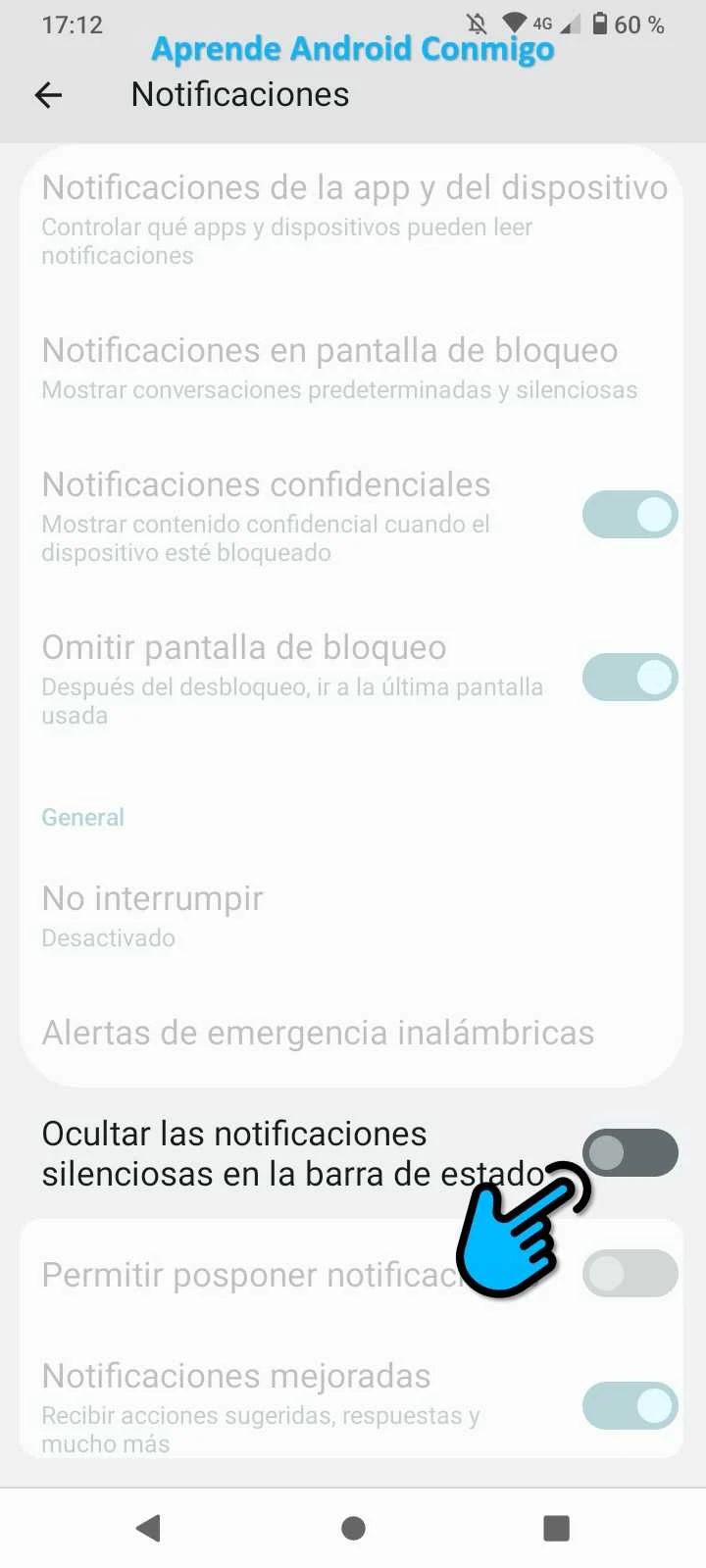
- Activa Ocultar las notificaciones silenciosas en la barra de estado para mantener la barra superior limpia (donde está la hora y los accesos a wifi).
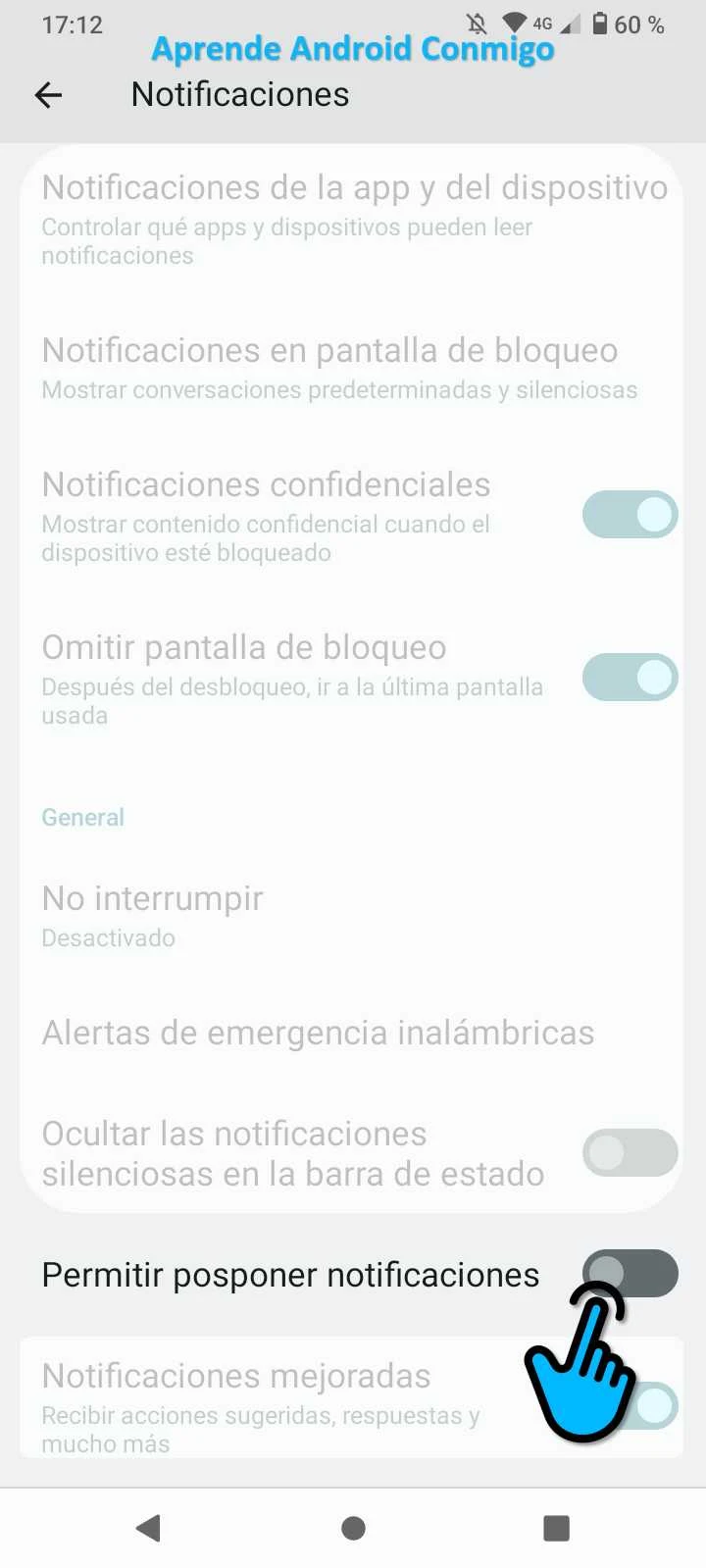
- Permitir posponer notificaciones: activa esta opción para posponer avisos y que reaparezcan más tarde.
- Notificaciones mejoradas: activa esta opción para recibir acciones rápidas y respuestas sugeridas (por ejemplo, responder un WhatsApp directamente desde la notificación sin abrir la app).
Al configurar tus notificaciones, tu celular deja de ser un ruido constante y se convierte en un aliado. Ahorras batería, evitas distracciones y te aseguras de que solo lo importante llegue a tu atención. Es un pequeño ajuste que mejora tu día a día.
Si prefieres aprender a configurar las notificaciones viendo cómo se hace, puedes recorrer el carrusel de imágenes que muestra el proceso explicado en el paso a paso. Ahí vas a ir deslizando cada captura y verás claramente cómo aplicar el procedimiento en tu propio dispositivo, lo que hace todo más fácil y evita que se te pase algún detalle. Antes de empezar, ten a mano un cuaderno y un bolígrafo: anotar los pasos más importantes te va a ayudar a repetir el proceso sin dudas y recordar qué hacer la próxima vez que lo necesites.






Dedicar unos minutos a ordenar las notificaciones es como poner reglas claras en tu casa: todo fluye mejor, hay menos interrupciones y recuperas tu tranquilidad. Tu Android se adapta a vos, no al revés.